
YouTube 视频也能存进 Obsidian?这个插件我低估它太久了
两周前,Obsidian 的 CEO kepano 在推特上发了一条更新公告。
两周前,Obsidian 的 CEO kepano 在推特上发了一条更新公告。
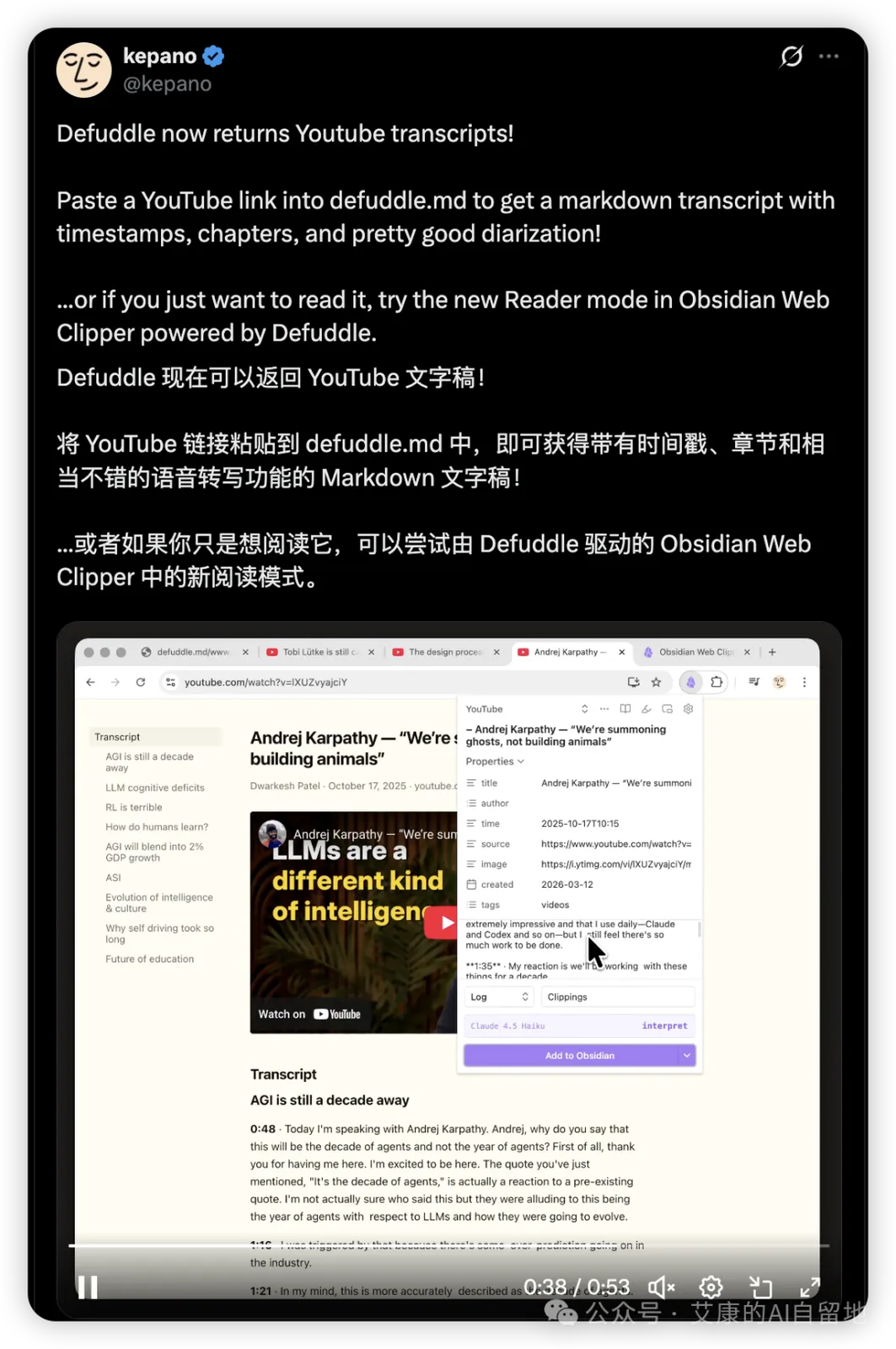
内容不长,大意是:Obsidian Web Clipper 现在可以获取 YouTube 视频的完整字幕了。
我看到的时候,第一反应是,这个功能,可算是更新了。
之前看到不错的 Youtube 视频,想要获取完整的字幕,只能借助第三方工具,虽然也能拿到,但需要多操作几步,总归不方便。
现在好了,Obsdiain 官方下场把这个功能给完善了。
不过说来有点惭愧,Web Clipper 这个插件,我装上去很久了,但一直只是偶尔用它剪藏几篇文章,从没认真用过。
直到这次更新,我才重新打开它,好好用起来了。
折腾完之后,我的感受是:这个插件,我之前有点低估了它。
Web Clipper 是什么?
如果你还不了解这个插件,先简单介绍一下。
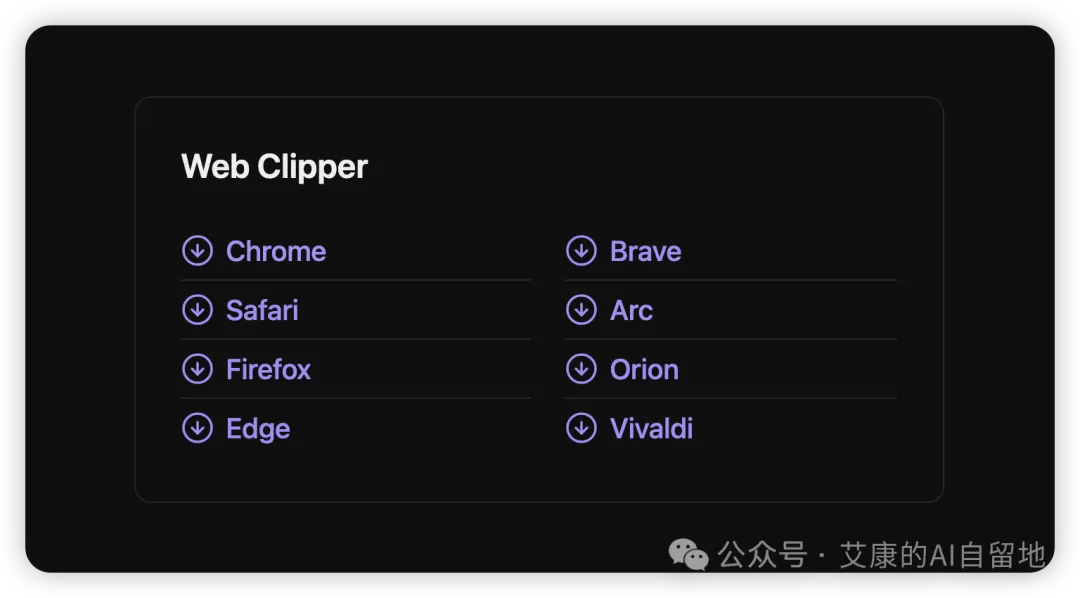
Web Clipper 是 Obsidian 官方出的一款浏览器扩展,支持 Chrome、Firefox、Safari、Arc 等多种主流浏览器。
它的核心功能,就是把你在浏览器里看到的内容,直接捕获成一篇 Markdown 笔记,存进你的 Obsidian 库。
听起来和其他剪藏工具差不多?
区别在这里:
一、数据完全是你的
捕获的内容直接写入本地文件,不经过任何第三方服务器。就算 Obsidian 哪天跑路了,你的笔记还在,用任何文本编辑器都能打开。
二、可以模板化
你可以自定义每次捕获的格式,比如自动填入标题、作者、来源链接、创建时间,甚至让 AI 自动生成摘要——这个后面会展开说。
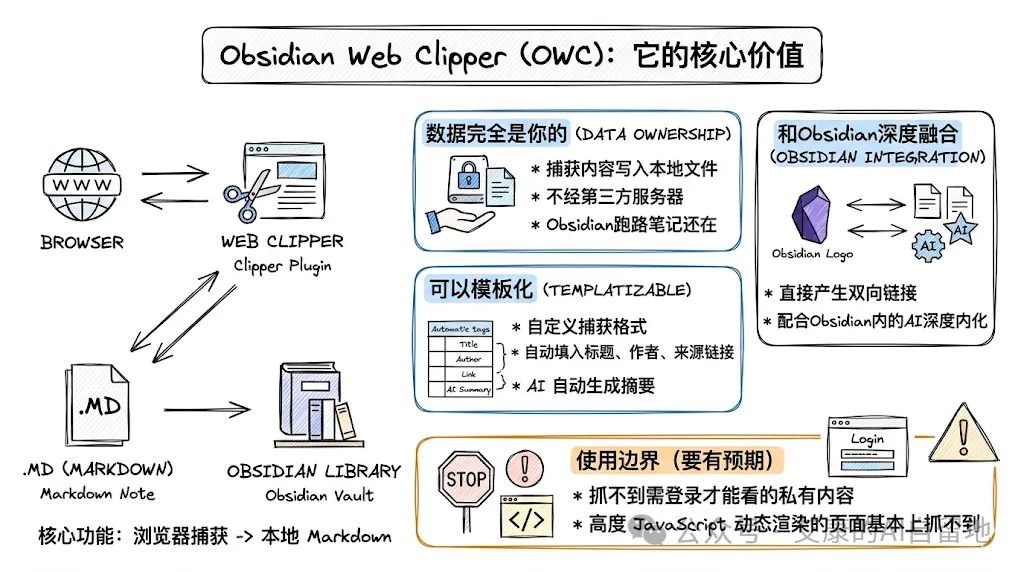
三、和 Obsidian 深度融合
捕获进来的内容,可以直接和你库里其他笔记产生双向链接,或者配合 Obsidian 里的 AI 进行深度内化。
当然,它也有使用边界,不是万能的:需要登录才能看的私有内容、高度依赖 JavaScript 动态渲染的页面,基本上抓不到。
这一点要有预期。
怎么上手?
先从这里安装浏览器扩展 👉 https://obsidian.md/zh/clipper
点击按钮一键添加 👇
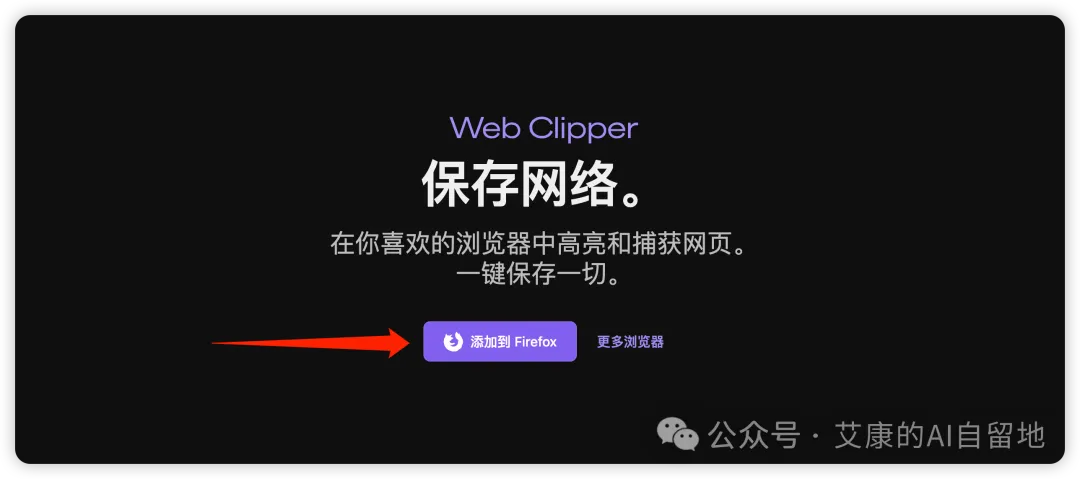
安装完之后,可以通过以下步骤找到并将扩展启用。
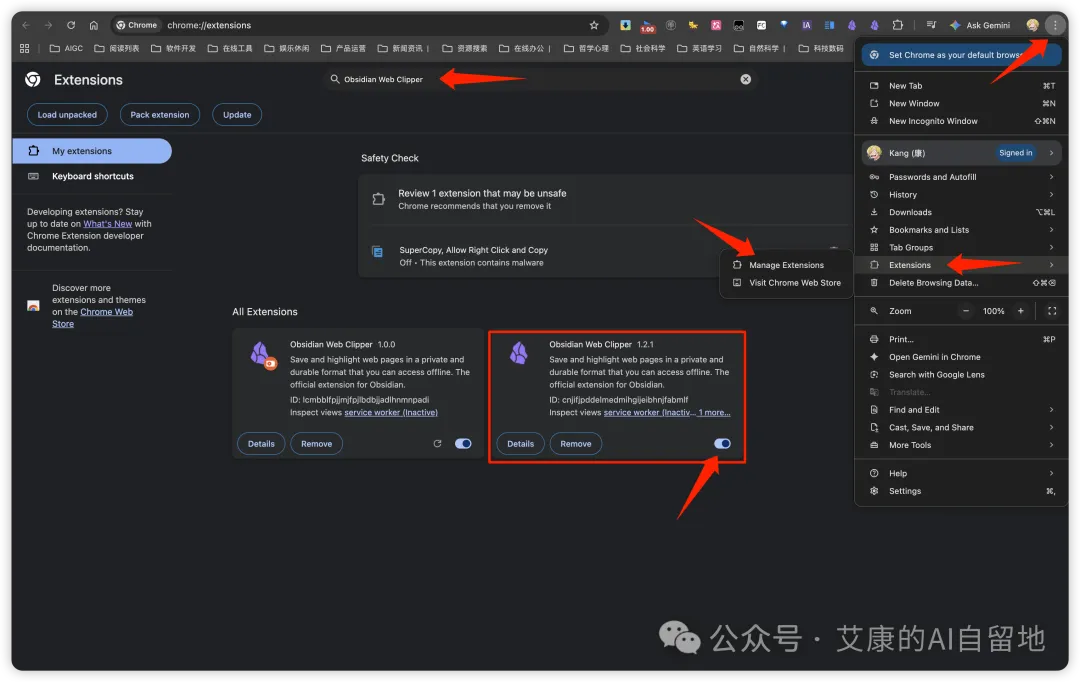
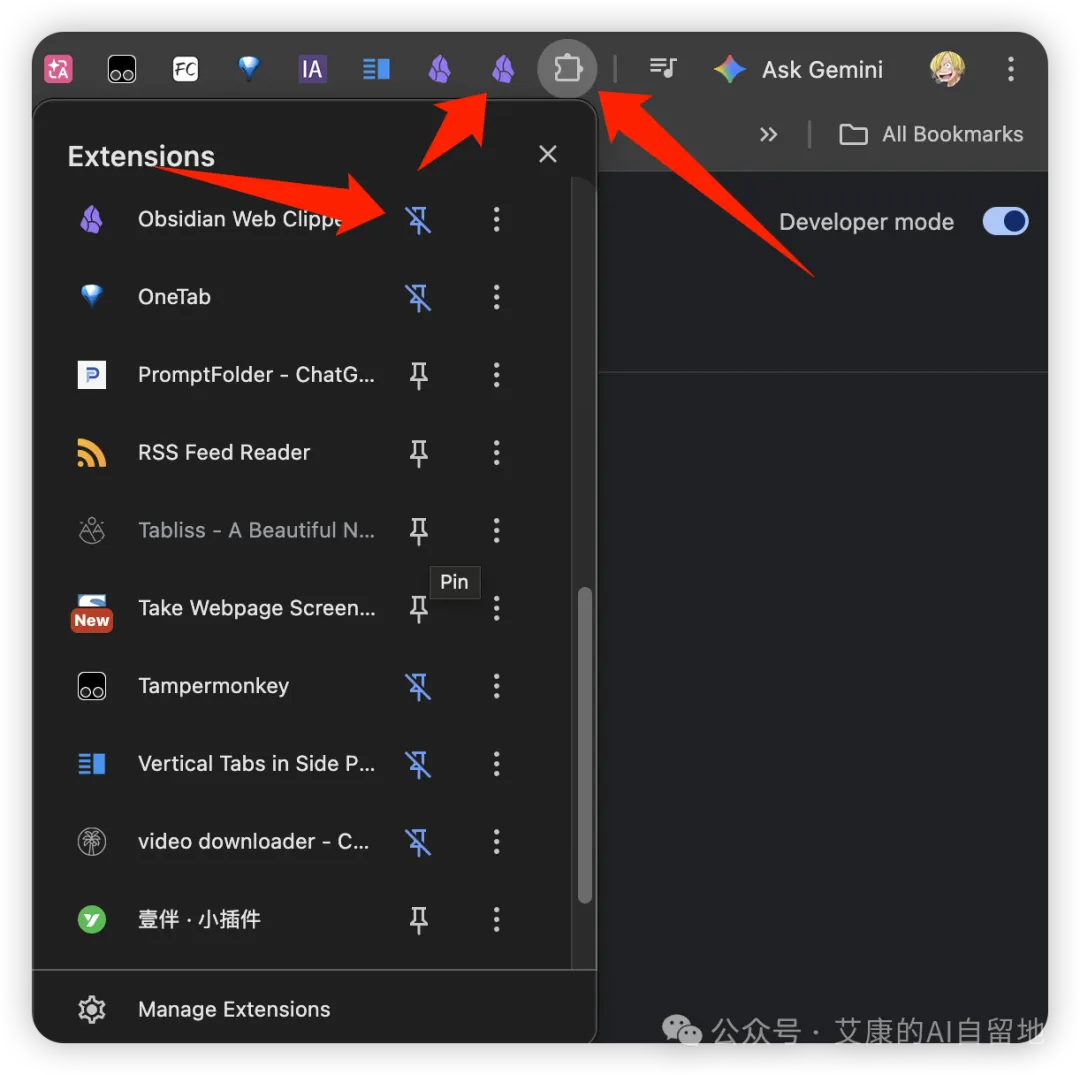
然后可以把这个插件固定一下,这样方便后面第一时间找到。
整个工具的运作逻辑,其实只有两个核心概念:变量和模板。
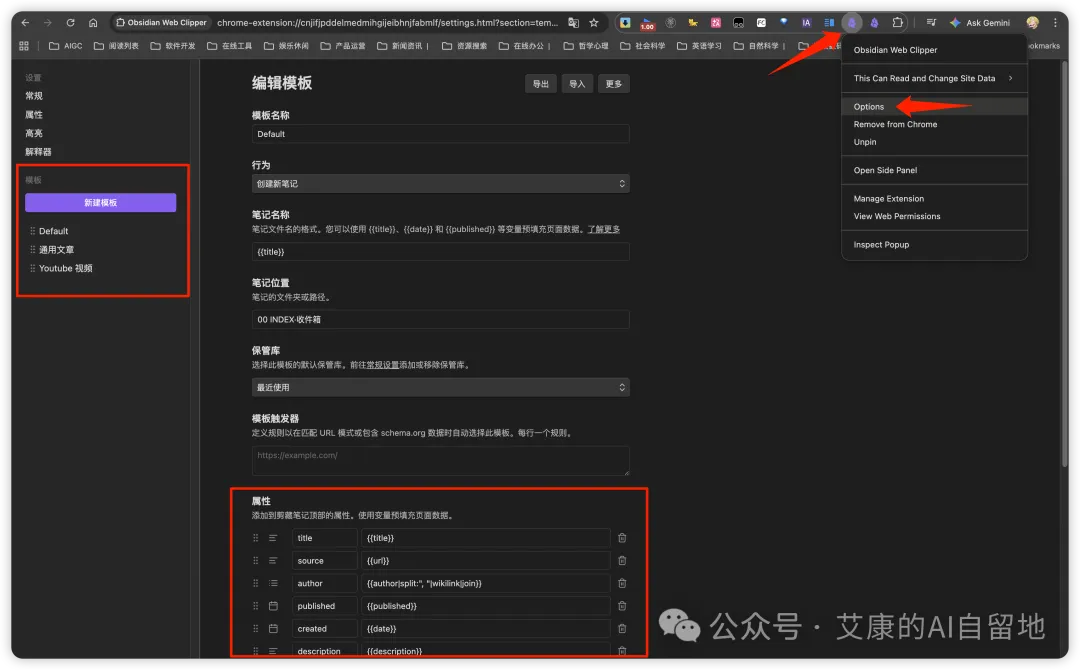
变量,就是 Web Clipper 从网页里自动提取的信息。
比如 {{title}} 是页面标题,{{author}} 是作者,{{content}} 是正文内容。你不需要手动填,它自动识别。
模板,就是你定义好的笔记格式。变量往模板里一套,每次捕获的笔记就会按照你设定的样式生成。
插件默认有一个 Default 模板,新手直接用就行。
实际操作流程很简单:
打开你想保存的页面 → 点击浏览器右上角的 Web Clipper 图标 → 选择模板 → 点击保存,Obsidian 会自动打开这篇新笔记。
具体操作见截图👇
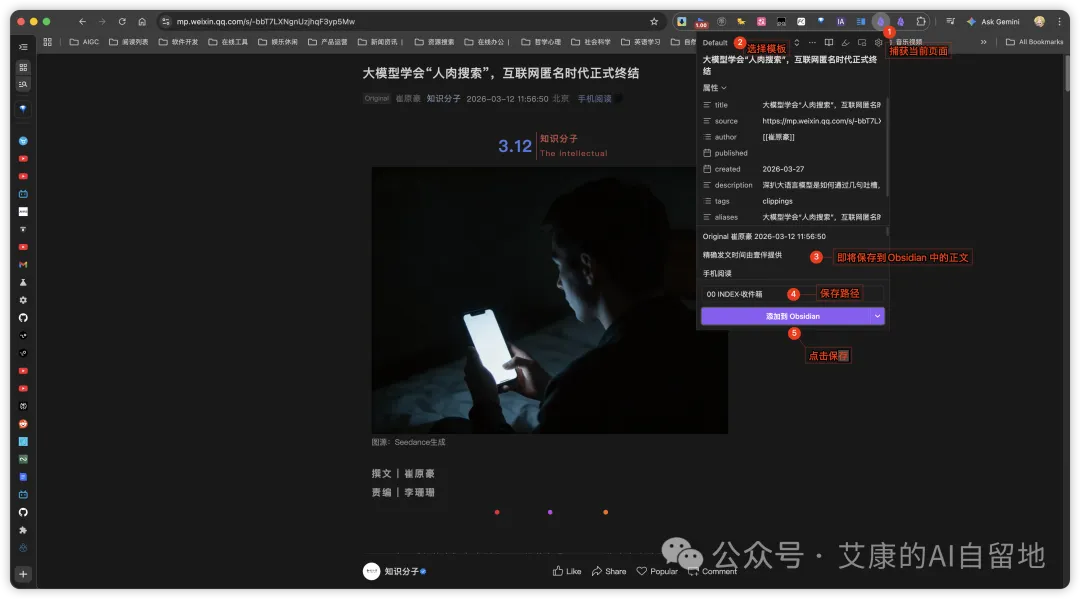
整个过程,很简单,熟练之后还可以配合快捷键进行使用。
重点来了:把 YouTube 视频存进 Obsidian
这是这次更新最值得说的功能。
首先,把插件更新至 1.1.0,目前最新版是 1.2.1。
然后打开任意一个 YouTube 视频。
这里有一个判断前提:这个视频得有字幕。
怎么判断?视频播放时,看右下角有没有字幕图标(CC)。
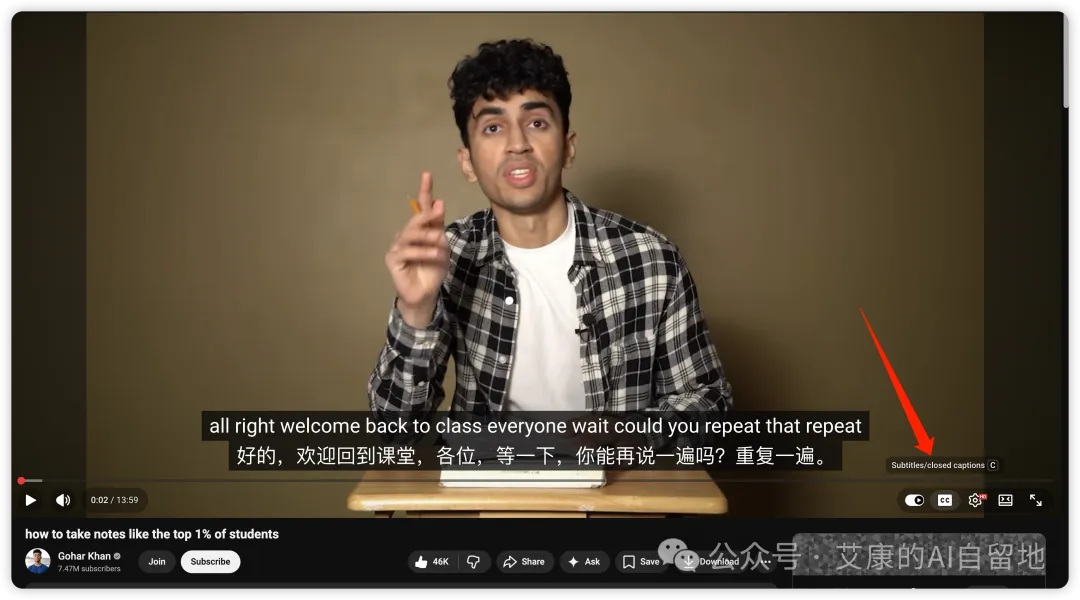
有的话,说明这个视频的字幕是可以被完整获取的;没有的话,就不能通过 Web Clipper 获取到。
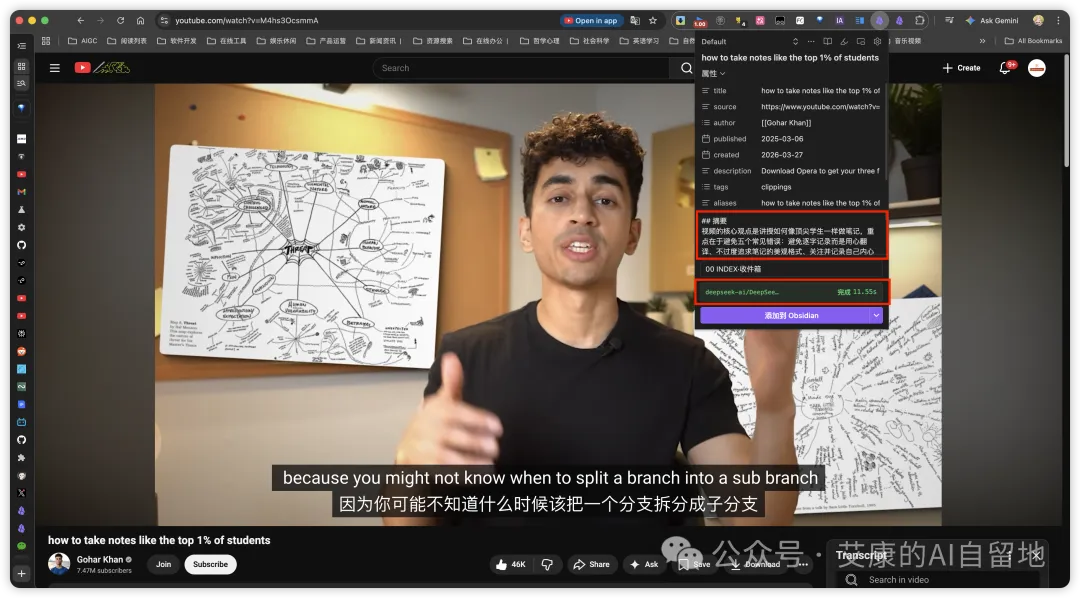
确认有字幕之后,直接点击 Web Clipper 的图标,它会自动把视频的标题、链接,以及完整的字幕文本,一起存成一篇 Markdown 笔记,放进你的 Obsidian 库。
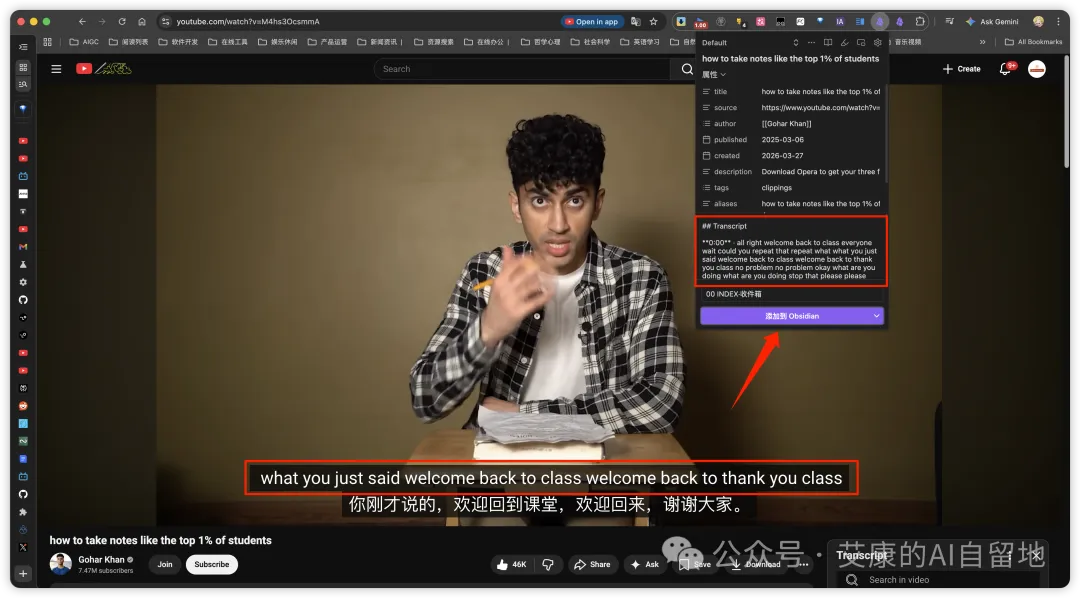
存进来之后能干什么?
- • 你可以直接在笔记里搜索关键词,找到视频里某个具体的观点;
- • 可以摘录其中的金句,和你库里其他笔记建立连接;
- • 可以在这篇笔记上直接写批注,把「看过」变成真正属于自己的东西。
- • 也可以将这个视频发给 Obsidian 里的 AI,进行深度内化。
这个功能对我来说,最大的价值不是「保存」本身,而是它让视频内容变得可检索、可连接、可沉淀。
进阶:接入 AI,让剪藏更好用
光把内容存进来,还只是第一步。
Web Clipper 有一个很多人没用到的功能:接入 AI。
具体来说,它支持在模板里定义「提示变量」。格式很简单,就是在双花括号里加引号写提示词,比如:
{{"用 120 个字总结这篇文章的核心观点"}}
{{"根据内容,给这篇笔记推荐 3 个标签"}}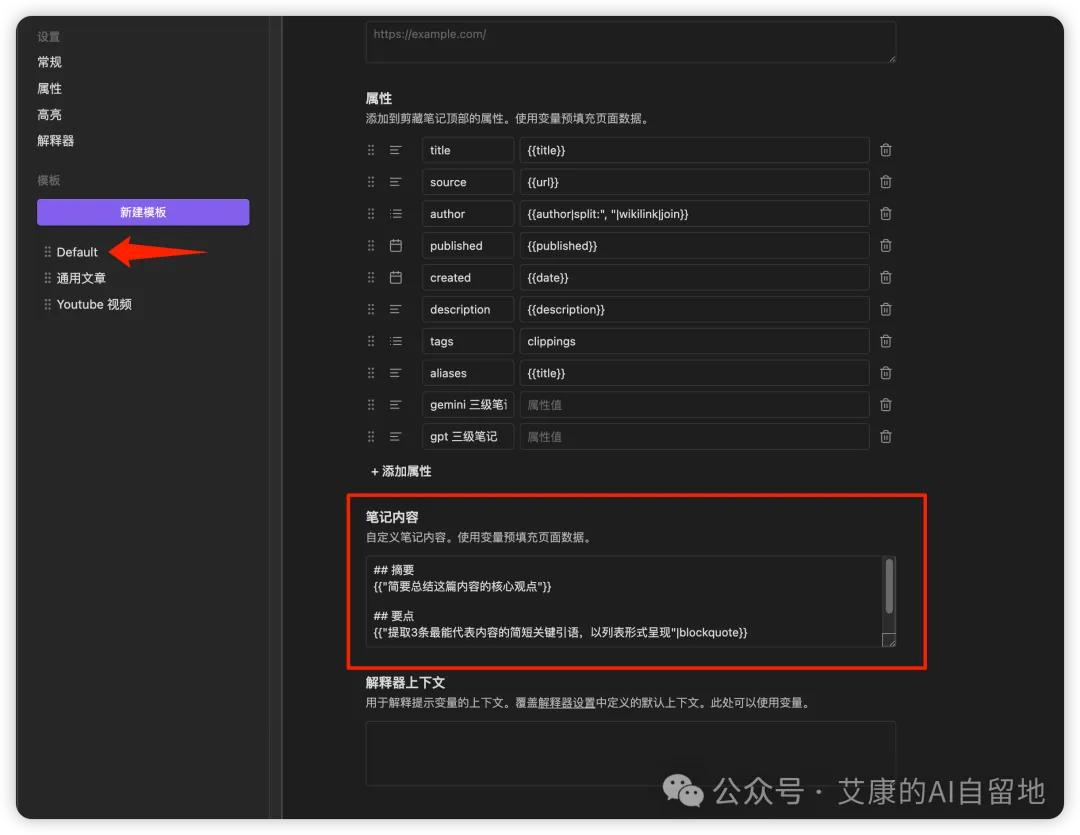
每次捕获时,AI 会自动读取页面内容,按照你写的提示词生成对应的结果,直接填进笔记里。
配置步骤:
打开 Web Clipper 的扩展设置,点击左侧的「解释器」。
1、添加提供商:支持 DeepSeek、ChatGPT、Gemini 等主流模型,也支持自定义,比如我用的是硅基流动。
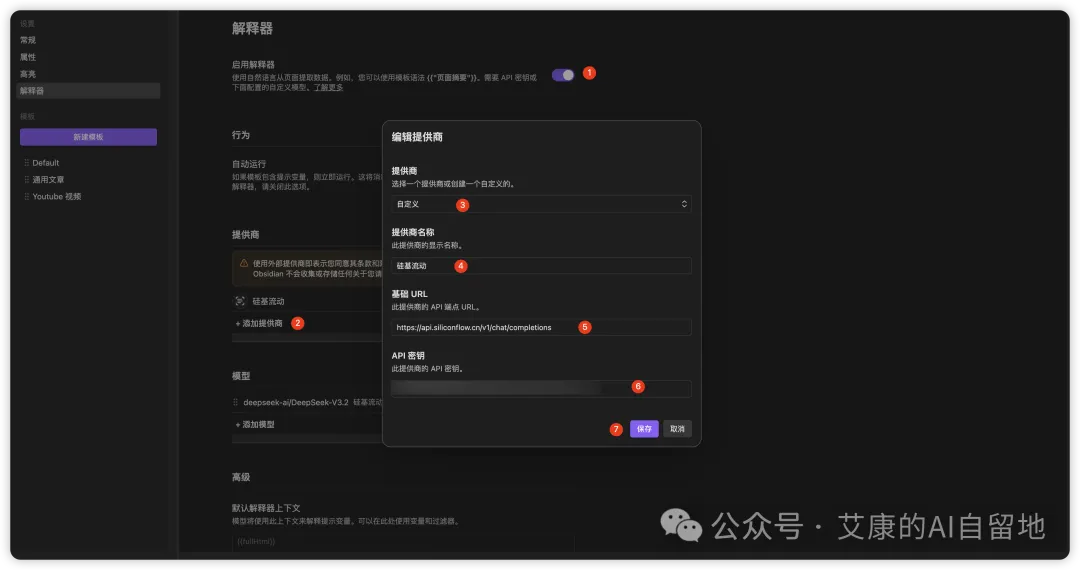
2、添加模型:因为是做摘要、打标签这类任务,用普通模型就够了。
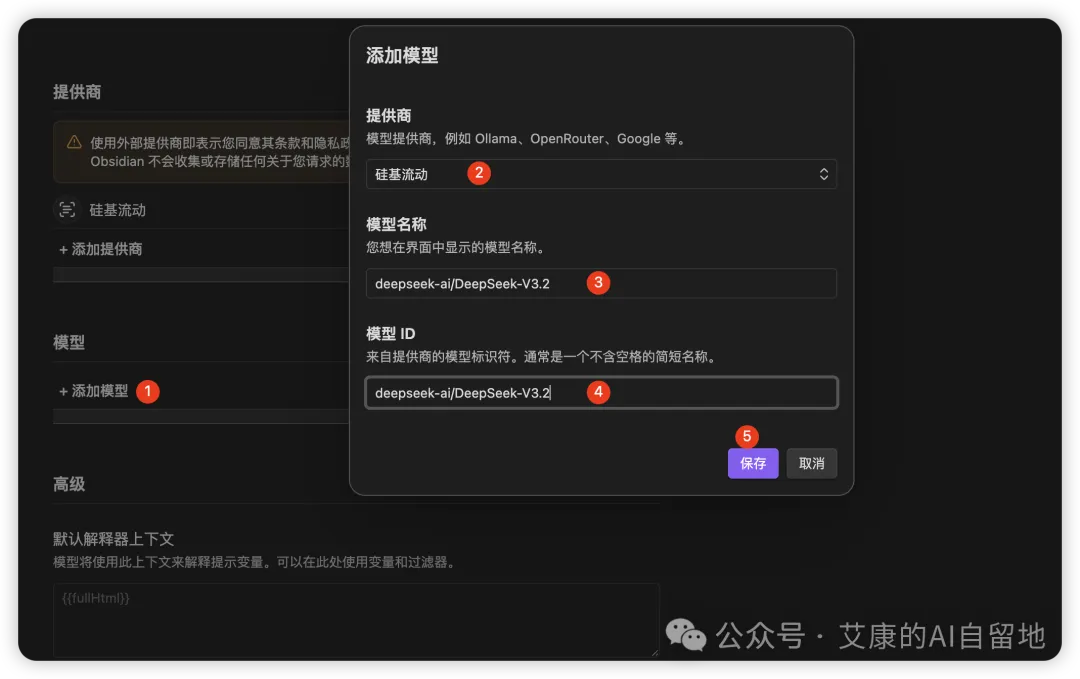
3、自定义笔记内容。
添加好 AI 之后,接下来就可以将变量预填充到页面数据中。
可以根据自己对应的模板进行调整。
我这边展示的是一个非常简单的示例:在笔记的开头让 AI 生成摘要和要点。
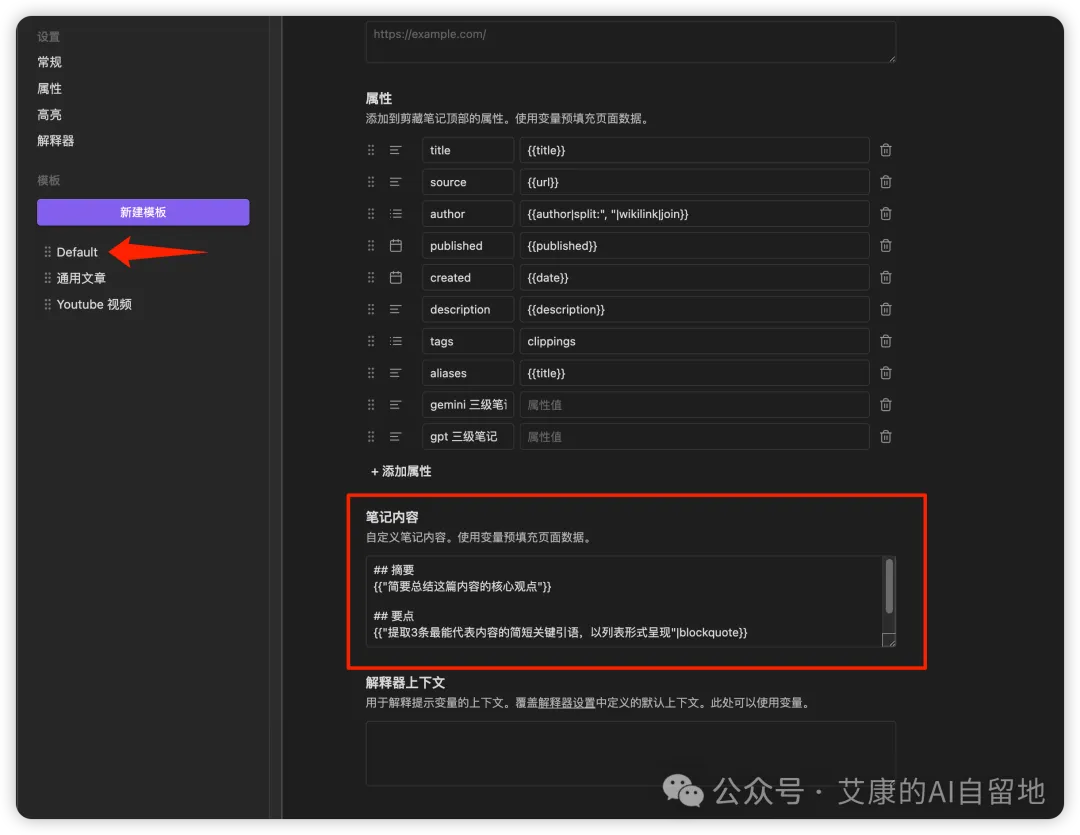
提示词如下:
## 摘要
{{"简要总结这篇内容的核心观点"}}

## 要点
{{"提取3条最能代表内容的简短关键引语,以列表形式呈现"|blockquote}}
配置完之后,下次捕获任何网页,AI 就会自动帮你生成摘要和标签(可以设置手动触发或自动触发),直接写进笔记属性里。
不需要再多做任何操作。
写在最后
以上就是 Obsidian Web Clipper 插件,我觉得比较重要、比较实用的几个功能,它可以非常轻松将网页上的各种内容,保存至 Obsidian 里。
以前我们看到好内容,要么收藏吃灰,要么手动整理费时费力。
现在这个流程,可以压缩到几秒。
如果你已经在用 Obsidian 了,可以试试这个插件,地址在这里👉 https://obsidian.md/zh/clipper
