
Obsidian 这个小众插件,解决了文件管理的最大痛点
众所周知,Obsidian 不仅是一个笔记工具,它也是一个基于 Markdown 的文本编辑器。
众所周知,Obsidian 不仅是一个笔记工具,它也是一个基于 Markdown 的文本编辑器。
你可以用它写文档、写日记、写文章,甚至管理各种纯文本格式的.md配置文件。
但有一个细节,可能很多人不曾注意到:Obsidian 默认不显示任何以**.**开头的文件夹。
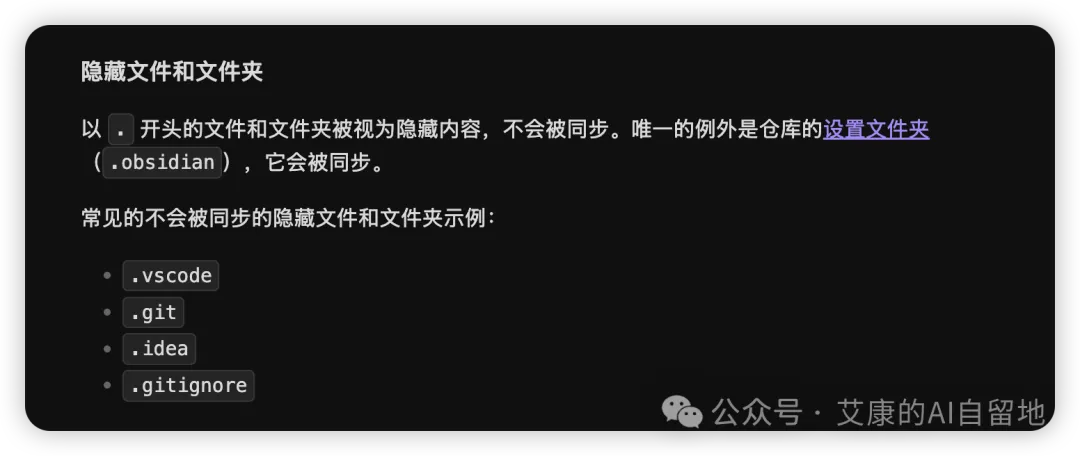
.claude、.codex、.gemini、.obsidian、.config……这些目录,在 Obsidian 的文件列表里是完全看不到的。
不是文件不存在,是 Obsidian 设计就是如此。
不只是隐藏文件夹
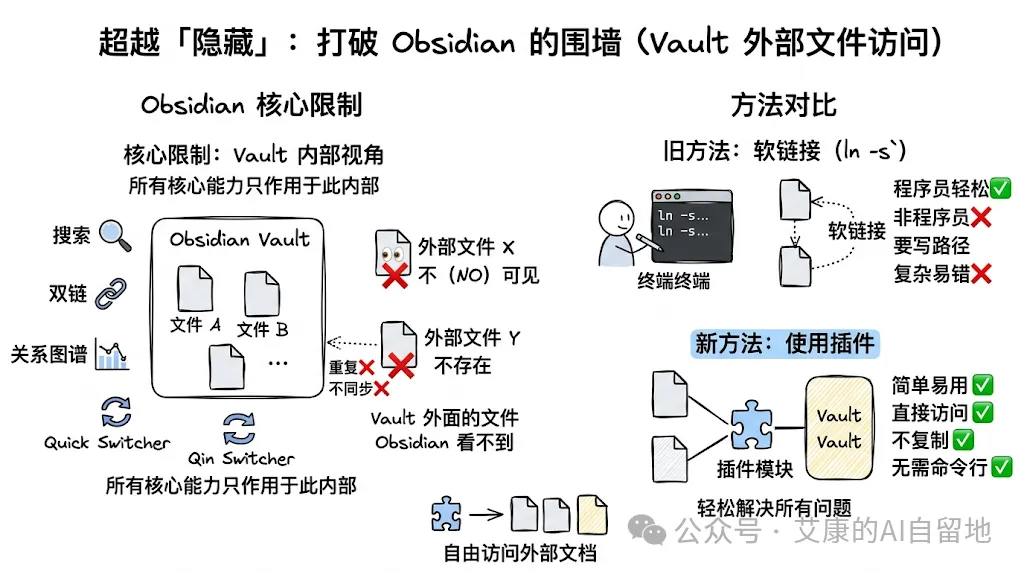
把视角拉远一点,会发现这个问题的根源不在于「隐藏」。
Obsidian 能看到的,就只有 Vault 内部的文件。
搜索、双链、Quick Switcher、关系图谱——这些 Obsidian 的核心能力,全部只作用于 Vault 内部。Vault 外面的文件,对 Obsidian 来说不存在。
如果你有一些文件放在 Vault 外面,比如另一个项目的文档,或者另一个 Obsidian 库的内容,想在当前 Vault 里访问它们,常规做法是把文件复制一份进来。
但这意味着重复存储,两边不同步,维护起来很麻烦。
以前我用的是另一个办法:创建软链。
在之前这篇《Gemini CLI 也能用 Skills 了,我用它解放了 Obsidian 的图片整理》里,我就用了这个方法,通过软链在 Obsidian 里管理 Gemini CLI 的 Skills 文件。
对程序员来说,打开终端,ln -s 一行命令就搞定了。
但对不熟悉命令行的用户来说,稍微还是有些麻烦,要理解软链是什么,要写对路径,出了问题还不好排查。
最近我发现了一个 Obsidian 插件,把这些问题一次性解决了。
Folder Bridge:把外部文件夹「挂载」进 Vault
这个插件叫 Folder Bridge 👉 https://github.com/tescolopio/Obsidian_FolderBridge。
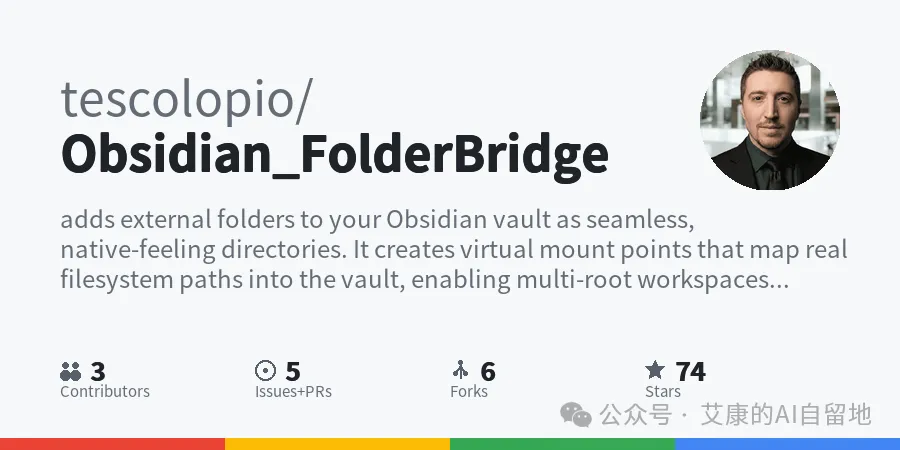
核心功能一句话说清楚:
把外部文件夹「挂载」到 Vault 里,文件不复制、不移动、也不需要建软链。
挂载进来的文件和 Vault 里的原生文件没有任何区别——搜索能搜到,Quick Switcher 能切换到,双链也能链到。
文件始终保存在原始位置,在 Obsidian 里编辑,改动会直接写回原文件。不存在重复存储和不同步的问题。
隐藏文件夹也能挂载。.claude、.config 这类以 . 开头的目录,同样可以挂载进来,在 Obsidian 里正常显示和编辑。
怎么安装
目前 Folder Bridge 还没有上架 Obsidian 的社区插件市场,不能直接在 Obsidian 里搜索安装。
有两种方式可以装上它。
方式一:通过 BRAT 安装
BRAT(Beta Reviewers Auto-update Tool)是一个专门用来安装尚未上架社区市场的插件的工具。
如果你还没装过 BRAT,先去 Obsidian 的社区插件市场搜索「BRAT」,安装并启用。
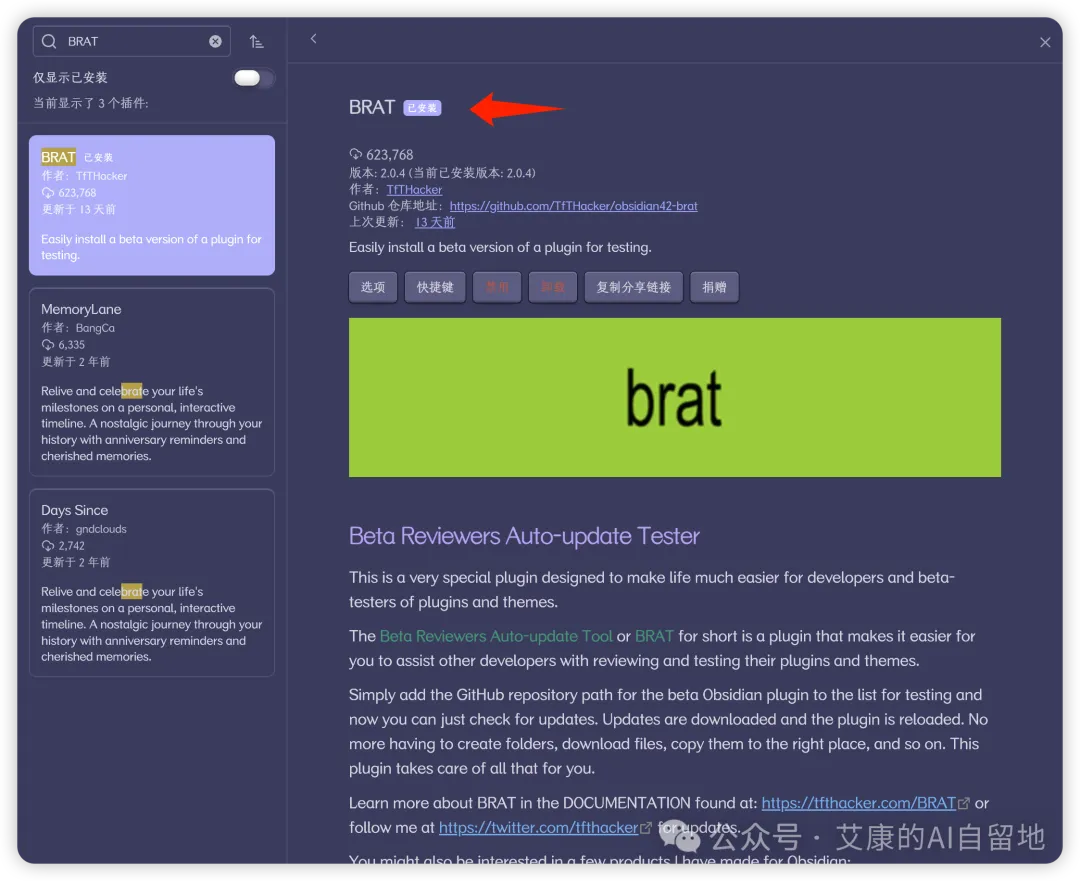
然后按 Ctrl/Cmd + P 打开命令面板,输入「BRAT」,选择「Add a beta plugin for testing」。
在弹出的输入框里,粘贴 Folder Bridge 的仓库地址:https://github.com/tescolopio/Obsidian_FolderBridge
点击「Add Plugin」,BRAT 会自动下载并安装。
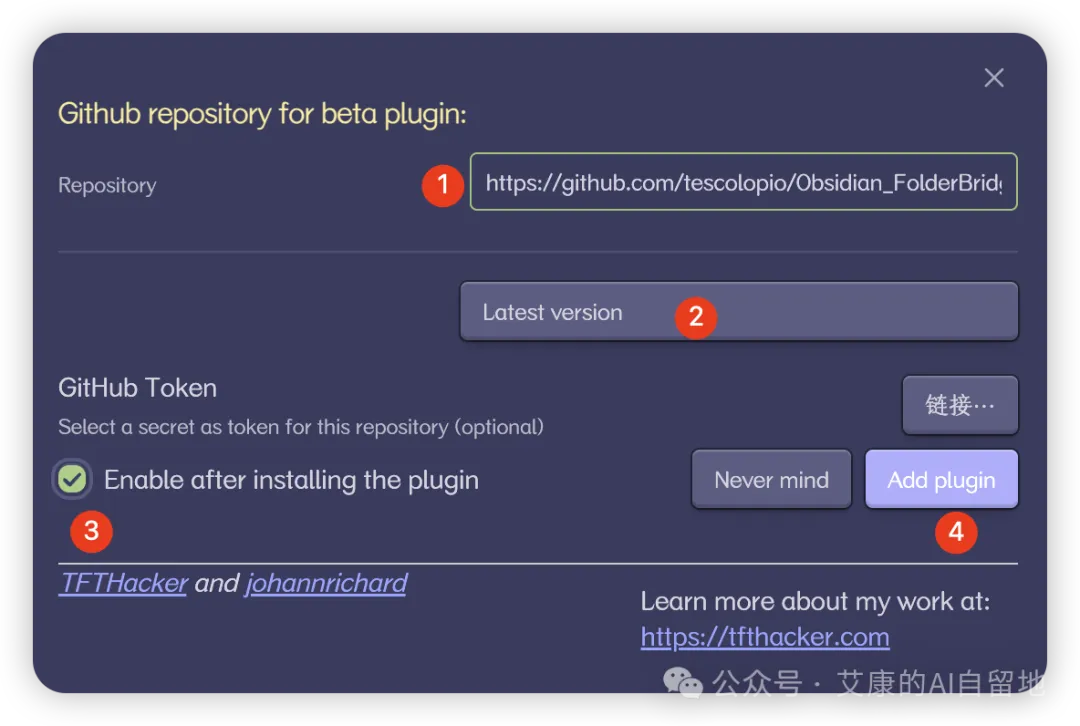
最后进入「设置 → 第三方插件」,找到 Folder Bridge,点击启用就行了。
方式二:手动安装
如果不想额外装 BRAT,也可以手动安装。步骤稍微多一些,但也不复杂。
第一步,打开 Folder Bridge 的 GitHub Releases 页面 👉 github.com/tescolopio/Obsidian_FolderBridge/releases/latest,下载最新版本里的两个文件:main.js 和 manifest.json。
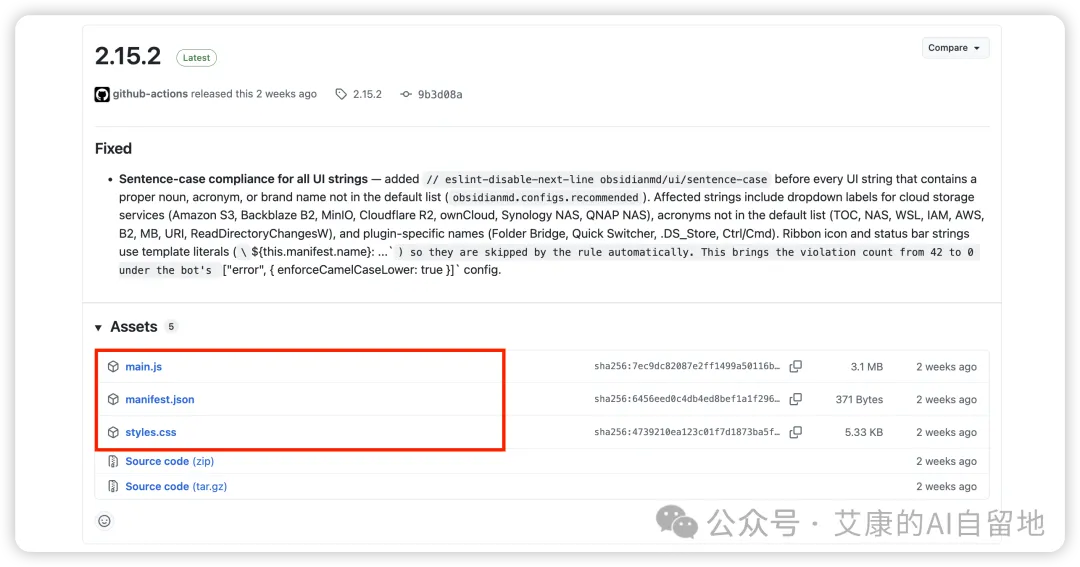
第二步,找到你的 Vault 在电脑上的实际路径。
如果不确定在哪,打开 Obsidian 左下角的设置,在最上方就能看到当前 Vault 的路径。
第三步,用电脑的文件管理器打开这个路径,找到里面的 .obsidian 文件夹。
这里有个小细节:.obsidian 本身就是一个隐藏文件夹,在 macOS 的 Finder 里默认看不到。按 Cmd + Shift + .(英文句号)可以切换显示隐藏文件。
Windows 用户需要在文件资源管理器的「查看」选项里,勾选「显示隐藏的项目」。
进入 .obsidian 后,找到 plugins 文件夹。如果没有,手动创建一个。
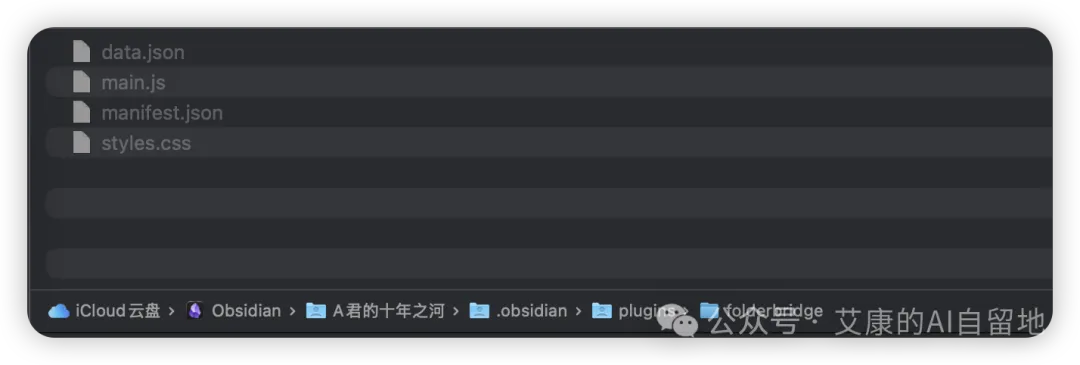
然后在 plugins 下面再新建一个文件夹,命名为 folderbridge,把刚才下载的 main.js 和 manifest.json 放进去。
最终的目录结构长这样:
你的 Vault/
  └── .obsidian/
        └── plugins/
              └── folderbridge/
                    ├── main.js
└── manifest.json第四步,重启 Obsidian,然后进入「设置 → 第三方插件」,就能看到 Folder Bridge 了。启用它即可。
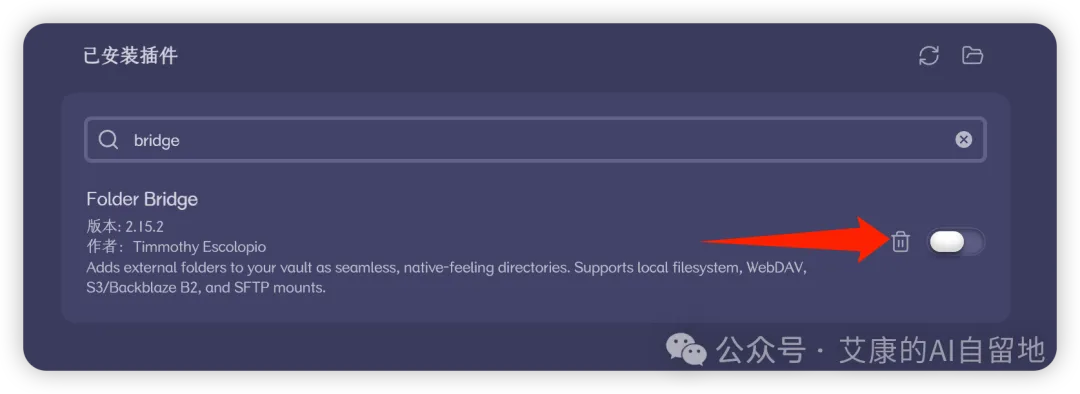
怎么用:挂载一个本地文件夹
插件装好之后,用起来很简单。
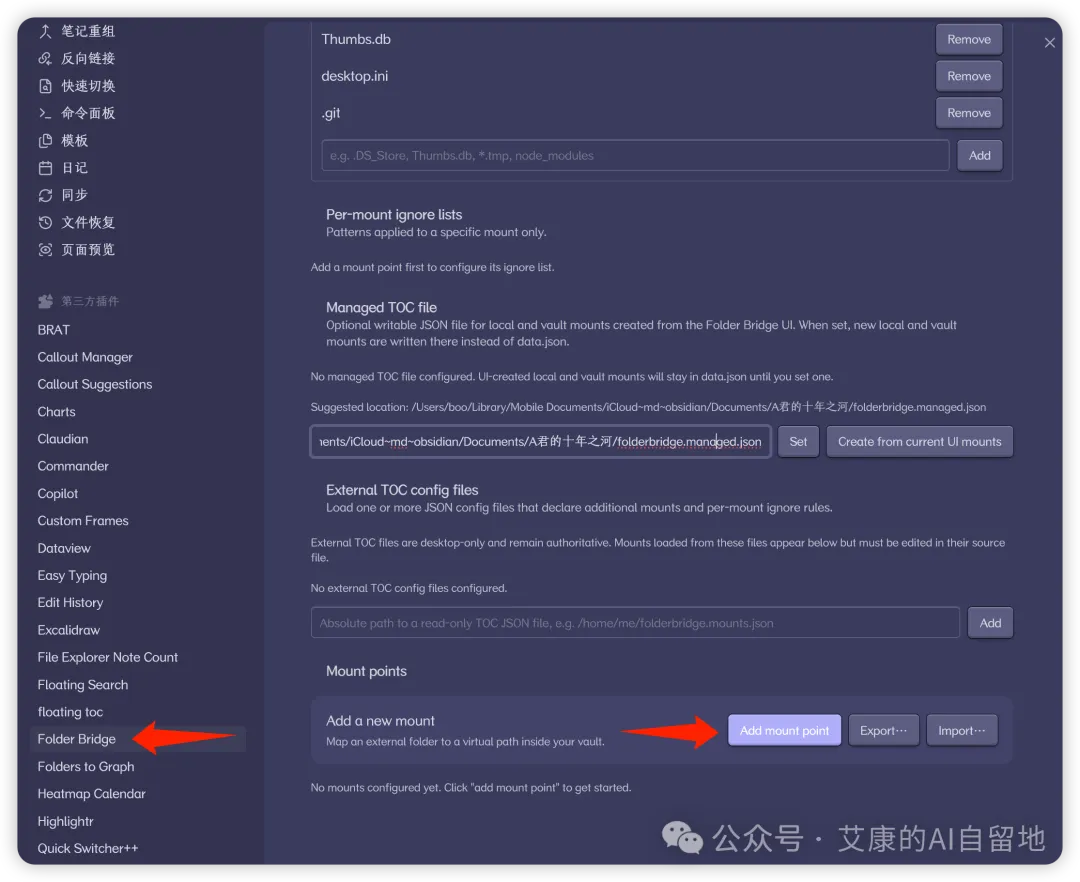
点击 Obsidian 左侧边栏新出现的文件夹图标,或者进入「设置 → Folder Bridge」,点击「Add Mount Point」。
在弹出的界面里,有三个关键项需要填:
Mount Type:选择「Local folder」(本地文件夹)。
Real path:填写你想挂载的外部文件夹的真实路径,例如 .claude。
Virtual path:填写你希望这个文件夹出现在 Vault 里的什么位置。留空的话,默认会用原始文件夹的名字挂在 Vault 根目录下。
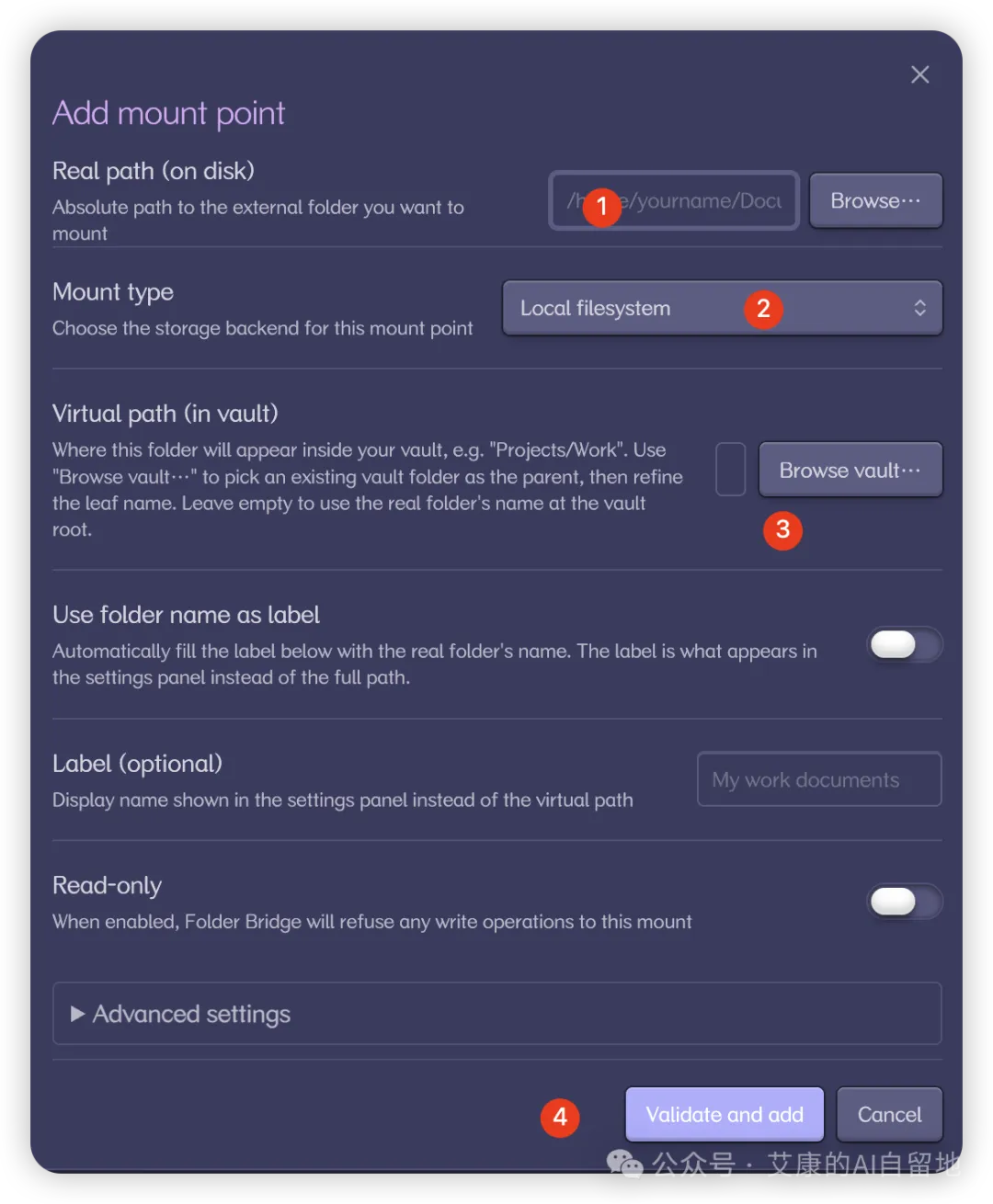
填好之后,点击「Validate & Add」。
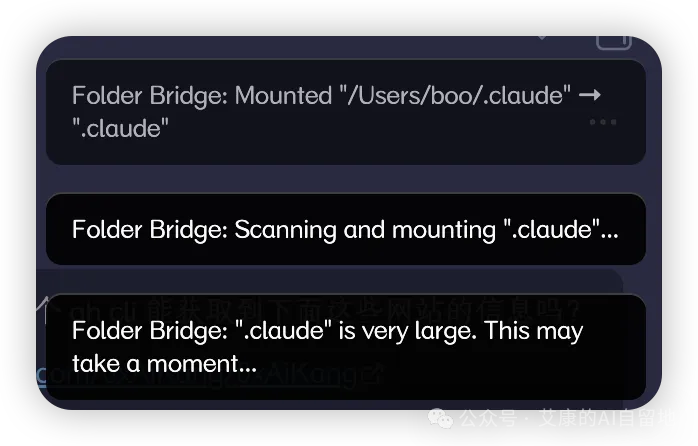
Obsidian 右上角会弹出几条通知,提示对应的文件夹已被成功挂载。
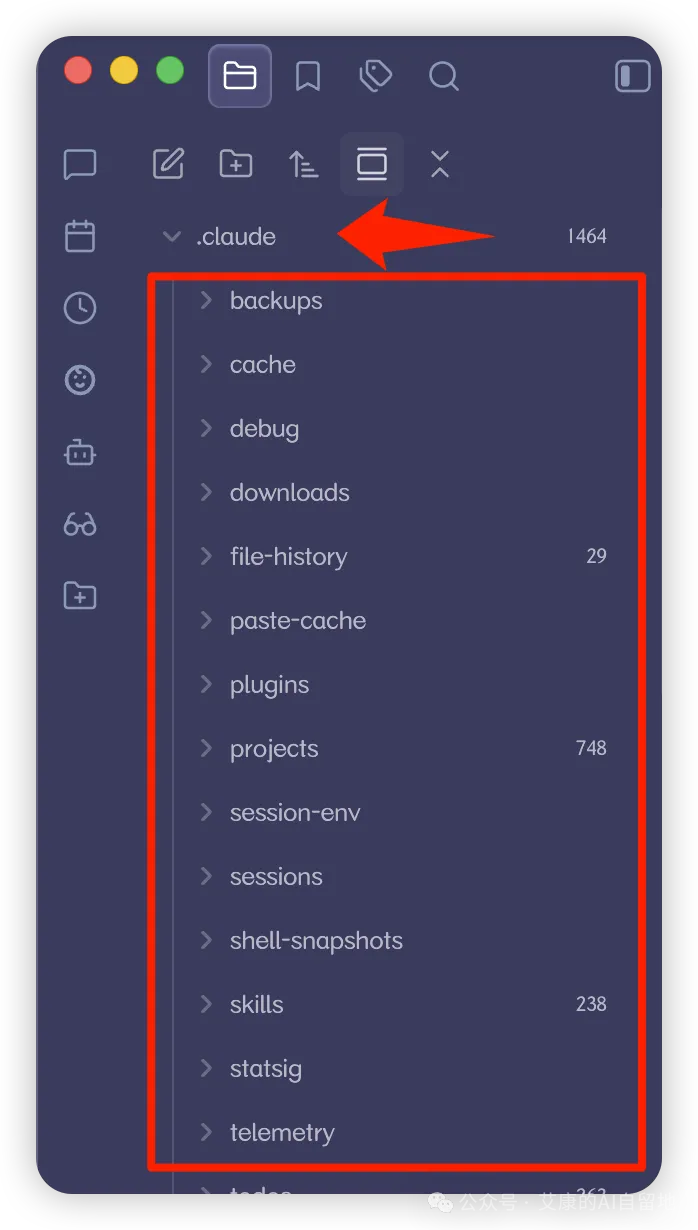
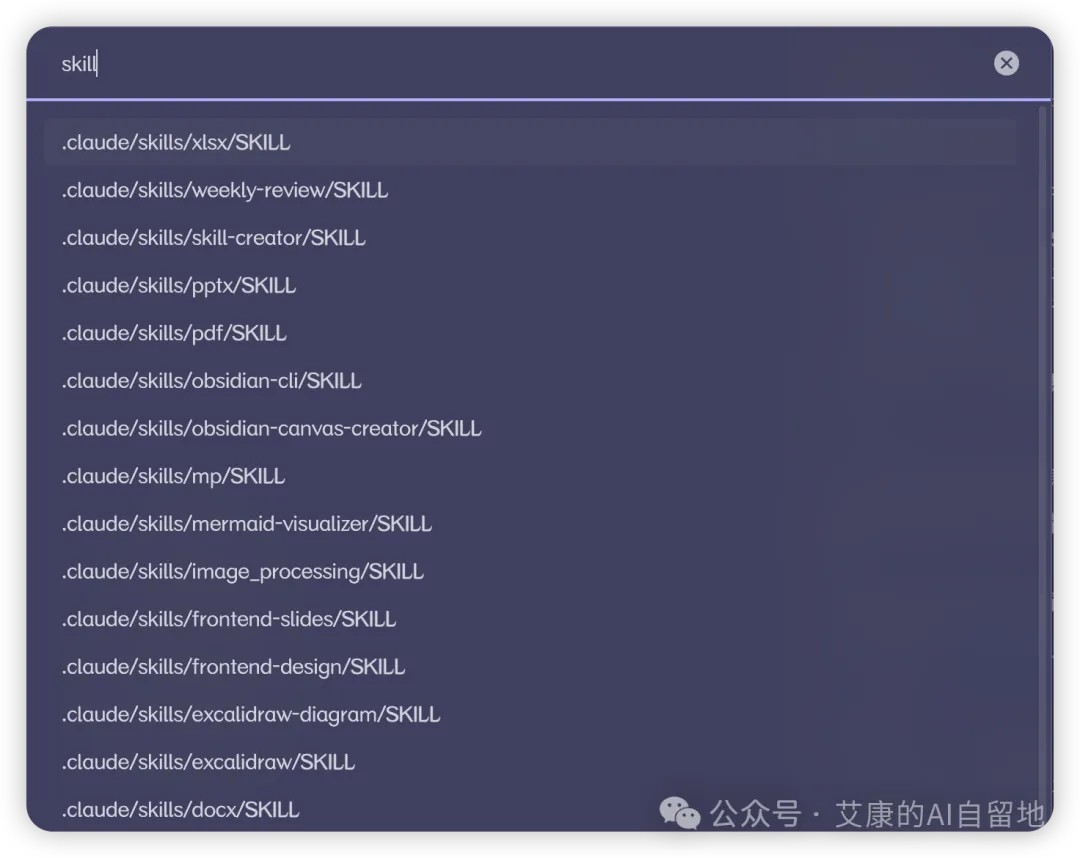
打开左侧的文件列表,就能看到刚才添加的文件夹已经出现在里面了。整个过程不需要重启 Obsidian。
挂载进来的文件可以直接打开、编辑,所有改动会实时写回到文件的原始位置。
Obsidian 的全局搜索和 Quick Switcher(Ctrl/Cmd + O)也能检索到这些文件,和原生文件的体验完全一致。
我用它做了什么
说两个我自己的使用场景。
第一个,挂载常用隐藏目录。
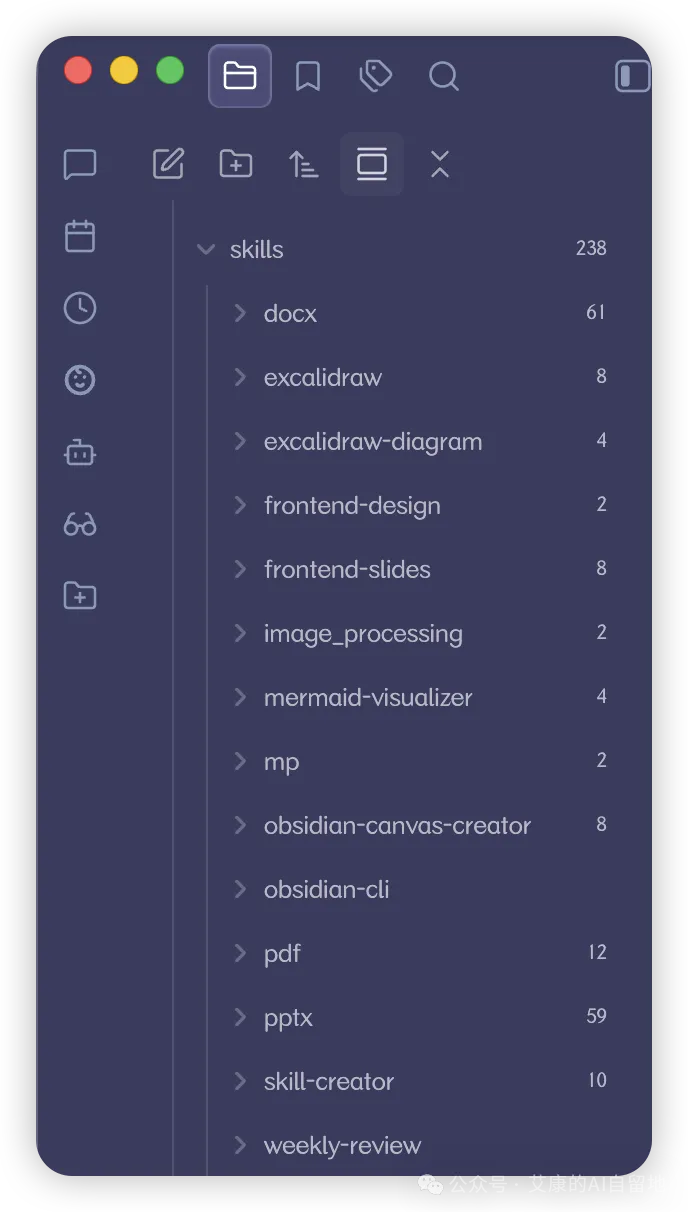
比如我日常用 Claude Code 比较多,它的 Skills 和各种配置文件都在 ~/.claude 这个隐藏目录下。
现在直接把 ~/.claude 挂载到 Vault 里,Skills 文件就出现在 Obsidian 的文件列表中了。想改随时改,和我的笔记在同一个工作区内。
这也意味着,之前那篇文章里提到的用软链管理 Skills 的方案,现在可以用这个插件替代了。不用再碰终端,不用再写 ln -s 命令。
第二个,挂载另一个 Obsidian 库。
我有两个 Obsidian 库。一个是日常使用的主库,做知识管理;另一个是我的阅读系统,专门存放各种输入的各种信息。
两个库的内容如果需要交叉使用,之前只能来回切换 Vault。
现在我可以直接把阅读系统的库直接挂载到主库里,不用离开当前的工作环境,就能随时查阅和编辑另一个库的内容。
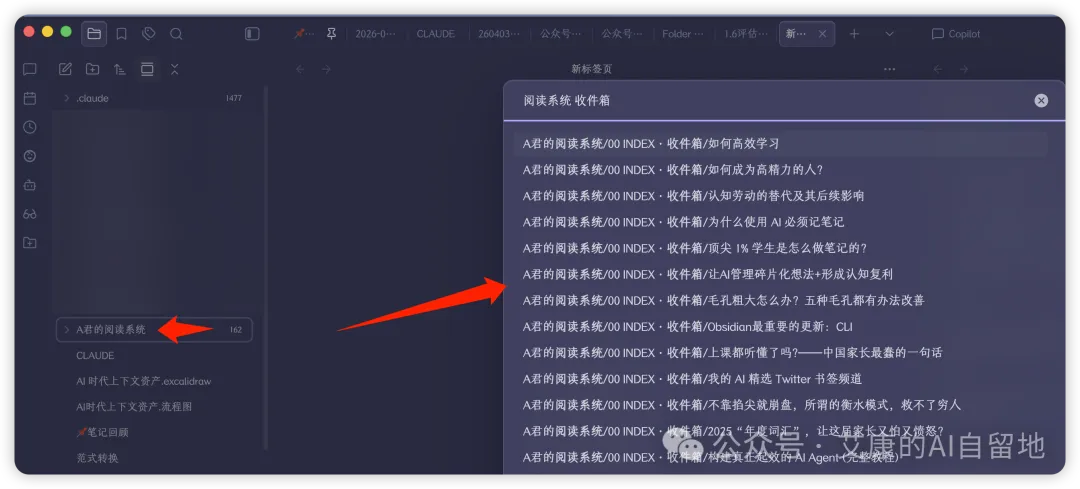
两个独立的知识体系,在一个界面里打通了。
其他能力
除了本地文件夹挂载,Folder Bridge 还支持一些进阶功能:
- • 支持 WebDAV、S3、SFTP 等远程挂载。如果你有 NAS 或者云存储,可以直接把远程目录挂到 Vault 里。
- • 支持只读模式。挂载进来的内容只能看不能改,适合引用型的资料库。
- • 支持忽略规则,可以排除特定的子目录或文件类型,比如
node_modules这种不需要索引的目录。 - • 支持多设备路径映射,同一个挂载点在不同电脑上可以指向不同的本地路径。
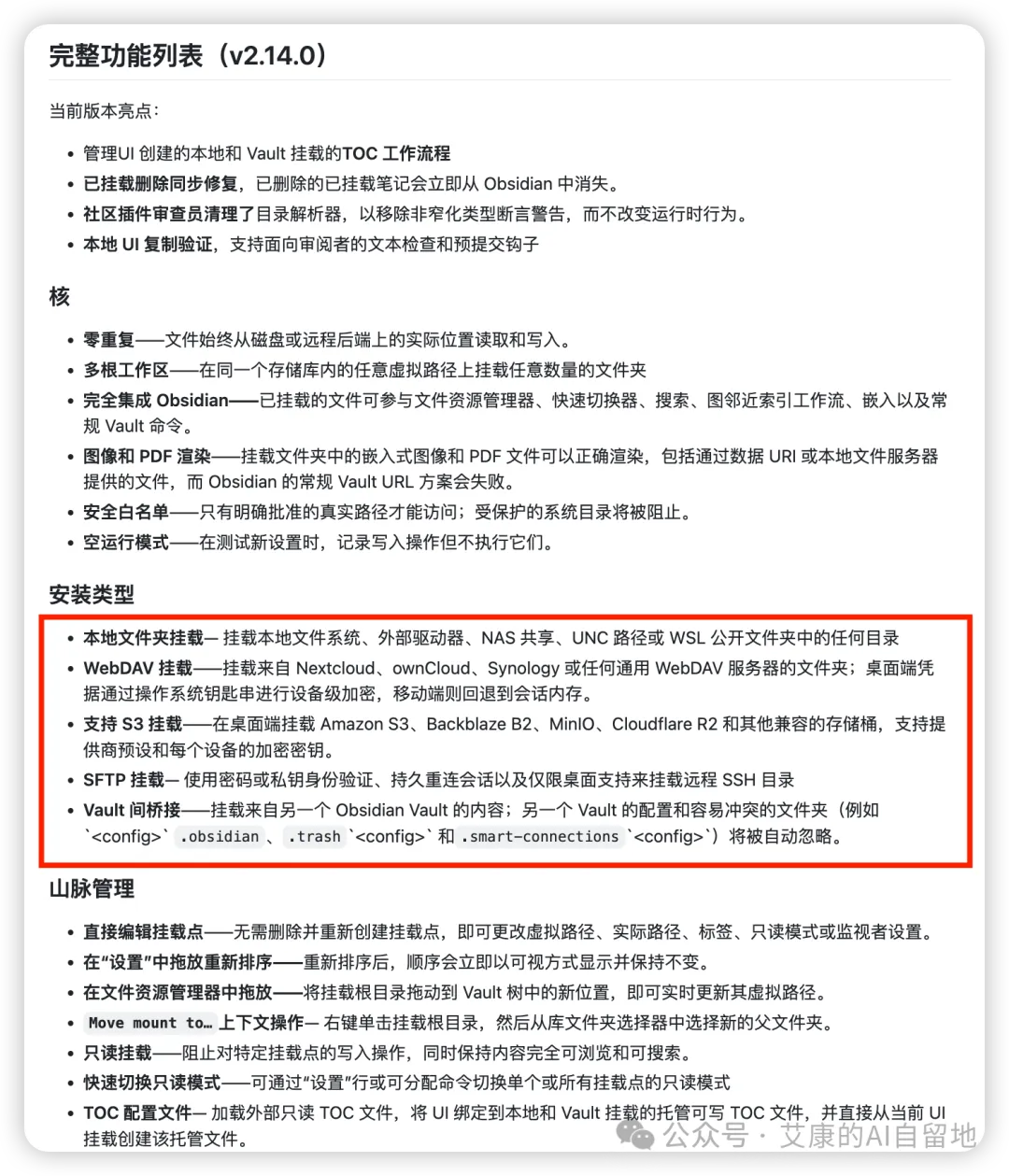
这些就不展开了,有需要的可以去 GitHub 仓库查看详细文档。
写在最后
Obsidian 本身的设计,决定了它只能管理 Vault 内部的文件,这个边界在大多数场景下没什么问题,但一旦你有一些进阶的需求,就会觉得这个限制有点碍事。
Folder Bridge 解决的,就是这个很具体的场景。
如果你也碰到过类似的痛点,隐藏文件夹看不到、Vault 外的文件管不了,可以试试这个插件 👉 https://github.com/tescolopio/Obsidian_FolderBridge
