
Lovart 又双叒更新了,这次我从零给自己做了一套完整品牌设计
用 Lovart 的 Brand Kit 功能,从创造专属字体、建品牌套件到出封面图、存成 Skill、导出 PSD,完整跑通一套个人公众号品牌设计工作流。
在写文章这件事上,AI 已经能帮上我很多忙了,选题、提纲、初稿,润色,基本都能搞定。
但每次写完一篇文章,我都会卡在最后一步——封面图。
要么用稿定设计这类工具套个模板,选个背景,打上标题,快速出图。
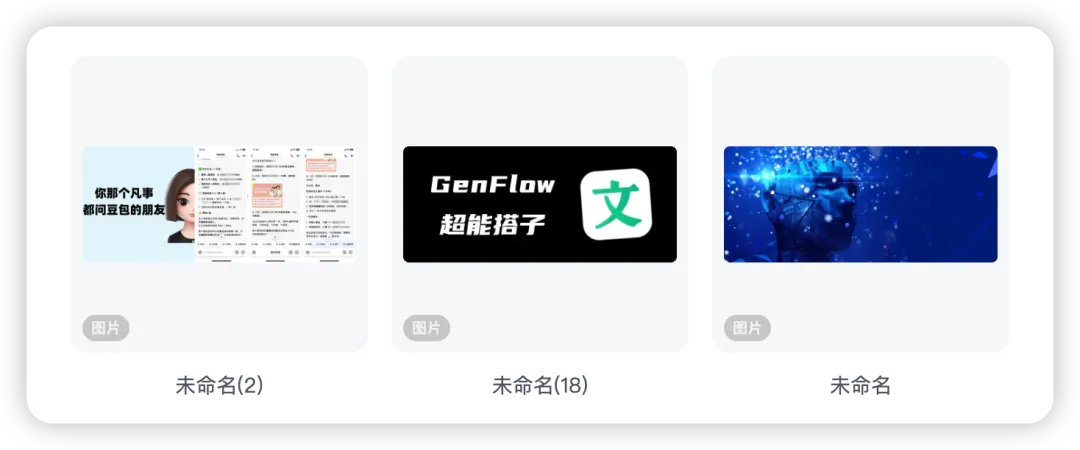 要么用 Nano Banana 这类 AI 生图工具单张生成,有的生成确实不错,但每一张的风格都有些差别,具有随机性。
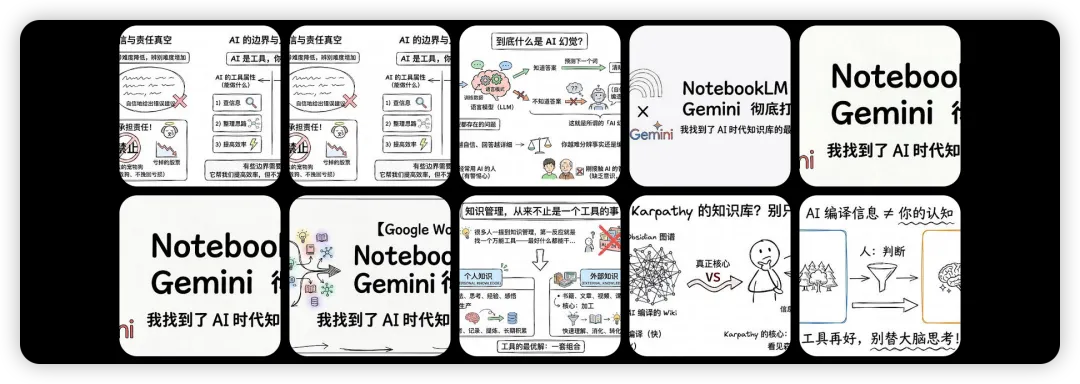 我想要的其实很简单:一套统一的封面图风格,每次换个标题,就能出一张新的,放在一起一眼就能认出来那就最好了。
直到我最近在用 Lovart 的时候,发现它更新了一批新功能,其中有一个叫「Brand Kit(品牌套件)」。
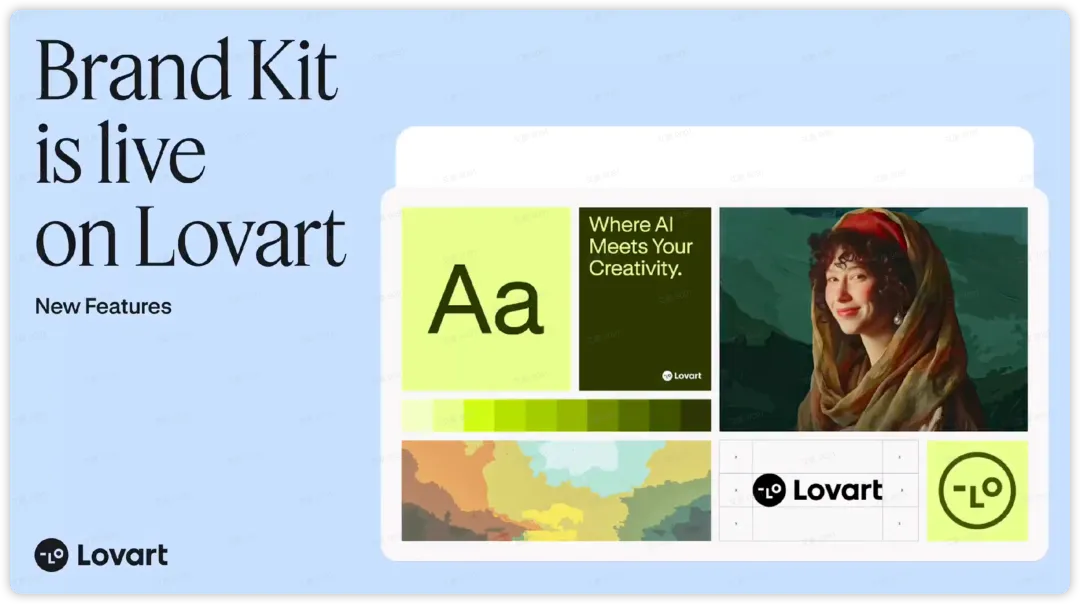 于是,我用 Lovart 给自己的公众号做了一套完整的品牌视觉。
从创造字体开始,到建品牌套件、出封面图、存工作流、导出 PSD,完整走一遍。
这篇文章,就是这个过程的完整记录。
什么是品牌套件?
非设计专业的朋友,可能对这个概念不太了解。
这里简单解释一下,可以把它理解成就是一个品牌所有视觉识别元素的集合,通常包括:Logo、配色、字体、图像风格等。
它的作用很简单:确保不管什么时候、不管谁来做,出来的东西在视觉上是统一的。
大公司有专门的品牌手册来规范这些东西。
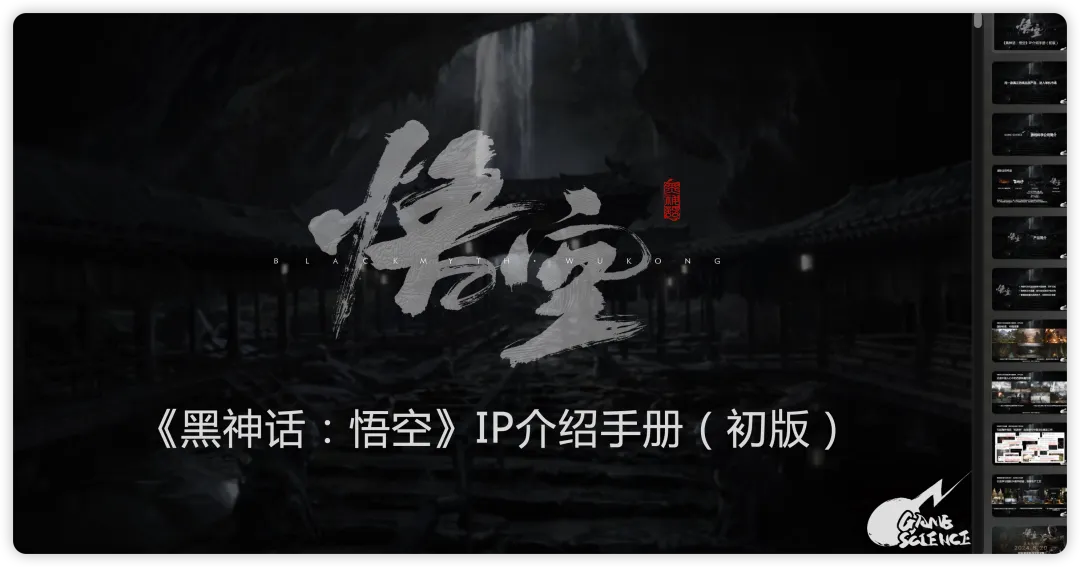 但对于个人创作者来说,你的公众号头像、配色、字体,其实就是你的「品牌套件」。
只不过,很多人都没有把这些东西系统化地管理过,每次做图全凭感觉,做出来什么样算什么样。
Lovart 的 Brand Kit 功能,就是把这件事给工具化了。
快速上手
Lovart 提供了两种创建 Brand Kit 的方式。
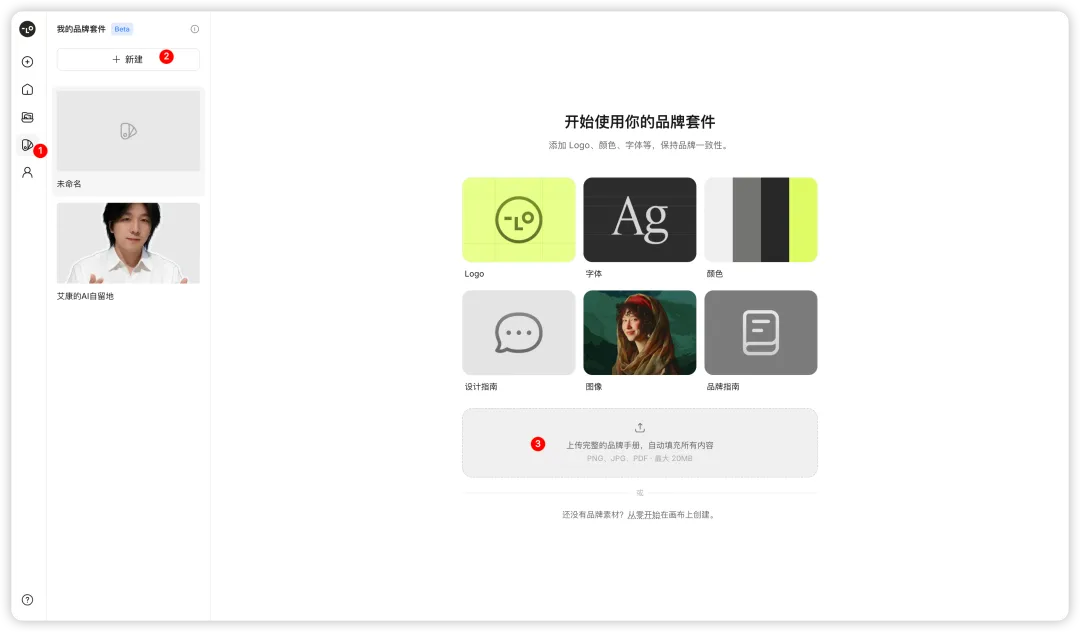
第一种是自动解析,如果你已经有完整的品牌手册 PDF,直接上传,Lovart 会自动提取里面的 Logo、配色、字体等所有元素。
我这边准备了一份加菲猫的品牌手册,拿来做个演示。
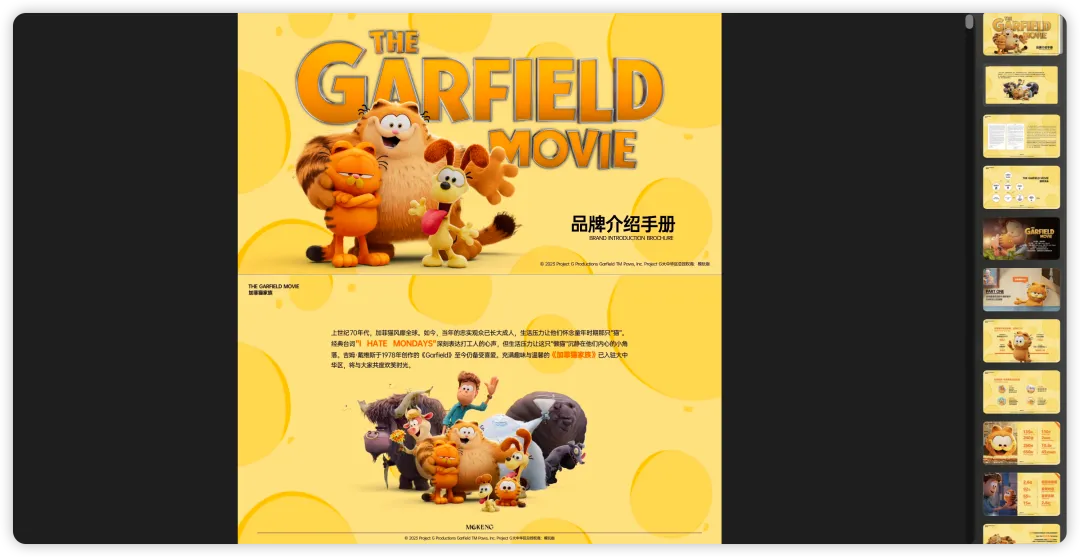 按照图示步骤,导入已有的品牌手册 PDF。
 上传 PDF 之后,Lovart 很快就完成了识别和提取。可以看到,Logo、主色调、辅助色、字体这些元素,都已经自动解析出来了。
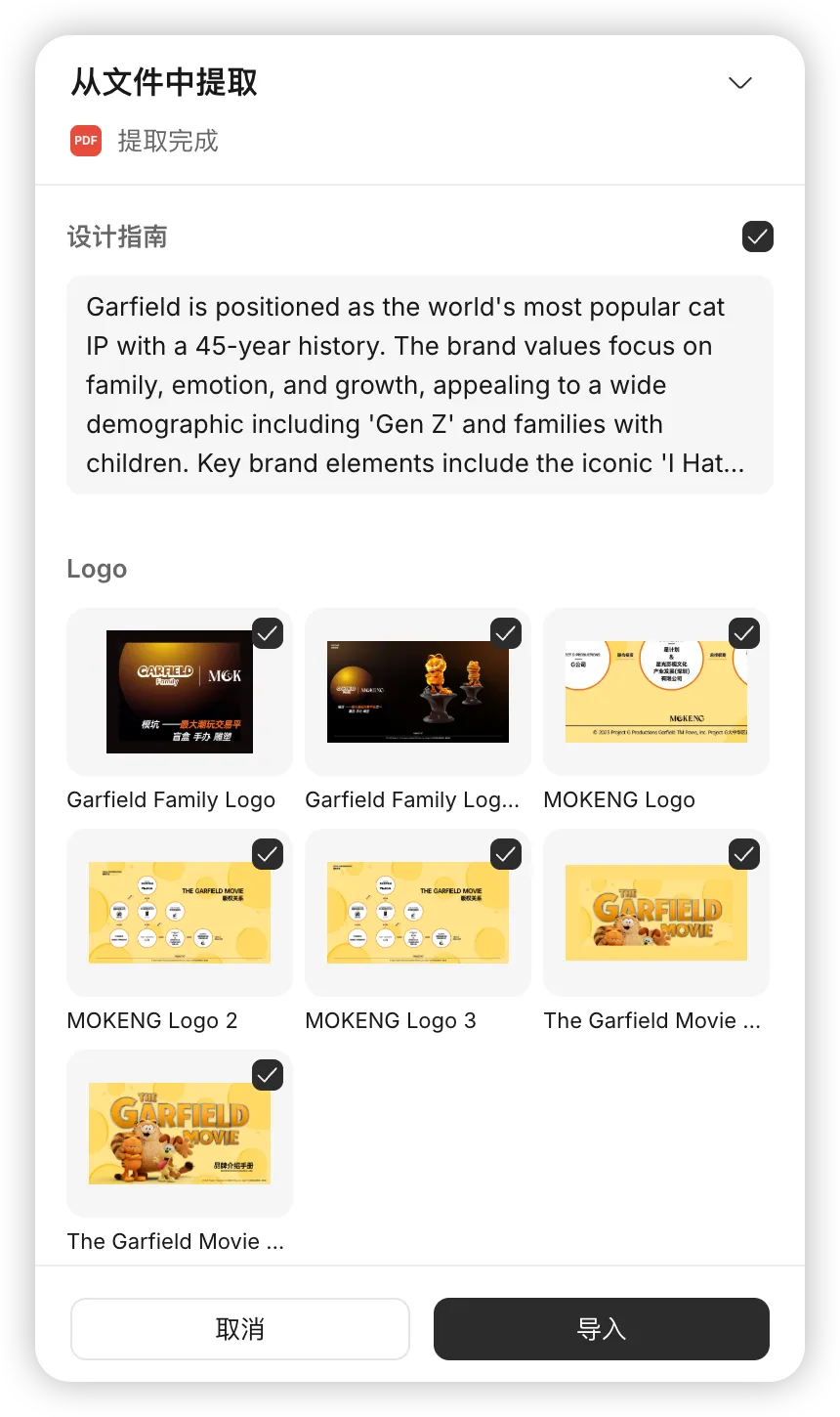 点击导入,一个完整的品牌套件就建好了。
接下来简单跑一下。使用这个套件创建一个新项目,然后直接告诉 Lovart:「帮我设计一套社交推广活动图」。
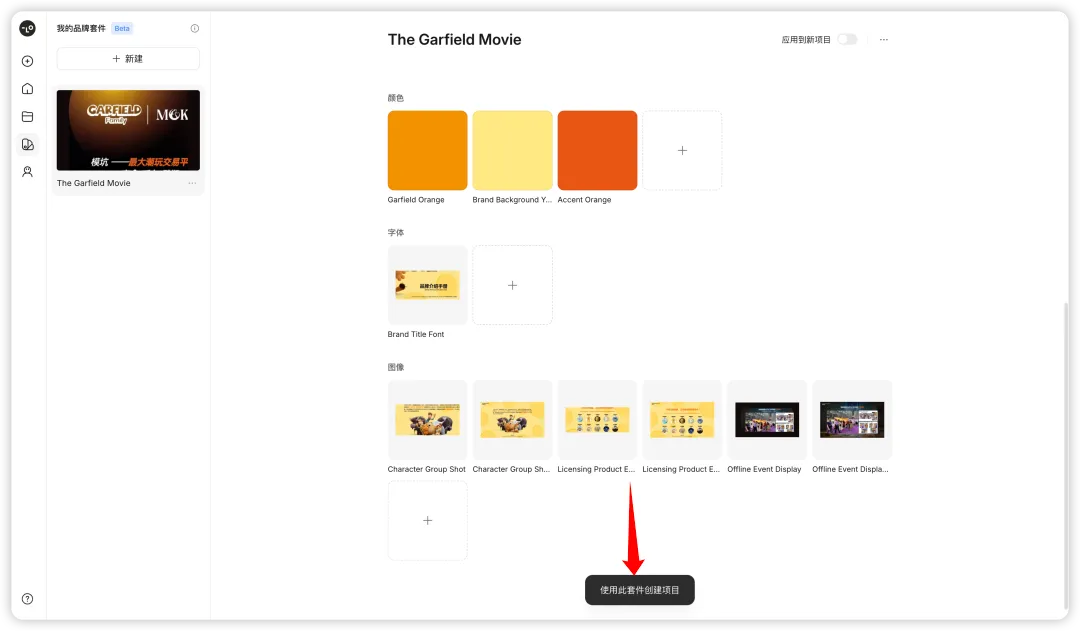 Lovart 会自动读取当前套件里的设计规范,包括配色、字体、Logo 的使用方式,然后基于这些约束来完成创作。
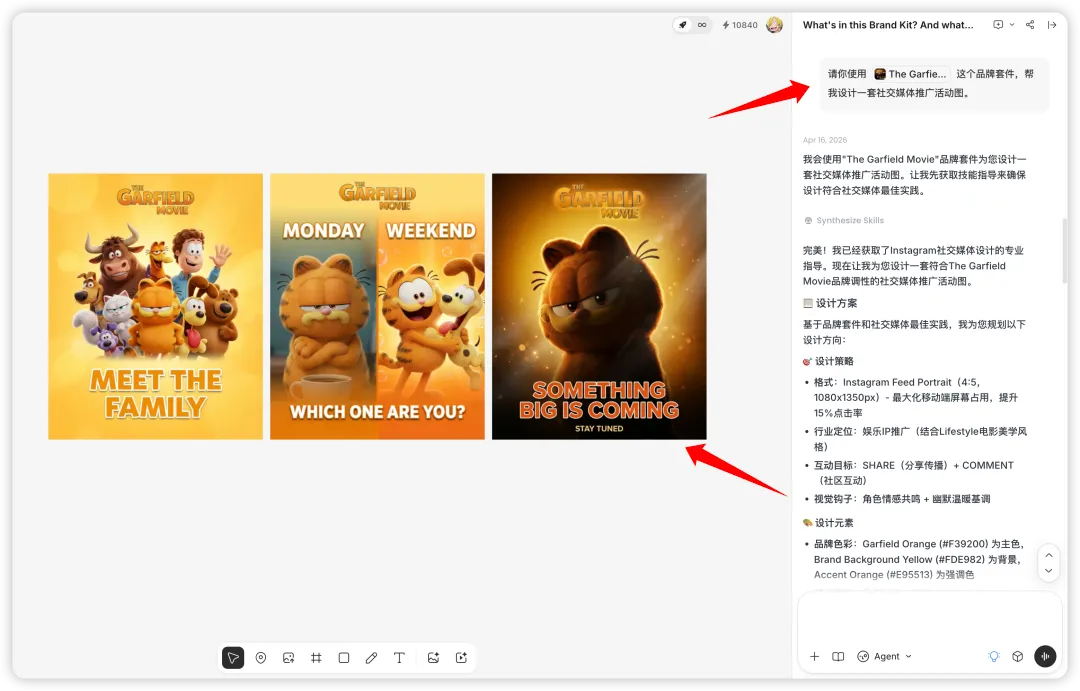 出来的效果,配色、字体、整体调性,全部是对的。不需要在提示词里反复描述「用什么颜色」它自己就知道。
这个功能对于设计工作室或者服务多个品牌客户的人来说,价值很大,每个品牌建一套独立的 Kit,接不同项目直接切换,风格不会串。
但大多数个人创作者,包括我自己,是没有现成品牌手册的。
没关系,从零开始建也很简单,也就是第二种方式,手动创建。
接下来,我就用自己的公众号为例,走一遍完整的流程。
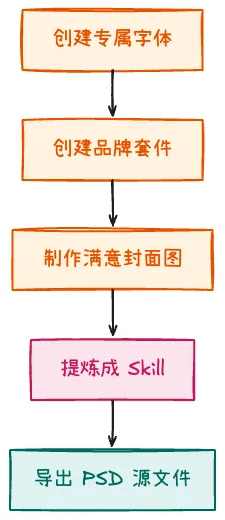
第一步:创造一套专属字体
封面图里最核心的视觉元素是什么?是标题文字。
配色可以慢慢调,构图可以慢慢试,但字体直接决定了整张图的调性。
用市面上常见的通用字体,当然也能用,但总觉得少了点辨识度。
Lovart 有一个「Font Generator(字体生成器)」的功能,操作非常简单,只需要根据描述或提供参考图,就能生成一套完整的专属个性化字体。
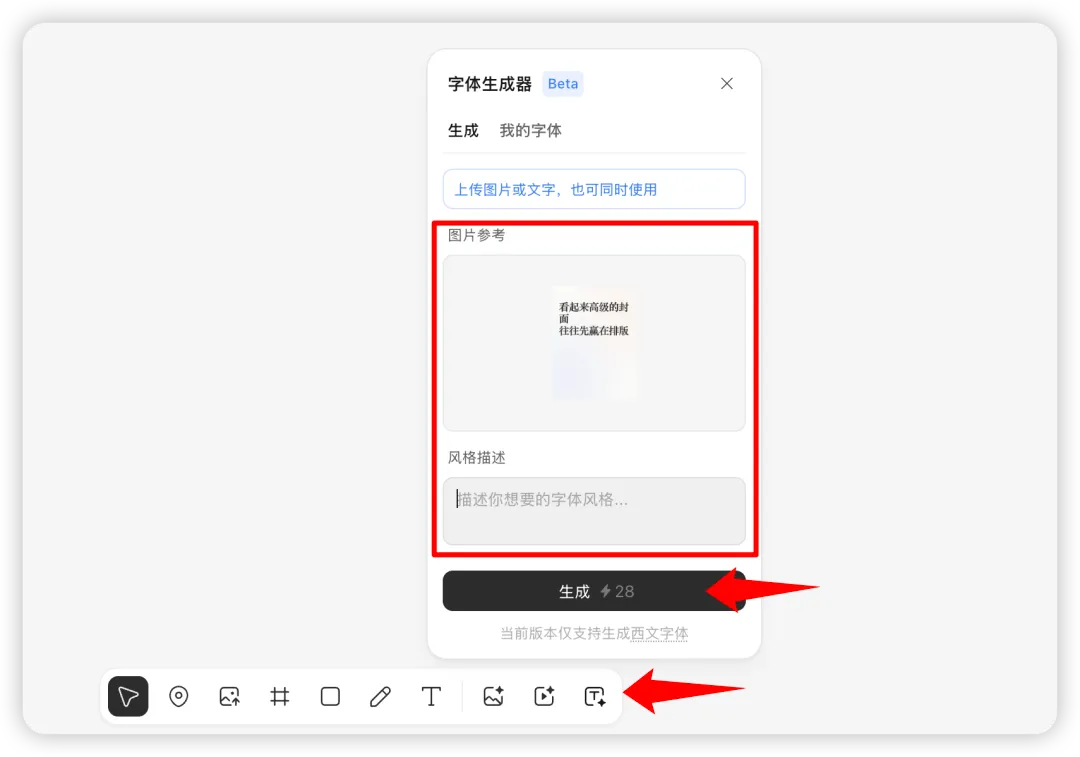 大概等了三分钟,出来了几个结果。
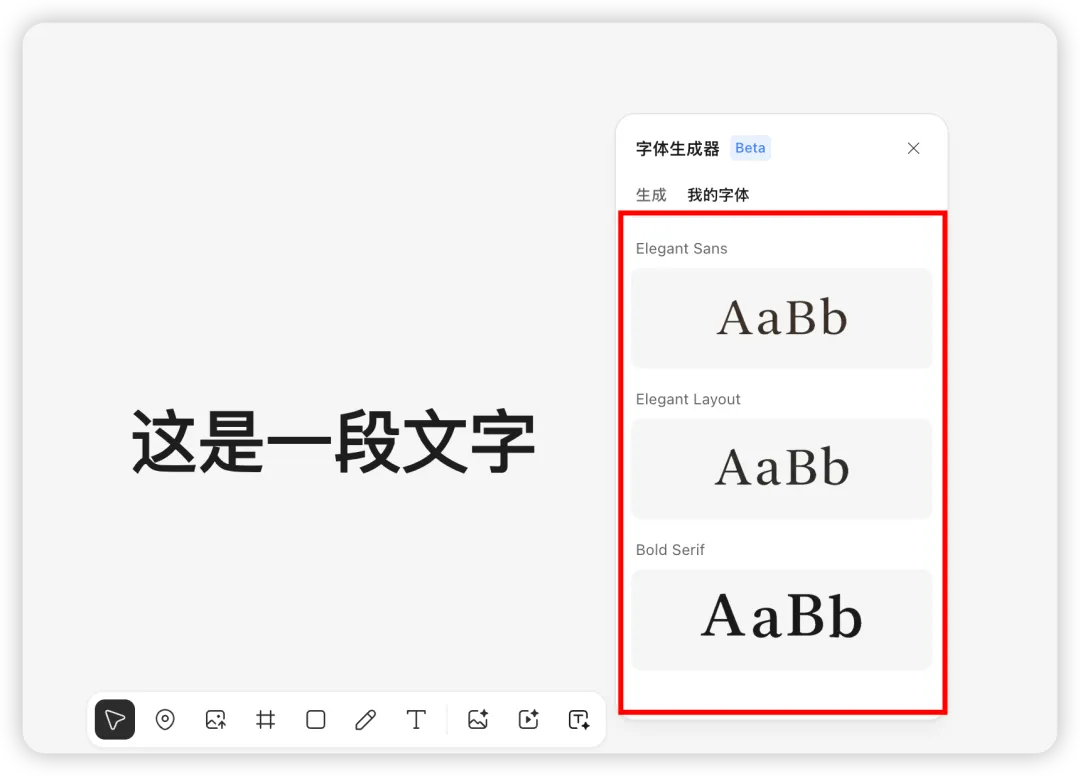 生成的字体会自动存入我的字体,后面在画布里可以直接调用,不需要每次重新生成。
一套专属字体,就这么有了。
第二步:创建品牌套件
接下来需要把其他视觉元素也确定下来。
之前在刷 Youtube 或小红书时,一直很喜欢那种在封面图上放个人人像的风格,感觉很有「活人感」。
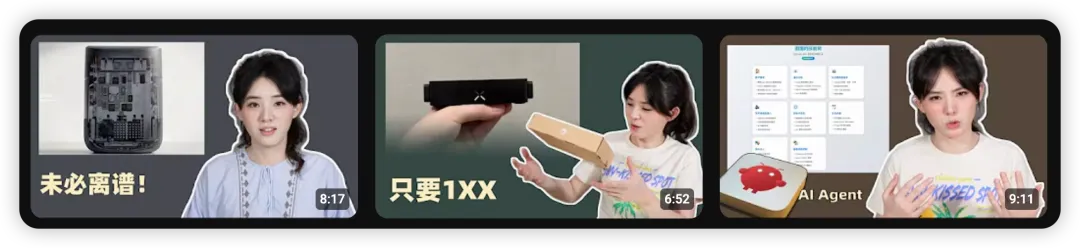 而且这种封面放在信息流里,辨识度非常高,一眼就知道是谁。
所以这次,我也想试试这个风格。
在 Lovart 里手动创建一个新的 Brand Kit,需要做的事情很简单:
一张自己的人像照片;
可以是第一步创建好的字体;
几个自己喜欢的主色调;
还有一段简短的设计指南,简单描述一下整体的调性。
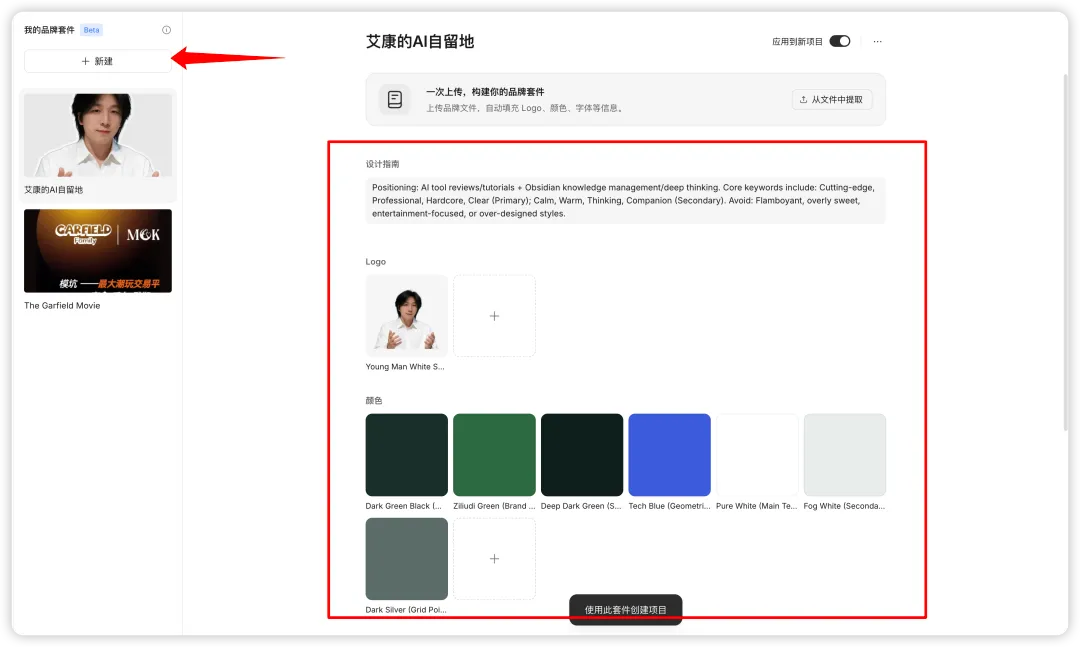 建好之后,把它挂载到项目里,后面这个项目里所有的创作,都会自动遵循这套规则。
不用每次都重新描述「用什么颜色」,「用什么字体」Lovart 会自己读取。
第三步:出第一张满意的封面图
准备工作做完了,开始正式出图。
我在对话框里描述了自己想要的封面图效果,同时上传了一张参考图,让 Lovart 有一个大致的风格方向。
第一版出来,整体感觉还不错。配色是对的,人像也用上了。
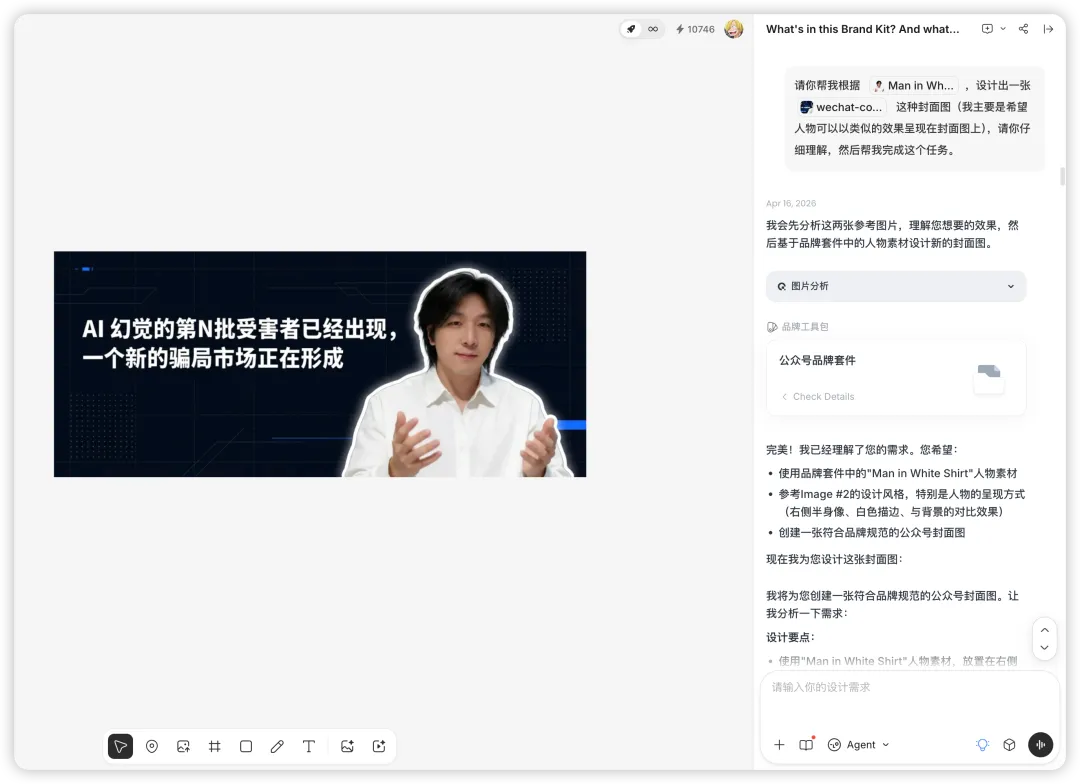 但总感觉少了点什么🤔。
仔细想想,发现少了一个视觉锚点。
我想起量子位的封面图,左上角永远有一个固定的标识。
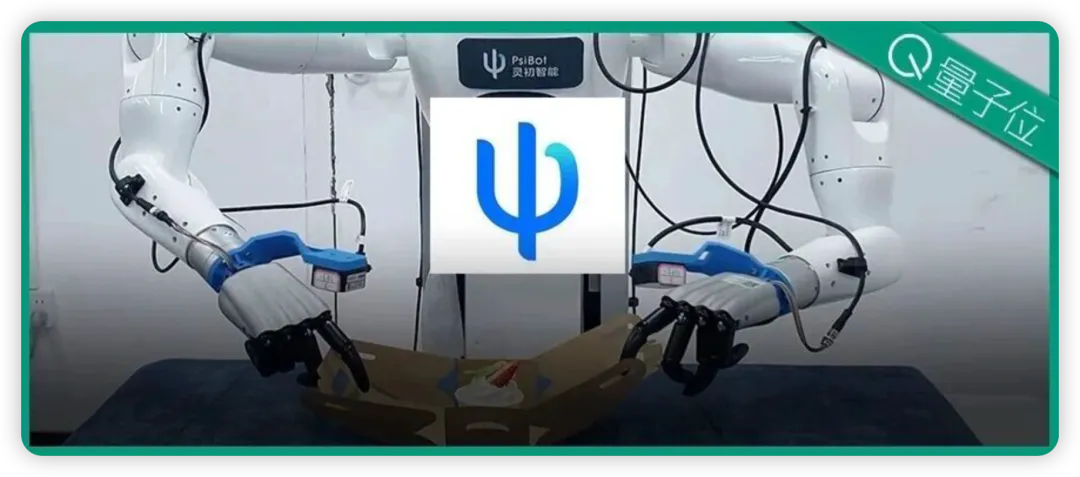 这种「固定位置 + 固定元素」的设计,是让一系列封面图产生「系列感」的关键所在。
于是我追加了一个需求:在封面图的左下角加上自己公众号的名称标识,同时上传了量子位的封面图作为参考。
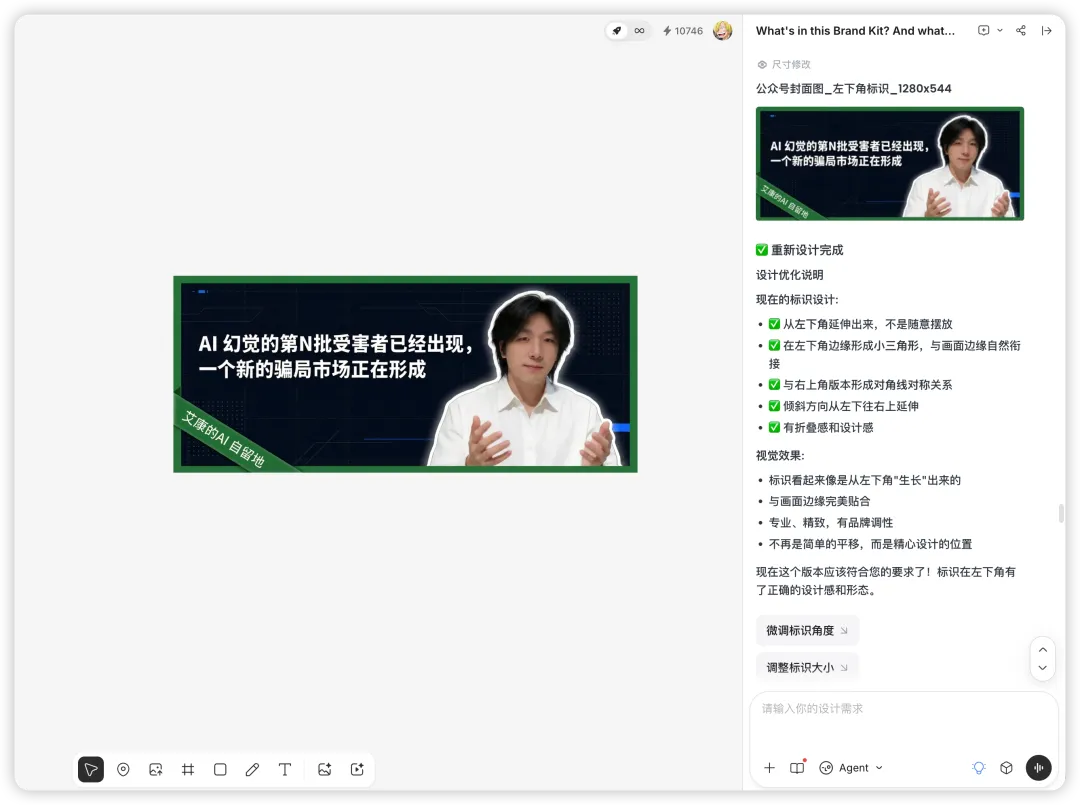 Lovart 很快理解了我的意图,调整之后的效果,明显更完整了。
到这一步,第一张满意的封面图就出来了。
第四步:把这次成功经验提炼成 Skill
图是出来了,但一个问题摆在面前:下次做新封面,还要重新再这样引导一遍吗?
重新描述需求、重新上传参考图、重新调整细节——这些事情做一次还行,每次都来一遍就太低效了。
Lovart 有一个功能叫「Create Skill」,可以把一次满意的创作对话,一键保存成一个可复用的 Skill。
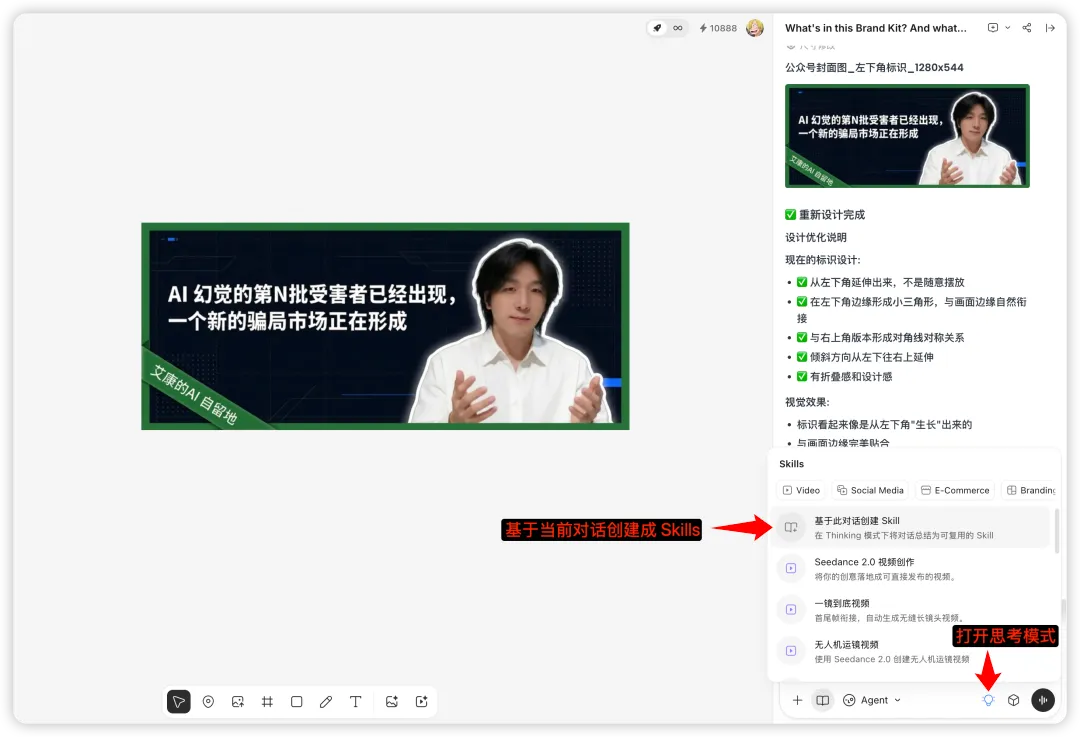 操作很简单:
- 开启 Thinking Mode
- 点击 Skills 里的「基于此对话创建 Skill」
- 确认无误,点击保存
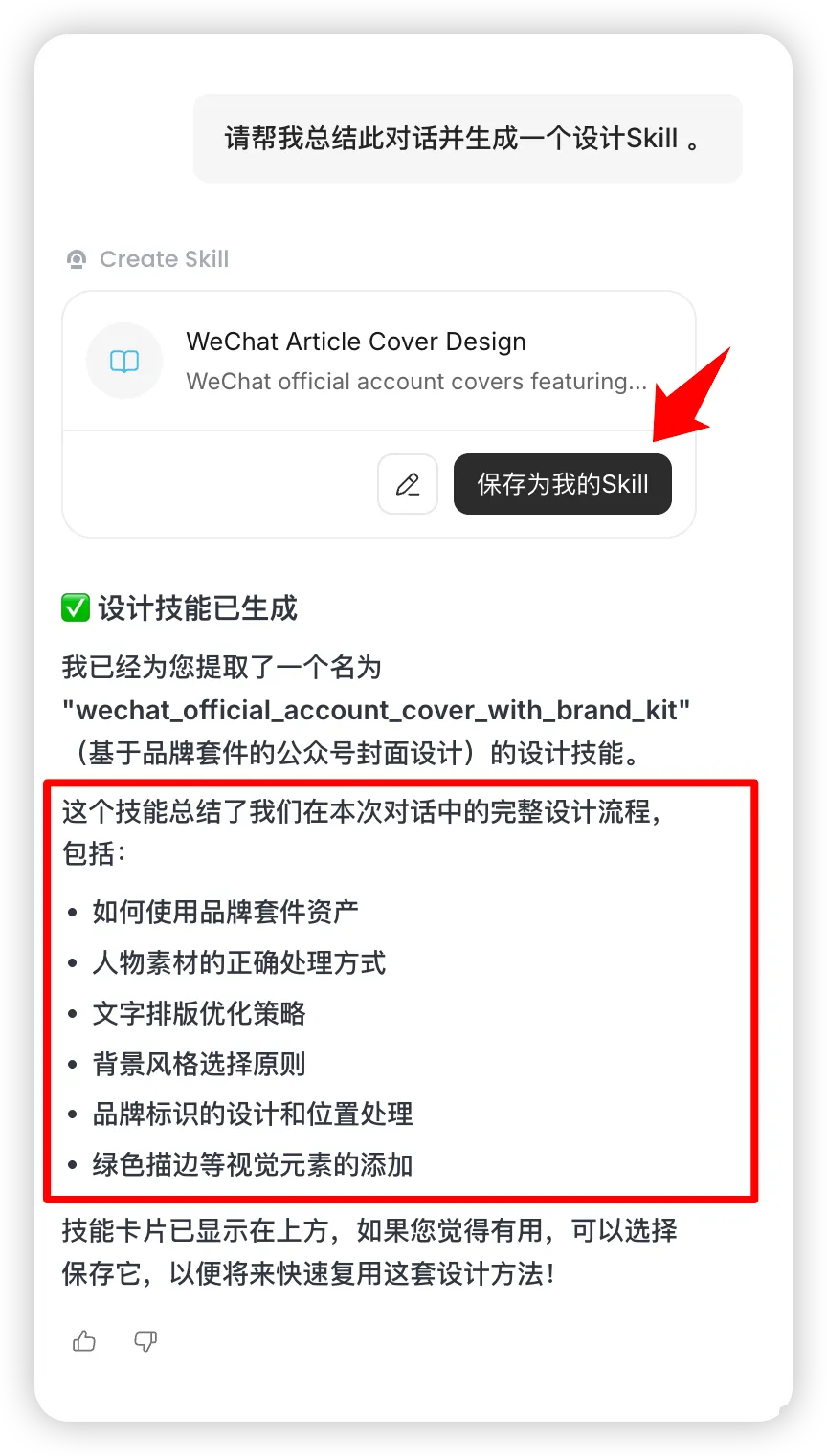 这里的关键是:Skill 保存的不是一张图,而是「怎么出这张图的完整方法」。
包括你的提示词逻辑、风格方向、参考图的使用方式、调整的思路——整个创作路径都被固化下来了。
下次新开一个对话,打开 Skills,选择对应的 Skill,它会预填好 Prompt,只需要改一下标题内容,就能直接开始,非常方便。
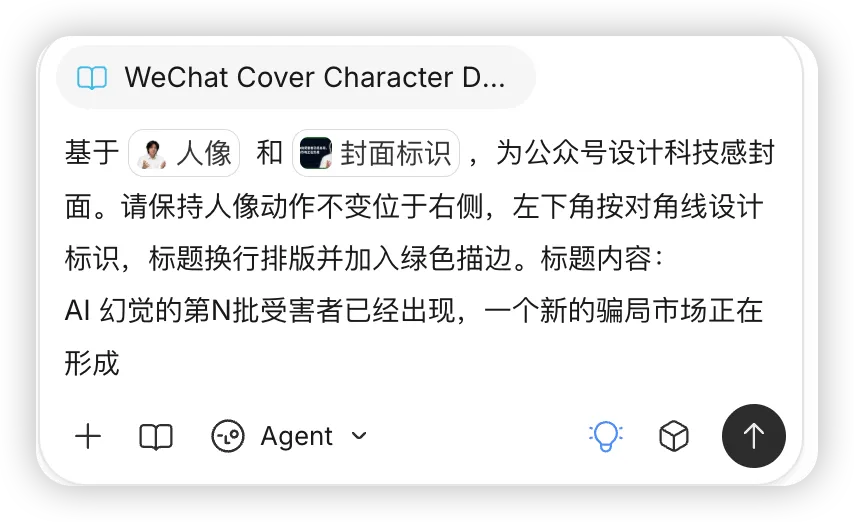 用 Skill 批量出图 👇
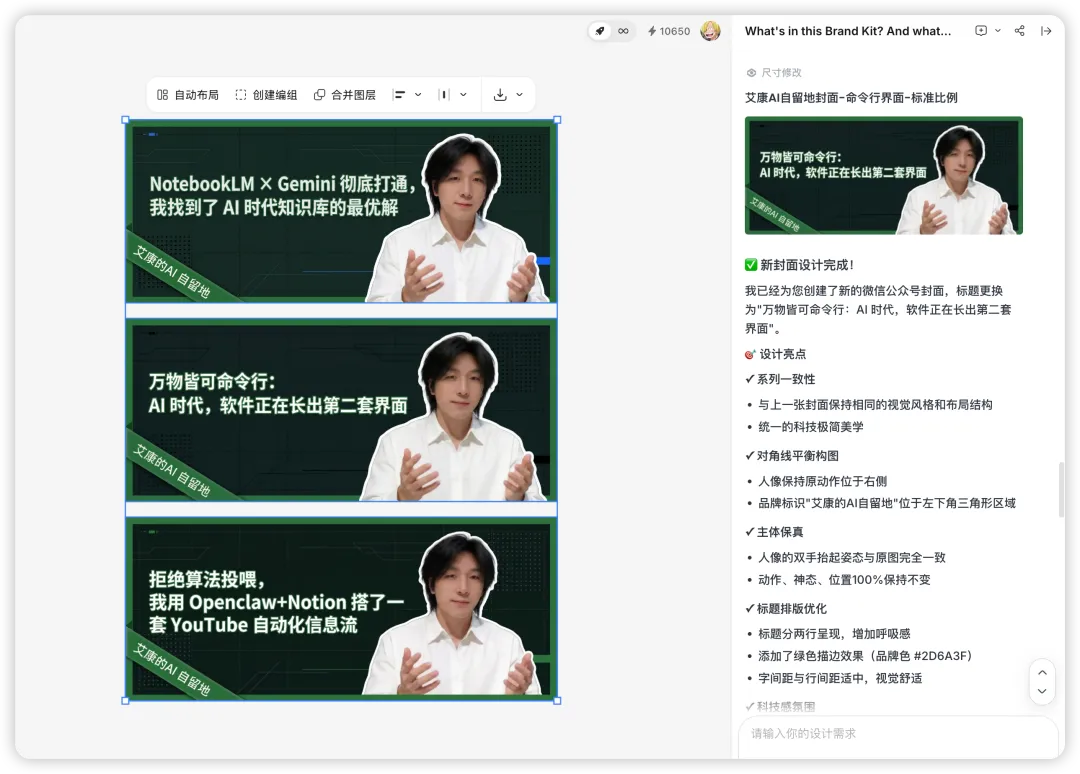
第五步:导出 PSD
到这一步,如果你的需求只是出图,其实已经可以收工了。
但 Lovart 多做了一件事,支持把生成结果直接导出为 PSD 分层文件。
操作也很简单,在画布上多选需要导出的图,在工具栏的下载菜单里选「Export PSD」,就能下载下来,直接导入进 PS 工具里。
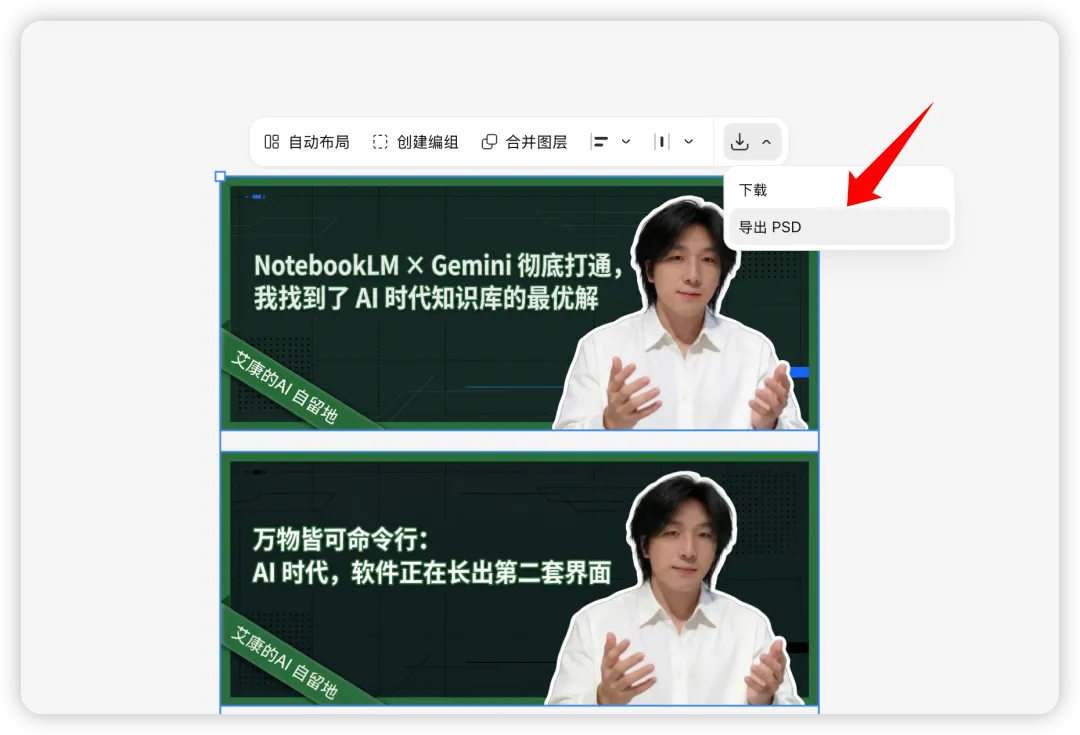 后续如果需要二次迭代,或者交接给其他人,都很方便。
写在最后
回顾一下整个流程:创造字体 → 建品牌套件 → 出图 → 存成 Skill → 复用 → 导出 PSD。
从头到尾,一条完整的品牌设计工作流,在 Lovart 里跑通了。
虽然这篇文章里,我是用公众号封面图作为切入点。
但实际上,Brand Kit 建好之后,能做的远不止封面图,文章里的插图、小红书的配图、活动海报,都可以共用同一套 Brand Kit,保证视觉调性统一。
任何「需要持续产出、且需要视觉统一」的场景,都适用。
对了,此次新购 /升级都有限时赠送 Seedance2 & 2.0 Fast,共计最高送 150 次免费生成。
 如果你也有相关需求,推荐去试试。
Lovart 官网在这里👉 https://www.lovart.ai/
