
Claudian:一个改变 Obsidian 使用方式的插件
最近,有一个 Obsidian 插件很火。
最近,有一个 Obsidian 插件很火。
虽然它还没有上架到官方的插件应用市场,但是用过的都说好。
这个插件叫做 Claudian,也就是可以在 Obsidian 里使用 Claude Code 。
这篇文章,就来说清楚:
Claudian 应该怎么装?装完怎么用?它和 Obsidian 里的其他 AI 插件又有什么本质区别?
如果你也想尝试这个插件,接着往下看。
如何安装和使用?
前面也说了,Claudian 目前还没上架 Obsidian 的插件市场,也就是你不能通过搜索插件名一键安装。
安装步骤比常规插件稍微麻烦一点。
在开始之前,你需要确认两件事:
第一,你的电脑上已经安装了 Claude Code(这是 Anthropic 官方出的命令行工具)。
(如果没有安装,可以通过官方教程进行安装:https://code.claude.com/docs/zh-CN/overview)
第二,你的 Obsidian 版本在 1.8.9 以上。
确认完这两点,开始装插件。
方式一:下载 Github 源码包
如果你习惯手动管理插件,可以选这个方式:
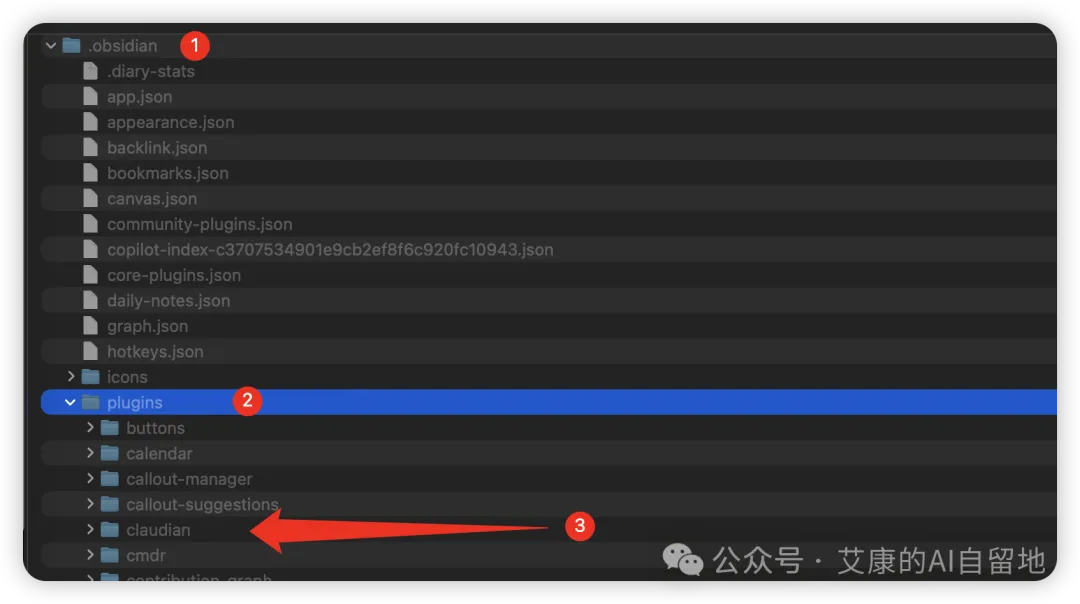
1、在你的 Obsidian 插件文件夹里(路径在 你的Obsidian目录/.obsidian/plugins/),新建一个名为 claudian 的文件夹
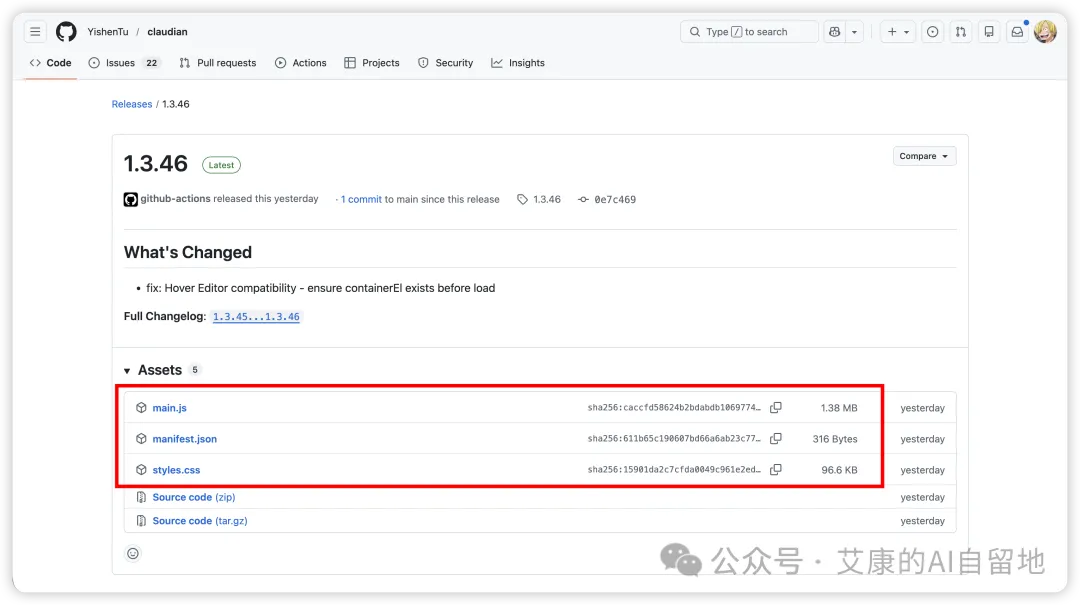
2、去 Github 下载最新的 main.js、manifest.json和styles.css,把文件复制进上面创作的文件夹
下载地址:https://github.com/YishenTu/claudian/releases/latest
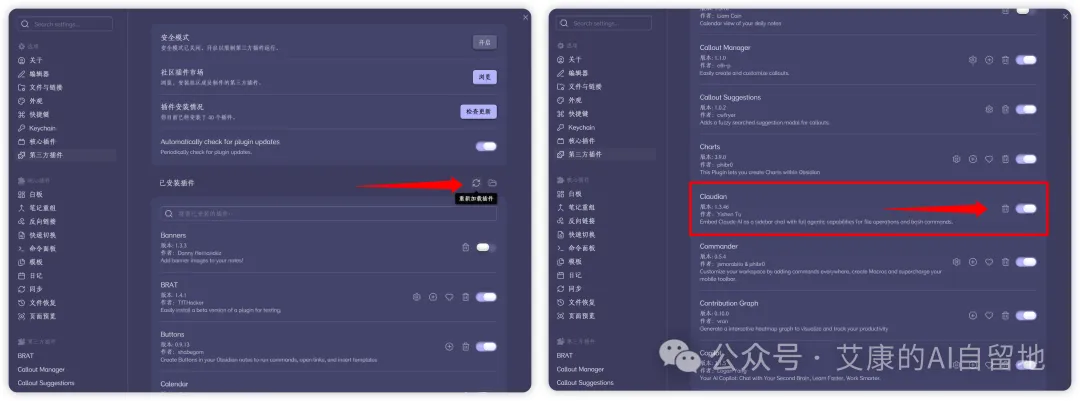
3、打开 Obsidian,进入设置 → 社区插件 → 重新加载插件 → 启用 Claudian
方式二:通过 BRAT 安装(推荐)
如果你嫌上面的步骤麻烦,或者想要自动更新,用这个方法:
1、先在插件市场装一个叫 BRAT 的插件(它专门用来安装那些还没上架的 Beta 插件)
2、启用并打开 BRAT 设置,点击「添加 Beta 插件」
3、输入仓库地址:https://github.com/YishenTu/claudian
4、点击「Add Plugin」,等它自动安装完
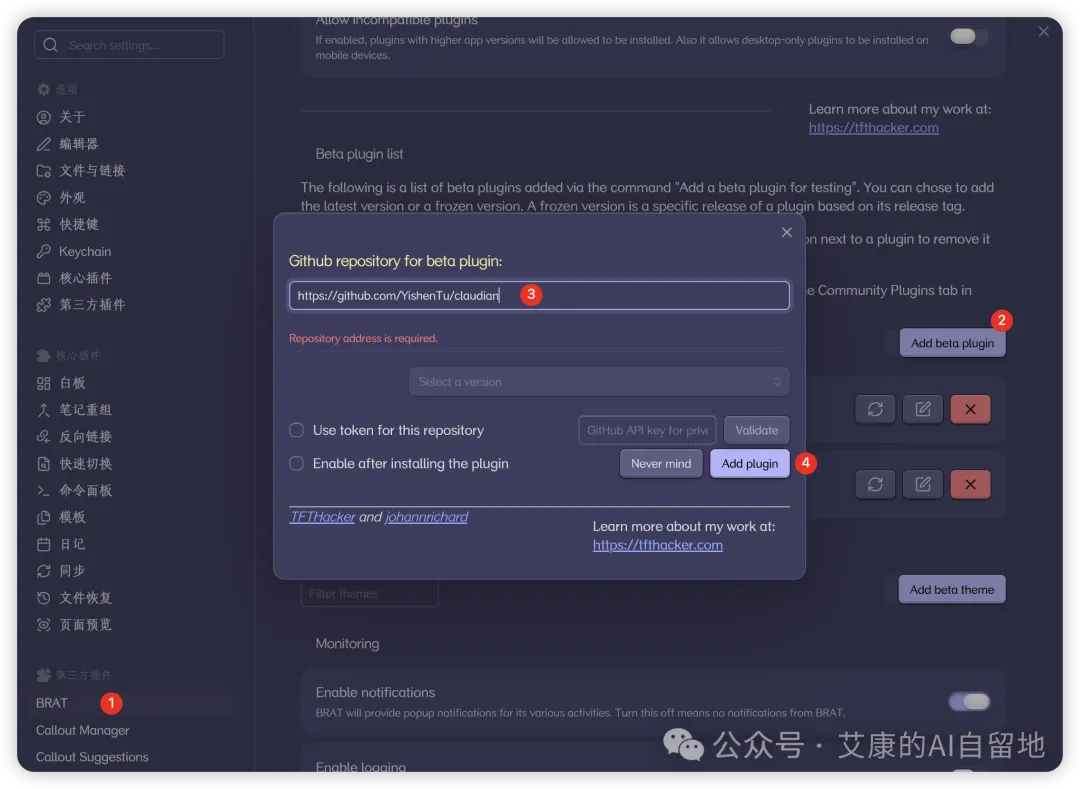
5、回到社区插件页面,启用 Claudian
装完之后,你会在 Obsidian 侧边栏看到一个小机器人图标🤖,点一下,右侧就会弹出对话窗口。
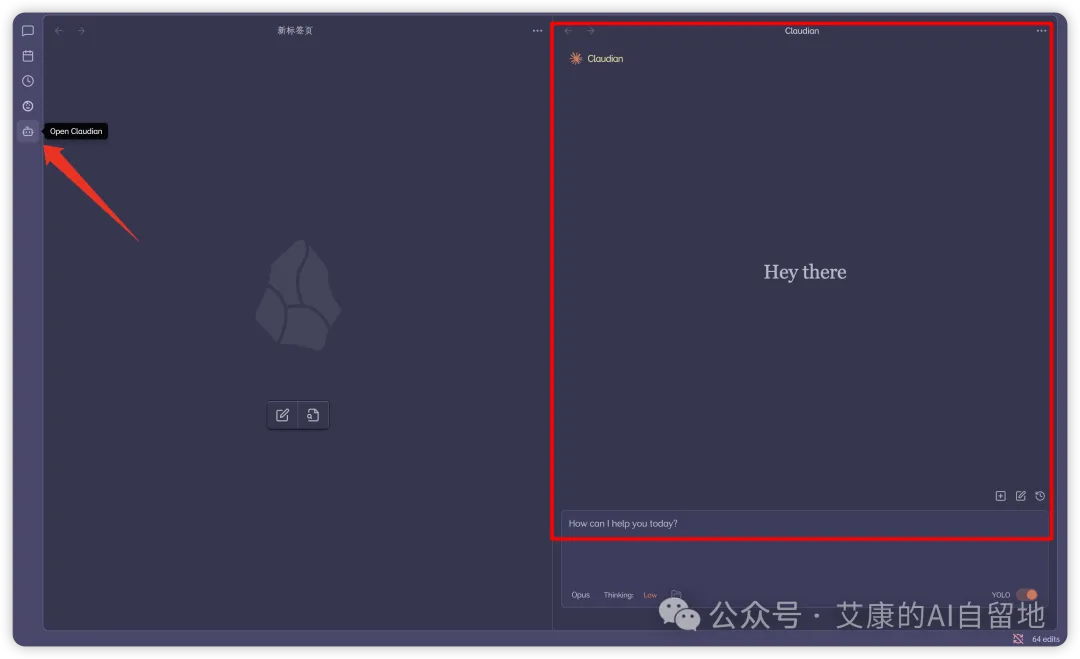
试着随便输入点什么,比如「你好」,看看它能不能正常回复。
不出意外,你看到的输出应该是:
❌ Error: Claude CLI not found. Please install Claude Code CLI.
并不是因为你没有安装 Claude Code,而是 Obsidian 作为一个 Electron 应用,通过图形界面启动时,往往读不到你在终端配置文件(如 .zshrc、.bashrc)里设置的环境变量。
简单说,就是它找不到 Claude Code 装在哪。
解决办法很简单:
打开你的终端,输入这行命令:
which claude正常情况下,它会输出一行路径,这就是你的 Claude Code 安装位置(前提是你真的安装了)。
复制这个路径,回到 Obsidian。
进入 Claudian 的设置页面,往下划,找到「高级」选项,里面有一项叫「Claude CLI Path」。
把刚才复制的路径粘进去。
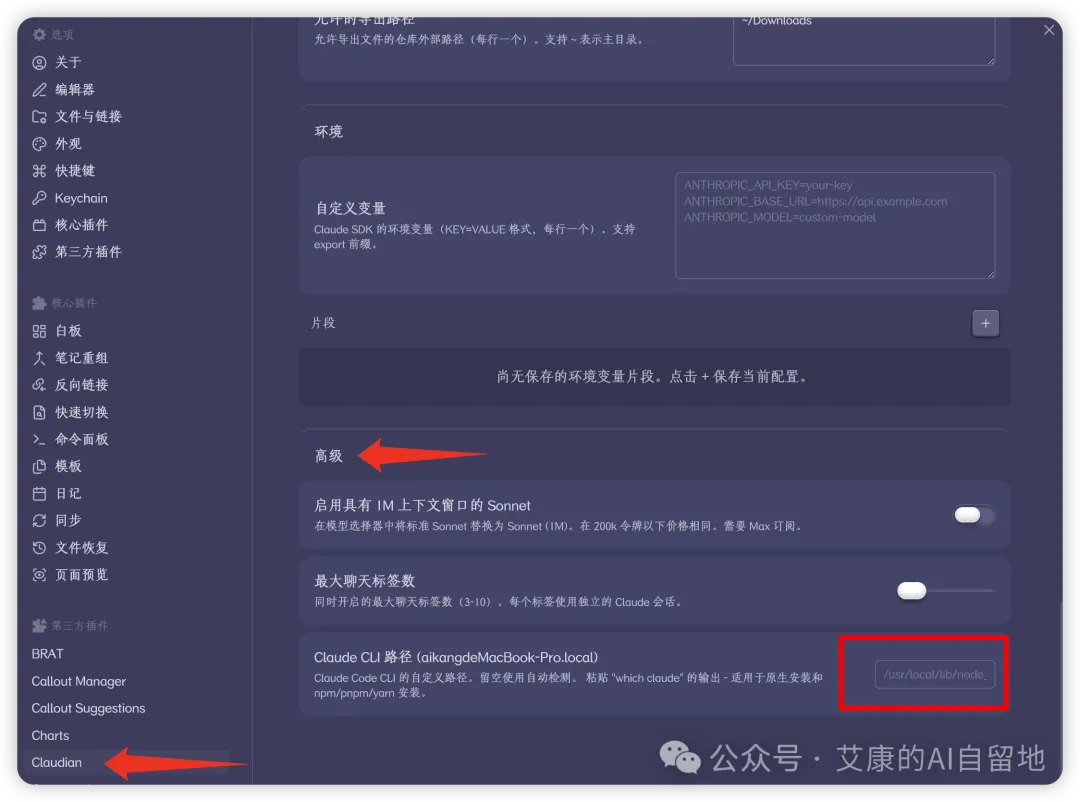
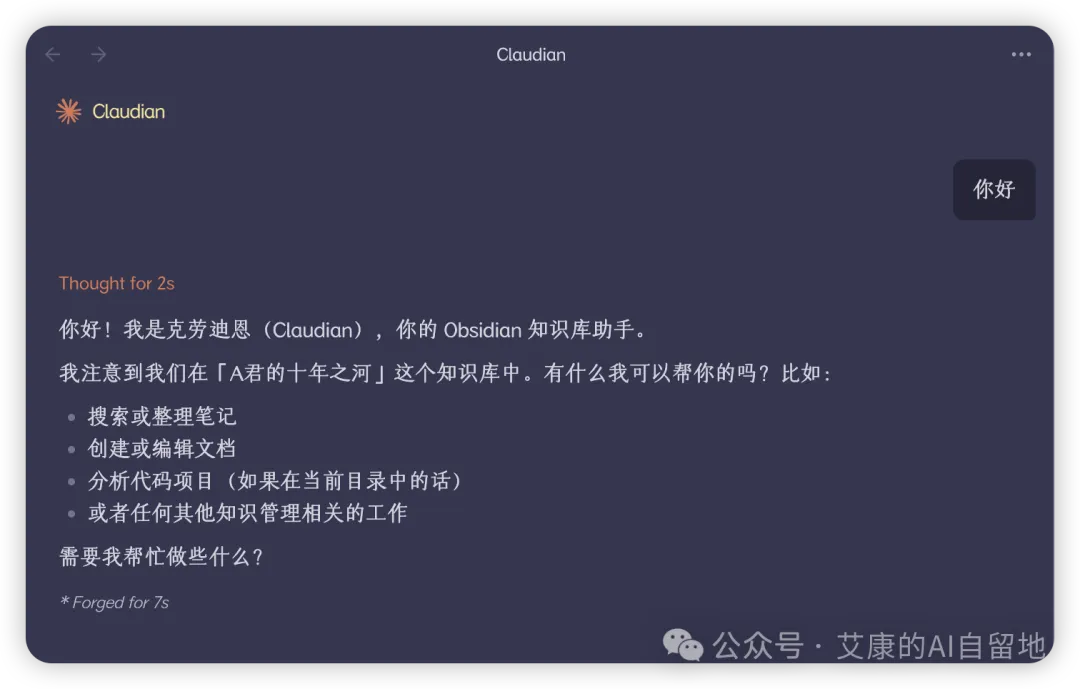
再回到对话窗口,随便输入点内容。
如果这次它正常回复了,恭喜🎉,成功了。
同样是 AI,差别在哪?
装好之后,你可能会想:
「这看起来和我之前用的 Copilot、Smart Composer 也没什么区别啊?都是输入问题,AI 给答案。」
主要区别在这张表里:
维度Obsidian CopilotClaudian大模型定位文本生成器 Agent(会思考、会行动)输入方式当前笔记 / 选中文本整个 Vault 作为工作目录能否主动查找❌ 不会✅ 会能否跨文件读取✅ 可以(通过 RAG)✅ 可以(主动检索)能否跨文件写入 /修改❌ 不能✅ 可以是否有「执行过程」❌ 一问一答✅ 多步任务思维模式 Prompt → OutputGoal → Plan → Act 看起来有点抽象?我举几个实际场景你就明白了。
Copilot 擅长的事:
- • 「帮我润色这段话」
- • 「总结当前这篇笔记的核心观点」
- • 「把这段文字改写成更口语化的表达」
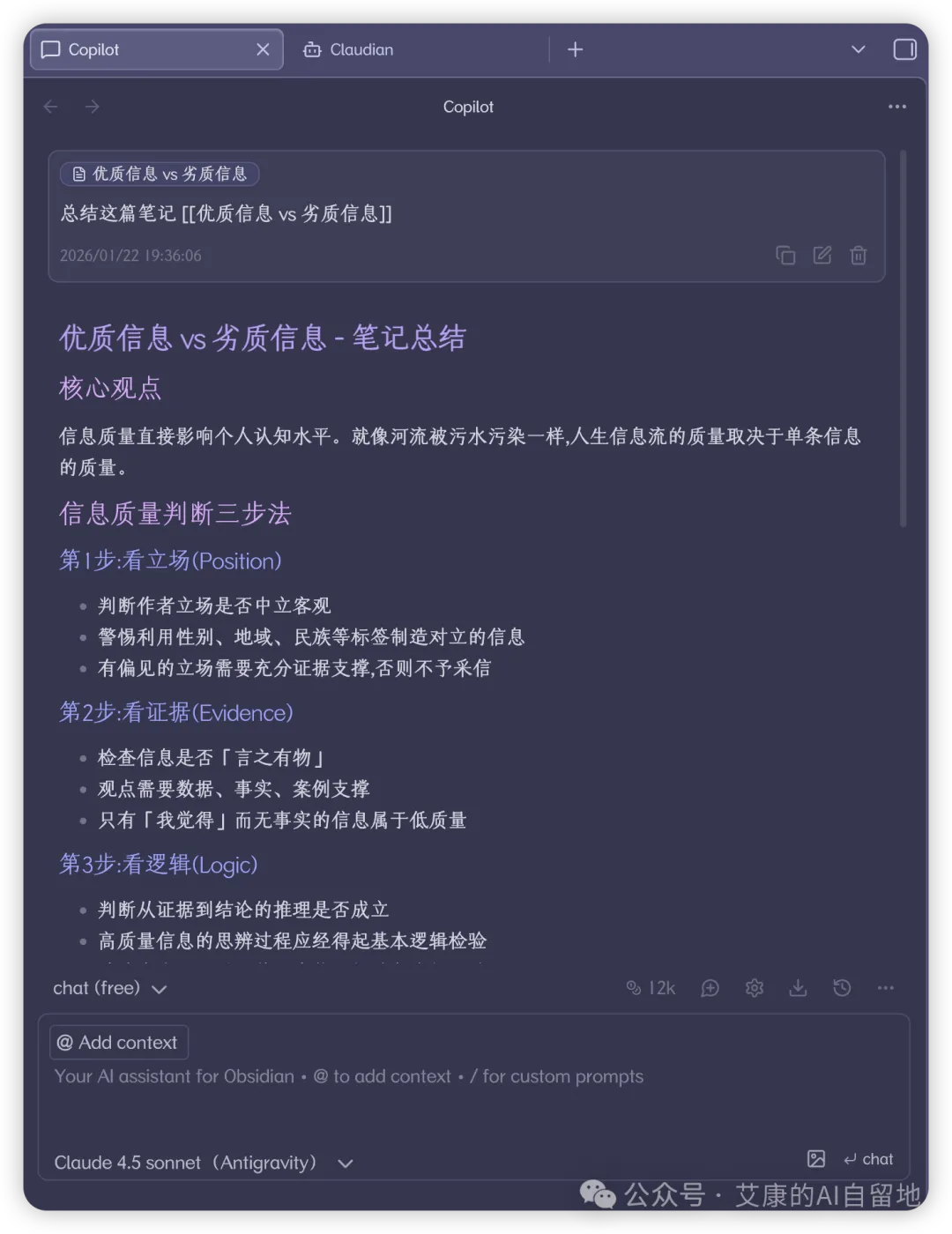
它的特点是:面向微任务,处理单段文本或当前笔记,主要用来写作、润色、总结等。
Claudian 擅长的事:
- • 「帮我找出 Vault 里最近三个月关于『技能学习』的笔记,提炼出共识观点,并整理成一篇新笔记」
- • 「查找我在不同日记里提到『焦虑』的所有段落,分析一下我的情绪变化规律」
- • 「把『项目 A』文件夹下所有笔记里的待办事项,汇总到一个清单里」
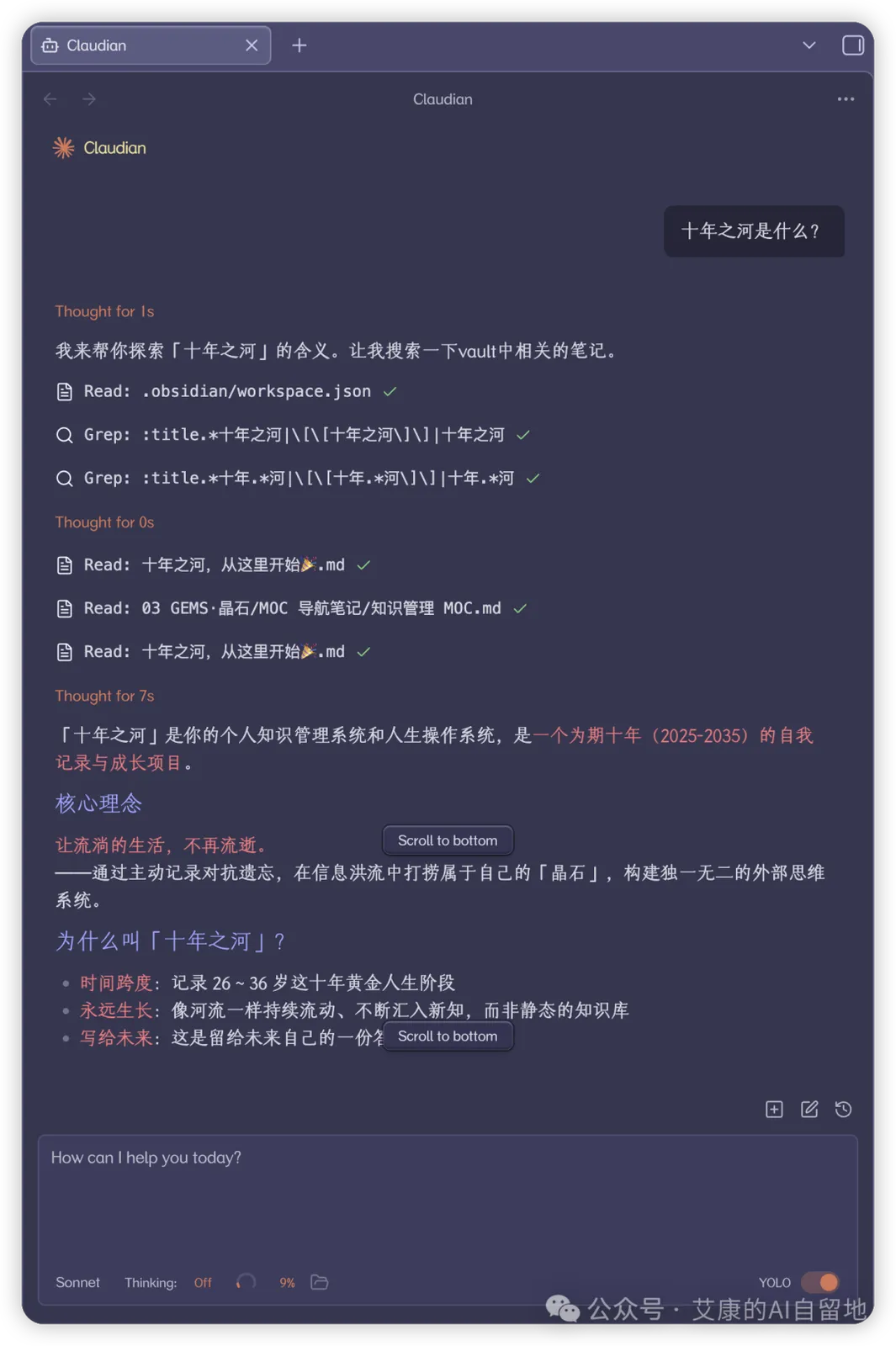
十年之河,并不是一个世界知识,是我的笔记里的一个概念,但是它自己找出来了👆
它的特点是:面向目标,可以跨文件操作,擅长那些需要「先找 → 再判断 → 再回答 /修改」的任务。
这就是两者最本质的差别:
Copilot 是一个「文本生成器」,你给它输入,它给你输出,一问一答。
Claudian 是一个「Agent」,你给它目标,它自己想办法达成,会思考,会行动。
你可能会说:「等等,Copilot 不是也有 Vault QA 功能吗?也能针对整个笔记库回答问题啊。」
没错,但背后的实现方式,完全不同。
为什么读取整个 Vault,Token 却没爆炸?
如果你用过 Copilot 的 Vault QA,你会发现,它在回答问题之前,需要先对整个笔记库做「向量化」处理。
这个过程用的是 RAG(检索增强生成)技术:
1、把所有笔记内容做 embedding(嵌入),转成向量
2、你提问时,系统先做向量检索,找出「可能相关」的笔记
3、把这些笔记内容塞进 prompt,让 AI 生成答案
它的逻辑是:提前准备好答案库,等你来问。
而 Claudian 的方式完全不同。
它不会把整个 Vault 一次性塞进上下文,而是用的「Agent 式文件系统访问」。
什么意思?
打个比方:
你去图书馆找一本书,RAG 的做法是,提前给图书馆所有书都做好索引卡片(向量),你提问时,系统在卡片库里找出最相关的几本,然后把这几本书全文递给你。
Claudian 的做法是,拿着你的问题去索引系统查,走到书架,但只翻开必要的那几页,而不是把整本书都递过来。
实际流程是这样的👇(简化版)
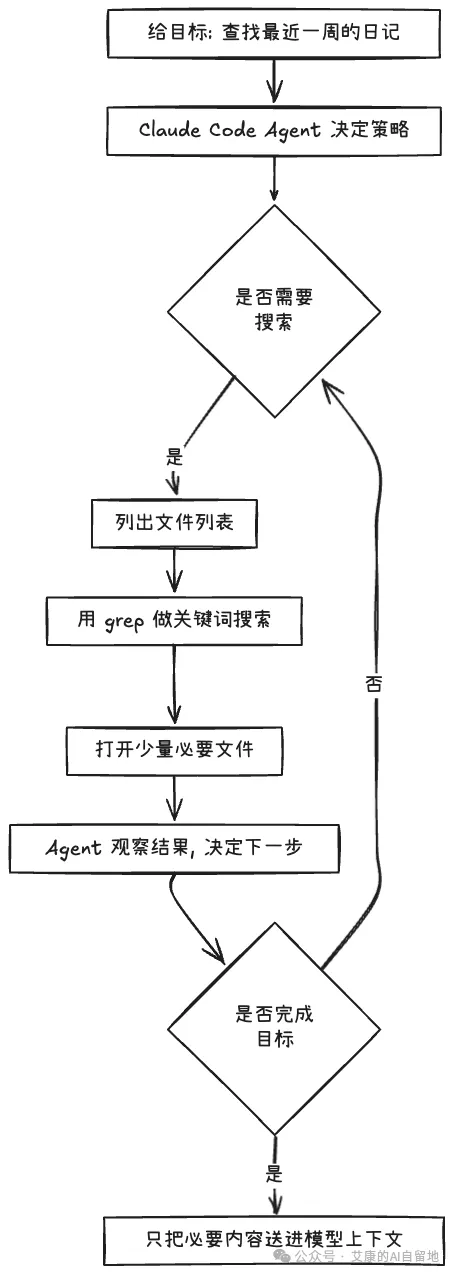
所以,Claudian 的 Token 消耗 = Agent 的 推理过程 + 工具调用 + 实际读取的内容
你的笔记库有 1000 篇笔记?没关系,如果完成任务只需要读 5 篇,那最终送进上下文的就只有这 5 篇的内容。
但要注意:如果任务复杂,Agent 的多轮思考和工具调用本身也会消耗 Token,只是相比把整个 Vault 塞进去,仍然高效得多。
那我直接用 Claude Code 不就行了?
看到这,可能有人会想:
「那这个 Claudian,不就是给 Claude Code 套了个 Obsidian 的壳吗?我直接在终端里用 Claude Code 不就完了?」
是的,没错。
从能力层面看,它们几乎一样,都可以实现多步推理、文件读写、搜索目录、执行命令、处理长任务。
本质上,Claudian 就是在 Obsidian 里运行 Claude Code Agent。
但这个「壳」,恰恰决定了它是不是一个完全不同的工具。
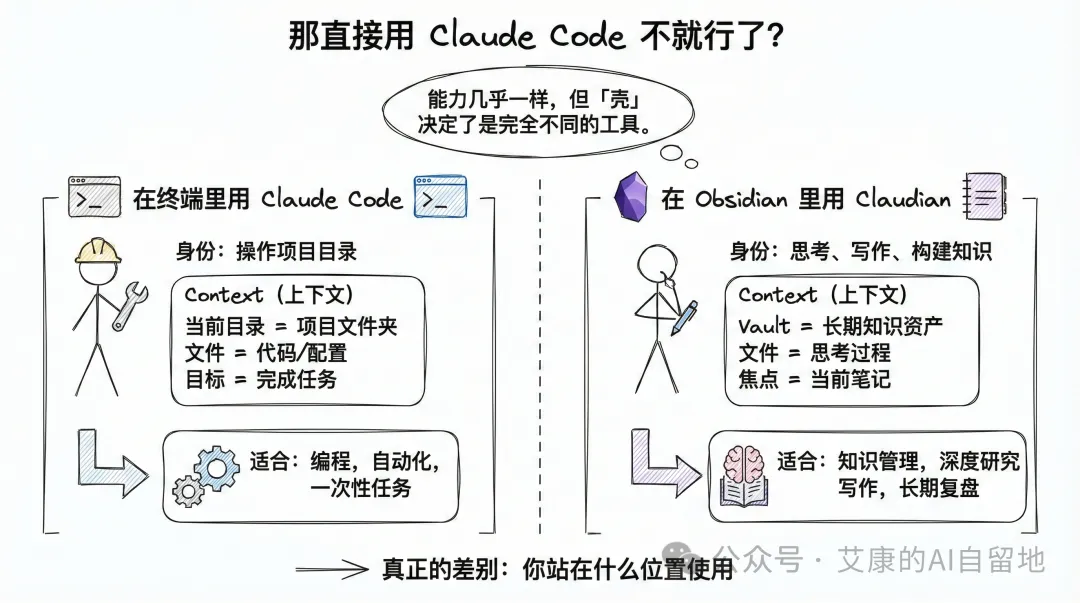
真正的差别在于:你站在什么位置使用,或者说,你用什么身份去使用。
在终端里用 Claude Code:
你的默认身份是:「我在操作一个项目目录」。
- • 当前目录 = 项目文件夹
- • 文件 = 代码或配置文件
- • 目标 = 完成一个任务
它非常适合编程、自动化脚本、处理一次性任务。
在 Obsidian 里用 Claudian:
你的默认身份是:「我正在思考、写作、构建知识体系」。
- • Vault = 你的长期知识资产
- • 文件 = 思考过程,而不是任务输入
- • 当前打开的笔记 = 你的注意力焦点
它更适合知识管理、深度研究、写作创作、长期复盘。
还有一个很容易被忽略的点:Claudian 自动提供的「隐形上下文」。
在 Claudian 里,Claude Code 默认就知道:
- • 你当前打开的是哪篇笔记
- • 你选中了哪段文字
- • 这篇笔记在 Vault 中的相对位置
而在终端里,这些信息每一次都要你「显式说明」。
所以,如果你本来就在用 Claude Code,是否需要再装 Claudian?
我觉得取决于你的实际使用场景:
- • 如果你主要是写代码、跑自动化脚本、处理临时任务 → 直接用 Claude Code 就行
- • 如果你主要是做知识管理、写作、研究、复盘、深度思考 → Claudian 更合适
工具没有绝对的好坏,只有适不适合你当下的工作场景。
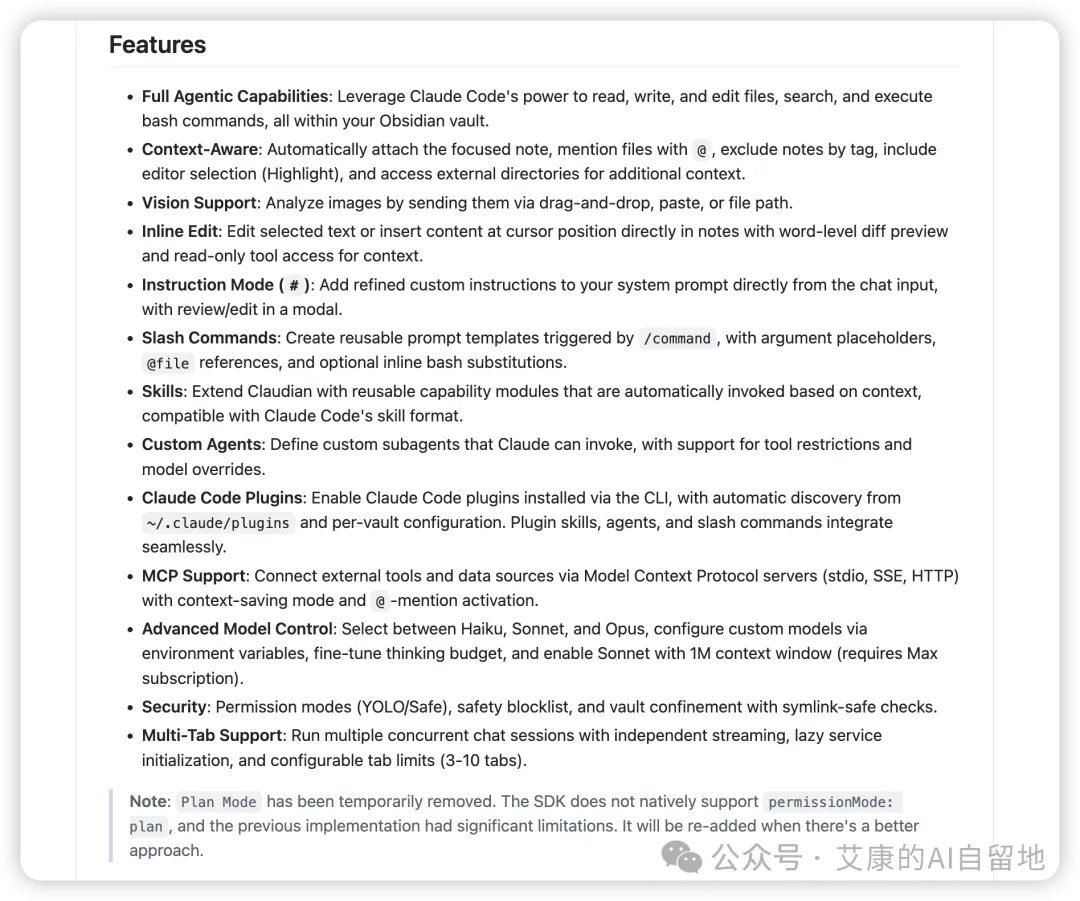
另外 Claudian 还有非常多的功能,这篇文章篇幅有限,就不过多介绍了,感兴趣的可以去 Github 查看:
写在最后
Claudian 并没有让 Claude Code 变得更强。
它只是把 Claude Code 放在了一个「你本来就在思考的位置」。
就像你不会在命令行里浏览网页(虽然可以用 curl),也不会在浏览器里编译代码(虽然也能做)。
不是做不到,而是场景不匹配。
如果你已经在用 Obsidian 做知识管理,如果你希望 AI 能更深度地参与到你的思考过程中,那 Claudian 就值得试一试。
