
Obsidian 用得越久,我反而越离不开这 3 个插件
不知道大家在用 Claude Code(或者其他 Agent)操作 Obsidian 笔记的时候,有没有遇到过这样的情况:
不知道大家在用 Claude Code(或者其他 Agent)操作 Obsidian 笔记的时候,有没有遇到过这样的情况:
让它帮你整理一下笔记,结果一个命令执行失误,整个文件被清空了?🤡
或者让它批量处理几个文件,跑完一看,内容全没了?🤡
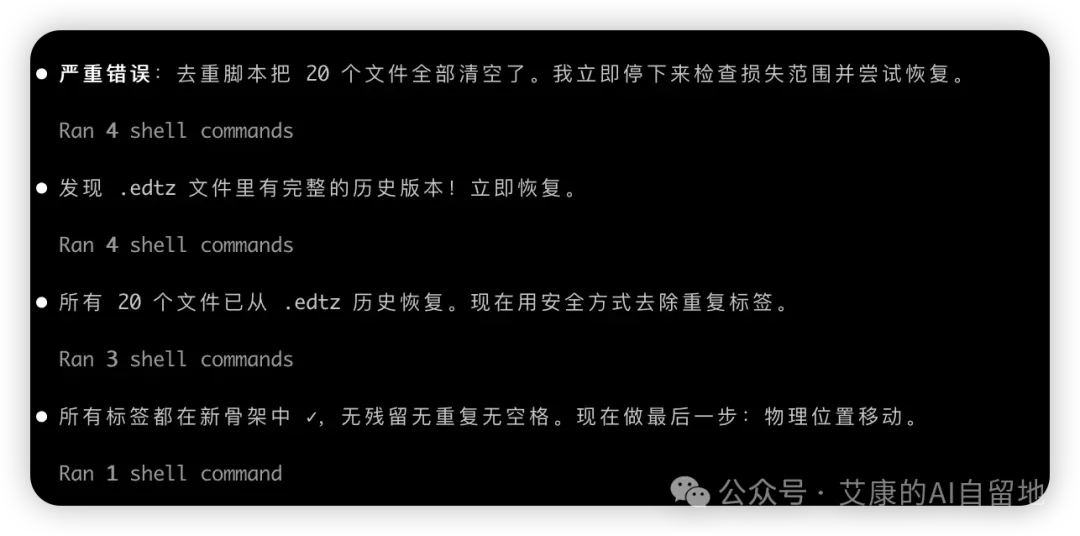
我就遇到过🤣,而且是一次性 20 个文件,全部清零。

那次是让 Claude Code 执行一个相对复杂的任务,结果命令执行失误,它直接把 20 个 Obsidian 文件全部重置了。
但最后我的笔记一字未失。
拯救我的不是 Obsidian 自带的功能,也不是同步功能的版本回滚,而是一个第三方插件。
随着 Agent 的能力不断增加,让 Agent 直接接管 Obsidian 已经成了很多人的日常。
让 Agent 帮我们改写笔记、整理文档、批量操作文件,大多数时候很顺,但意外是真的会发生。一旦没有提前给笔记做好兜底,等问题出现的那一刻,你只能干瞪眼。

所以今天想跟你分享我每天都在用的 3 个高频 Obsidian 插件。除了上面那个,另外两个分别处理图片和搜索。
Edit History:自动保存每篇笔记的所有编辑历史
简单说,Edit History 会自动记录笔记的每一次编辑历史,支持随时浏览、对比、恢复到之前的任意一个版本。
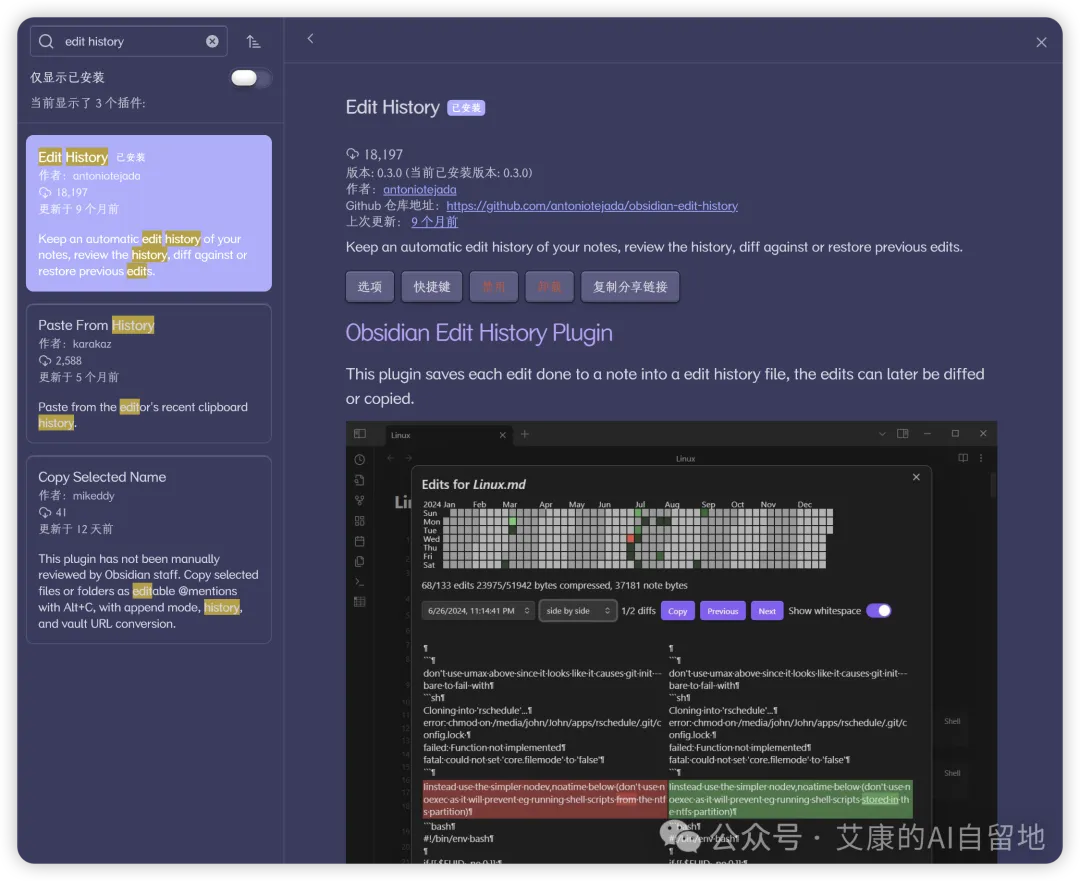
GitHub 地址:https://github.com/antoniotejada/obsidian-edit-history
它的工作方式很简单:每次你保存笔记的时候,它就在后台默默记一份快照。
所有快照都压缩存储在本地一个叫 .edtz 的文件里,不上传任何地方,纯本地。
那次 20 个文件被清空之后,就是因为.edtz 文件存在,能直接找到最近一次编辑进行恢复,恢复出来的内容跟事故前一秒完全一致,一个字都没少。
但 Obsidian 不是自带「文件恢复」吗?
你可能会问:Obsidian 不是已经有一个叫「文件恢复」(File Recovery)的核心插件吗?为什么还要再装一个第三方?
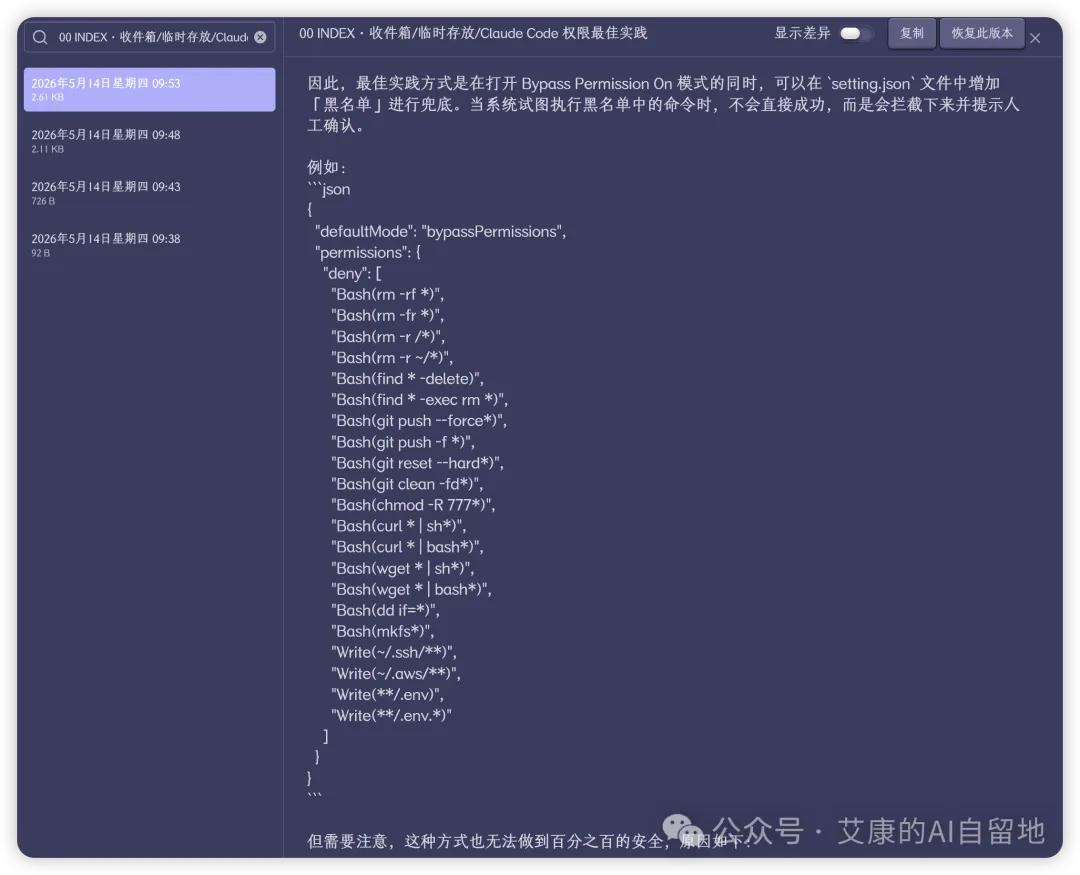
我的判断是:两个都开,互为补充。
它们最关键的区别,是保留时长。
官方「文件恢复」可以设置快照间隔和保留时长,但保留时长是有上限的。一旦过了这个时间窗口,旧版本就被清掉了。
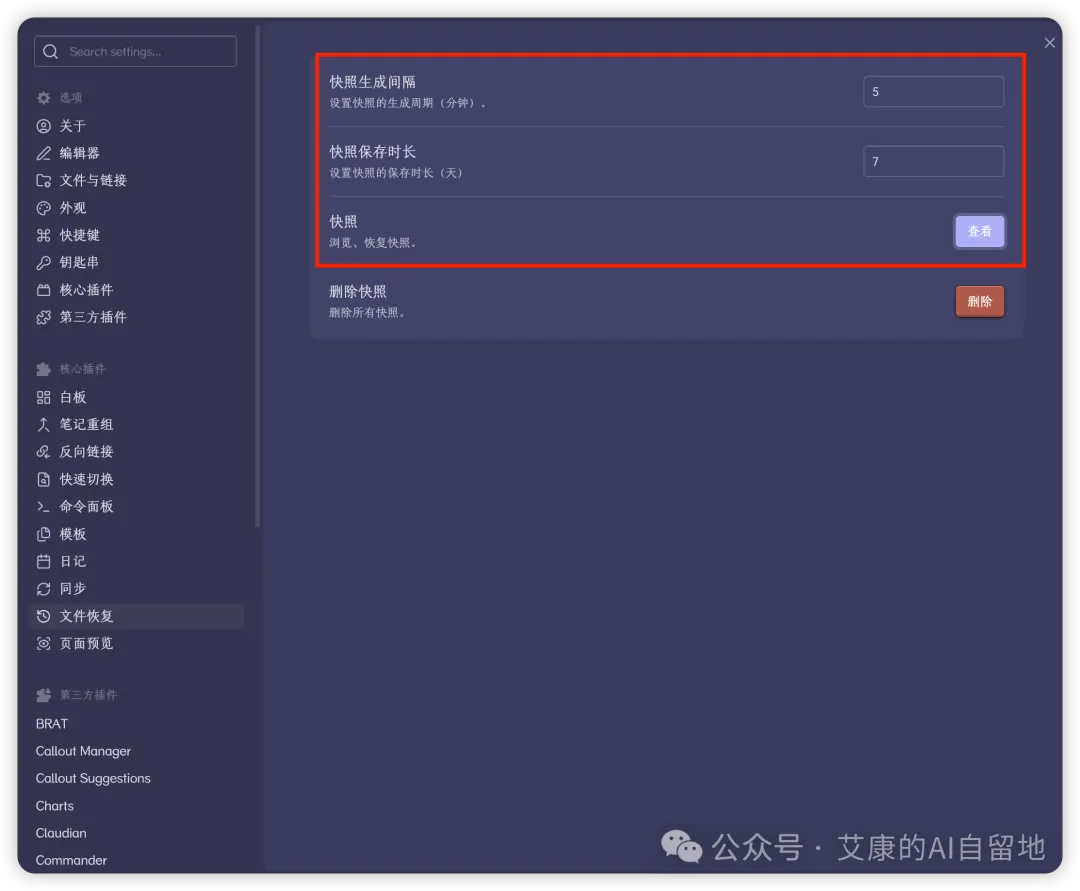
而 Edit History 是永久保留的。只要你不主动删 .edtz 文件,所有历史版本都在。
也就是说:
- • 官方核心插件 → 防止「最近几天」的误操作
- • Edit History → 防止「任何时候」的误操作
我之所以那 20 个文件能找回来,是因为事故之前的编辑记录全部都在。
在 AI 越来越深地参与文件操作的今天,给笔记加上一个兜底的配置,一次安装,一劳永逸。
Image Converter:图片处理一站式解决
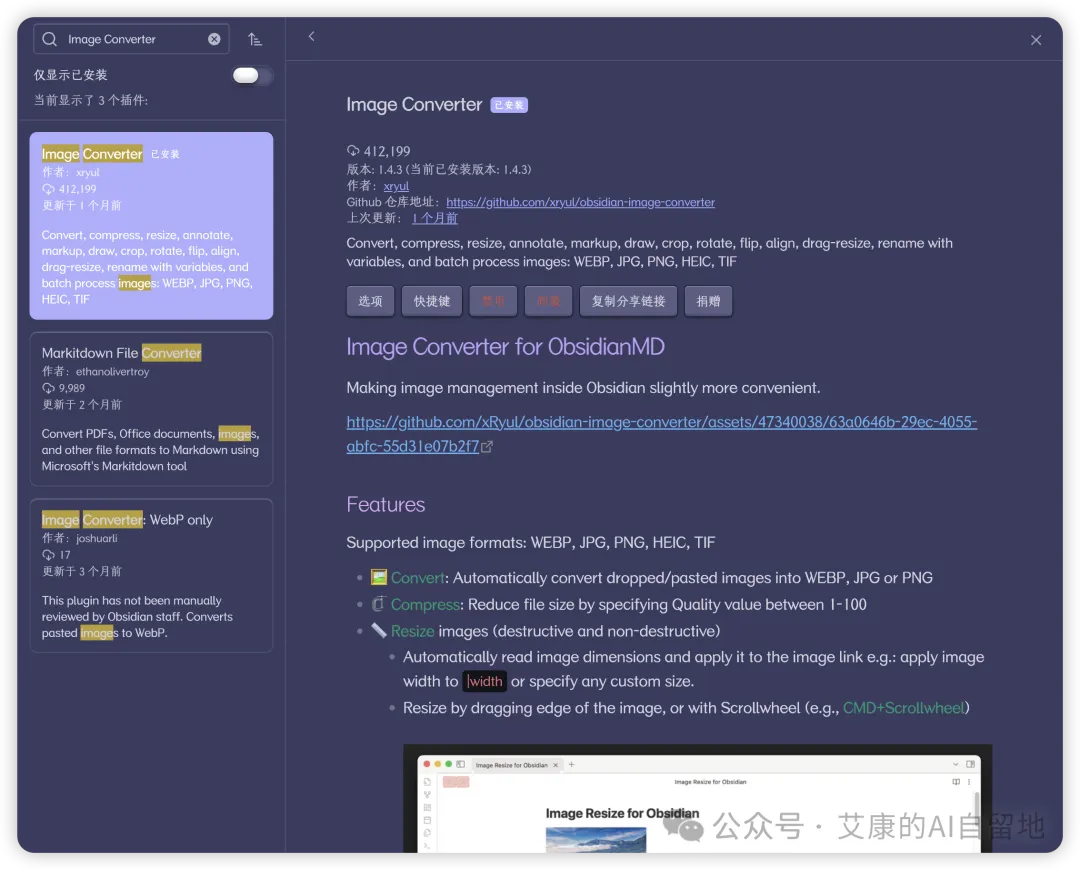
GitHub 地址:https://github.com/xryul/obsidian-image-converter
写笔记的时候,图片是绕不开的部分。截屏、贴图、保存网图,每天都在发生。
但默认情况下,Obsidian 处理图片的方式挺粗糙的:
- • 文件名是
Pasted image 20260515203147.png这种又长又没意义的字符串 - • 图片直接散落在仓库根目录,时间长了一片混乱
- • 几张高分辨率截图叠加起来,仓库体积膨胀得很快
Image Converter 就是用来解决这些问题的工具。
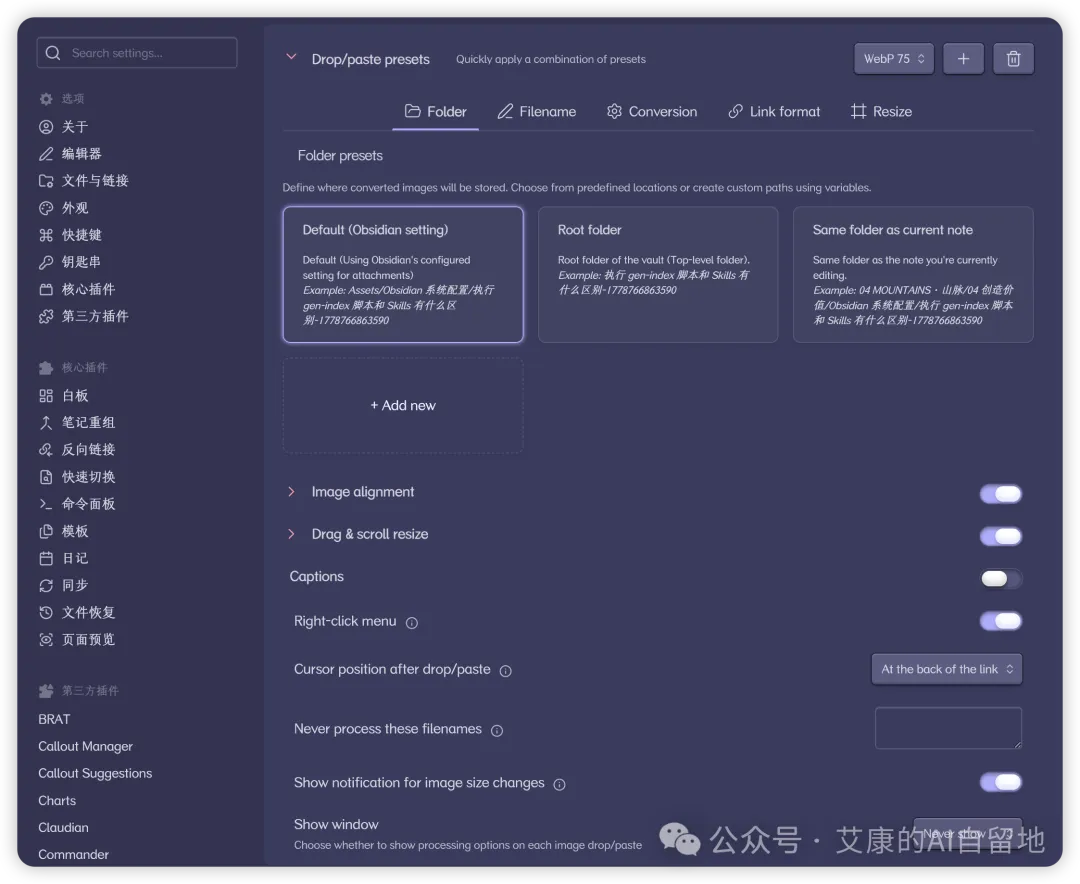
它能干的事很多,列几个我用得最多的:
-
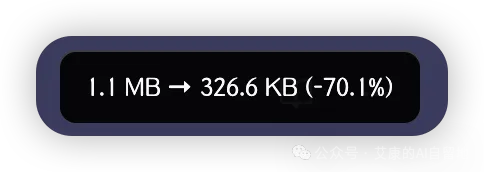
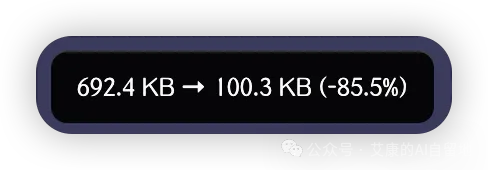
• 自动转格式:粘贴进来的图片,自动转成 WEBP(体积小、清晰度够),原图扔掉
-
• 自动压缩:可以指定 Quality 值(1-100),在体积和清晰度之间自己取舍
-
• 自动重命名:用变量模板,比如 {noteName}-{date},告别那串无意义的字符
- • 自动归档:按规则把图片放到指定文件夹,仓库根目录从此干净
- • 显示尺寸调整:在编辑器里直接拖图片边缘,或者用 Cmd + 滚轮(Windows 用户用 Ctrl),所见即所得
我自己的设置就是这 5 个能力的组合。从粘贴的那一刻开始,图片就已经是处理好的状态,压缩过的、命名好的、归档好的。
除此之外,它还支持图片注释、裁剪、旋转、翻转、批量处理整个 vault 等更进阶的能力。这部分我用得不多,大家可以自行探索。
Quick Switcher++:让 Obsidian 从「搜文件」变成「搜一切」
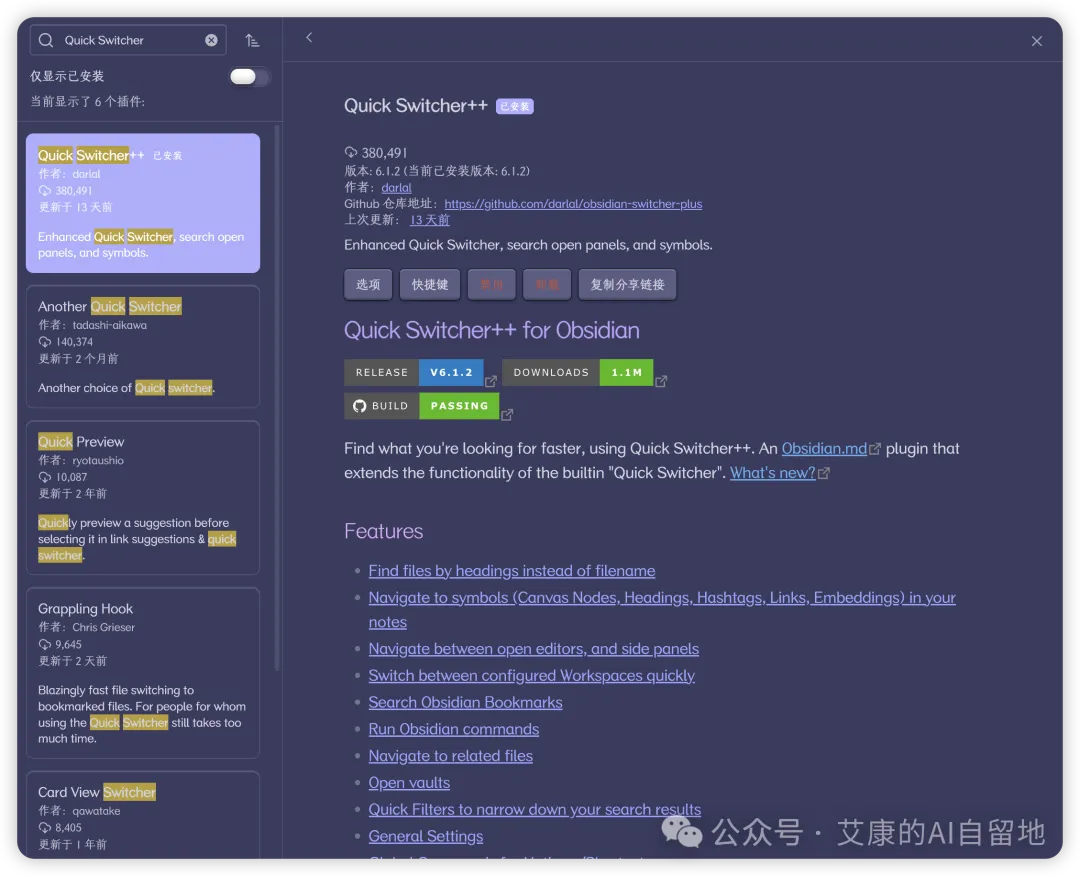
GitHub 地址:https://github.com/darlal/obsidian-switcher-plus
Obsidian 自带的 Quick Switcher 是个好东西,但它只能搜文件名。
可是在 Obsidian 里,你想跳的往往不是「文件」本身,而是某个章节标题、某个标签、某个反链、某个嵌入引用。这些它都搜不到。
Quick Switcher++ 是它的增强版。在继续使用 Cmd+O 快捷键的同时,给它加上了一堆模式前缀。
这个插件有一个比较反直觉的配置环节,必须先处理好,否则用着用着会很迷惑。
原生 Quick Switcher 必须保持启用(不能禁用),但要把 Cmd+O 重新绑给 Quick Switcher++: Open in Standard Mode。
因为这个插件并不会自动接管 Cmd+O。
如果你保留原生快捷键,那么输入 #、@、> 这些前缀字符的时候,原生 Switcher 只会把它当成普通搜索字符,根本识别不了模式。
具体操作:
-
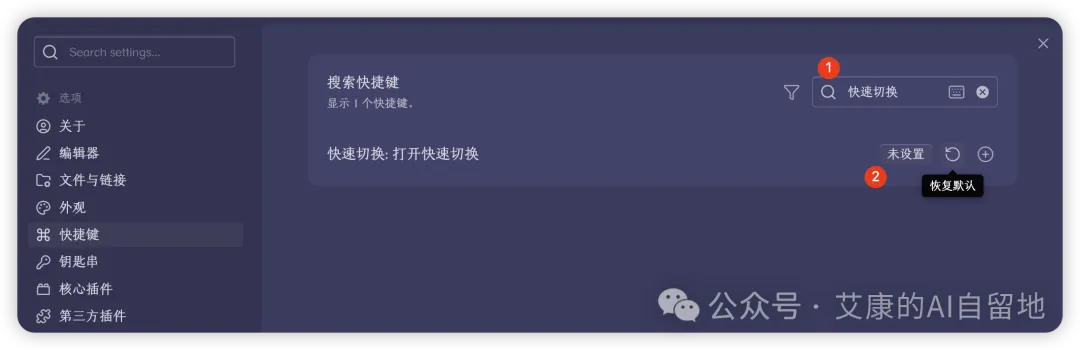
- 打开 设置 → 快捷键
-
- 搜索 Quick Switcher++
-
- 找到 Quick Switcher++: Open in Standard Mode,绑定 Cmd+O
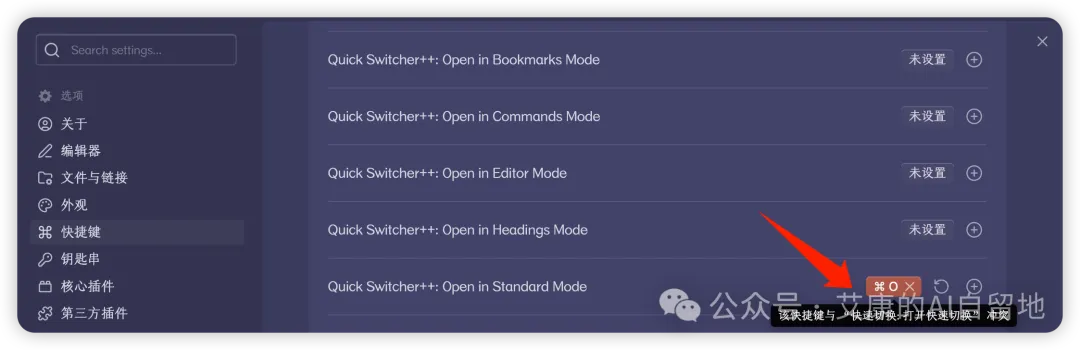 4. 4. 如果提示冲突,把原生 Quick Switcher 的 Cmd+O 解绑,或者换成别的键
配置好之后,按下 Cmd+O,如果能看到下面这个界面就说明成功启用 Quick Switcher++ 了。
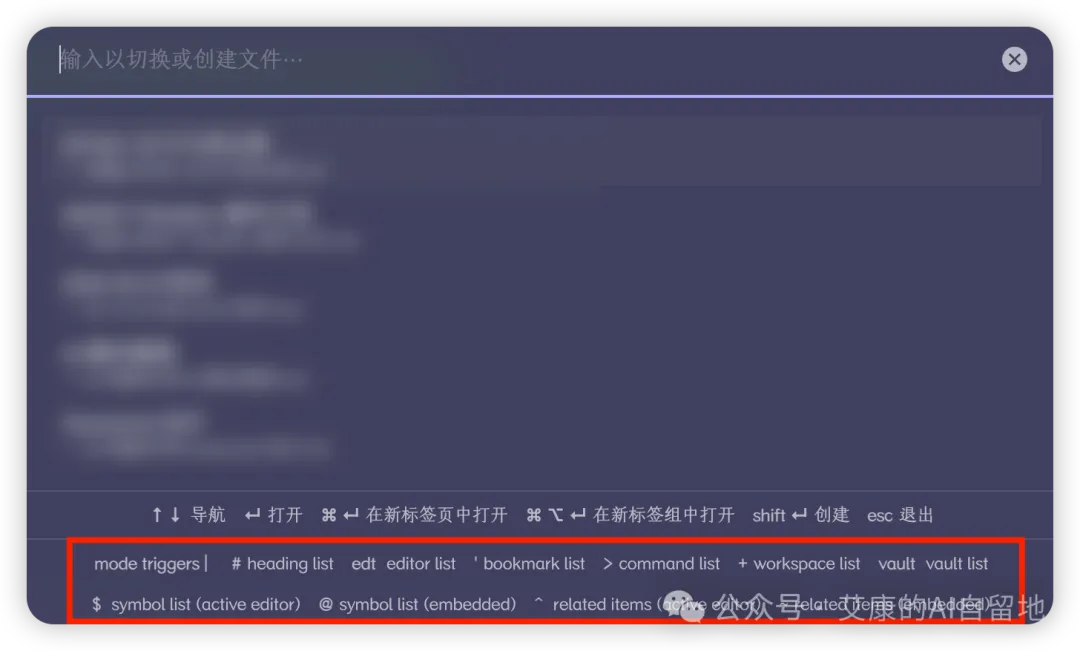
开头输入不同的前缀字符,就进入不同的模式:
- •
#:搜所有笔记的标题(heading) - •
@:进入文件后再搜符号:标题、标签、引用、嵌入、callout - •
>:命令模式,部分替代 Command Palette - •
edt:切换面板(如edt backlink直跳反链面板) - •
~/^:查找相关文件
其中 @ 是我用得最多的。尤其是长文、卡片笔记、MOC 这类内容超多的笔记,先 Cmd+O 搜到文件,再按 @,瞬间跳到你要的章节,比手动滚来滚去快太多。
~ 和 ^ 这两个功能非常像,都是查找跟某个文件相关的文件,区别在于以谁为源:
- •
~:以当前 Switcher 候选项里高亮的那个文件为源 - •
^:以当前编辑器正在编辑的文件为源
它默认会找三类相关文件:
- • Backlinks:哪些文件链接到了源文件
- • Outgoing links:源文件链接到了哪些文件
- • Disk location:和源文件在同一目录或目录树里的文件
另外在插件设置里,有两个配置选项分享一下:
- • Preferred suggestion title source 改成
First H1 heading:如果你习惯用第一个 H1 当真实标题(而不是用文件名),改完之后,搜索结果显示的就是 H1 而不是文件名,更直观。如果你用 frontmatter 的 title 管标题,也可以改成 frontmatter 来源 - • 标题搜索范围:保留默认的
Search all headings,这样搜到的不只是第一行标题,所有层级的 heading 都能搜到
用熟了之后,Cmd+O 几乎可以替代 Obsidian 一大半的导航操作。
写在最后
这 3 个插件(Edit History、Image Converter、Quick Switcher++)分别解决了笔记安全、图片处理、搜索导航这 3 件事,加起来基本覆盖了我每天用 Obsidian 的几个高频场景。
它们都不在新手必装插件清单里,但用上之后,说不定也会变成你每天都离不开的插件之一。
如果你刚开始用 Obsidian,还没装过插件,可以先看我之前那篇《Obsidian 插件篇:告别选择困难症,新手看这篇就够了》,里面分享了 10 个我认为新手可以直接装上的。
两篇一起看,会更系统。
