
这个 Skills 让 Obsidian 画图门槛降到了零
前段时间,我写了一篇《邪修玩法:用 Gemini 解锁 Obsidian Excalidraw 的 100 种可能》。
前段时间,我写了一篇《邪修玩法:用 Gemini 解锁 Obsidian Excalidraw 的 100 种可能》。
文章里介绍了几种用好 Obsidian Excalidraw 的方式,不少读者朋友说很实用。
但说实话,那些方法还不够完美。
一方面,生成出来的图,是静态的图片,不能自由编辑。
另一方面,如果想要自由编辑,还得自己动手去画,这对很多人来说,存在一定门槛。
那有没有一种方案,能够兼顾两者呢?既不用自己动手画,还可以自由编辑。
别说,还真被我找到了。
这个项目,解决了什么问题?
这是一个叫 axton-obsidian-visual-skills 的 Github 项目。
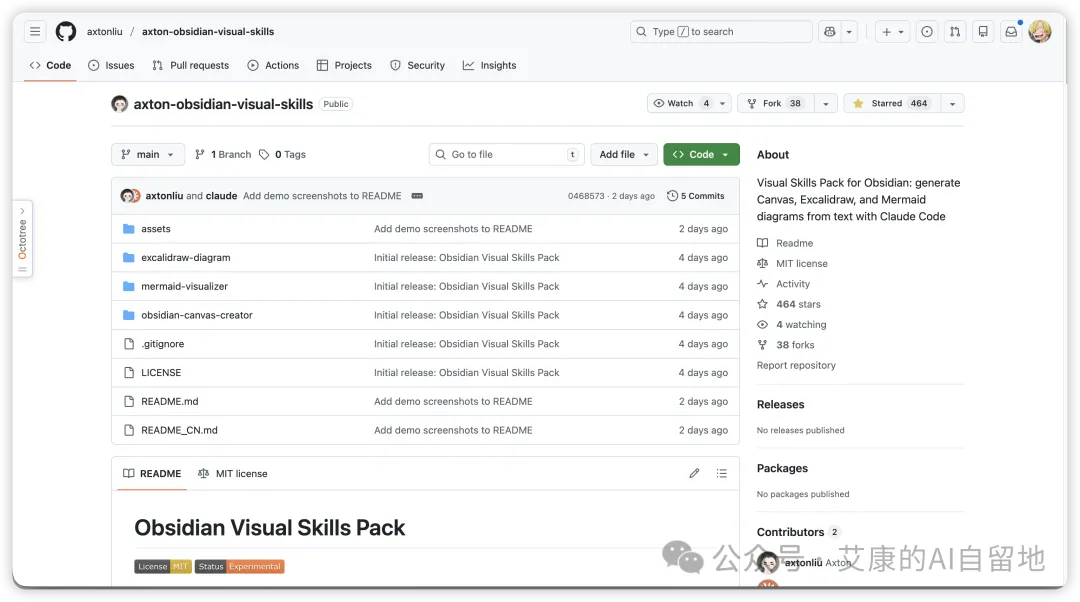
它的核心思路很简单:通过 Skills,让 AI 直接在 Obsidian 里生成可编辑的图表文件。
这里需要稍微解释一下 Skills 是什么。
如果你看过我之前的文章《Gemini CLI 也能用 Skills 了,我用它解放了 Obsidian 的图片整理》
应该知道,Skills 本质上是 AI 的「技能包」,是一些预设好的 Markdown 提示词文件,让 AI 按照特定的规则和格式来完成任务。
而这个项目,就是给 AI 装上了三个「画图技能包」。
它支持生成三种格式的图表:
1. Excalidraw — 手绘风格,视觉温暖,适合灵感记录和快速表达。
2. Mermaid — 专业规范,适合流程说明和技术文档。
3. Canvas — 自由布局,适合复杂网络和思维发散。
关键在于,这三种格式背后都是结构化的 JSON 代码,而不是一张死的图片。
这意味着,你可以随时打开它,调整布局、修改文字、增删元素。
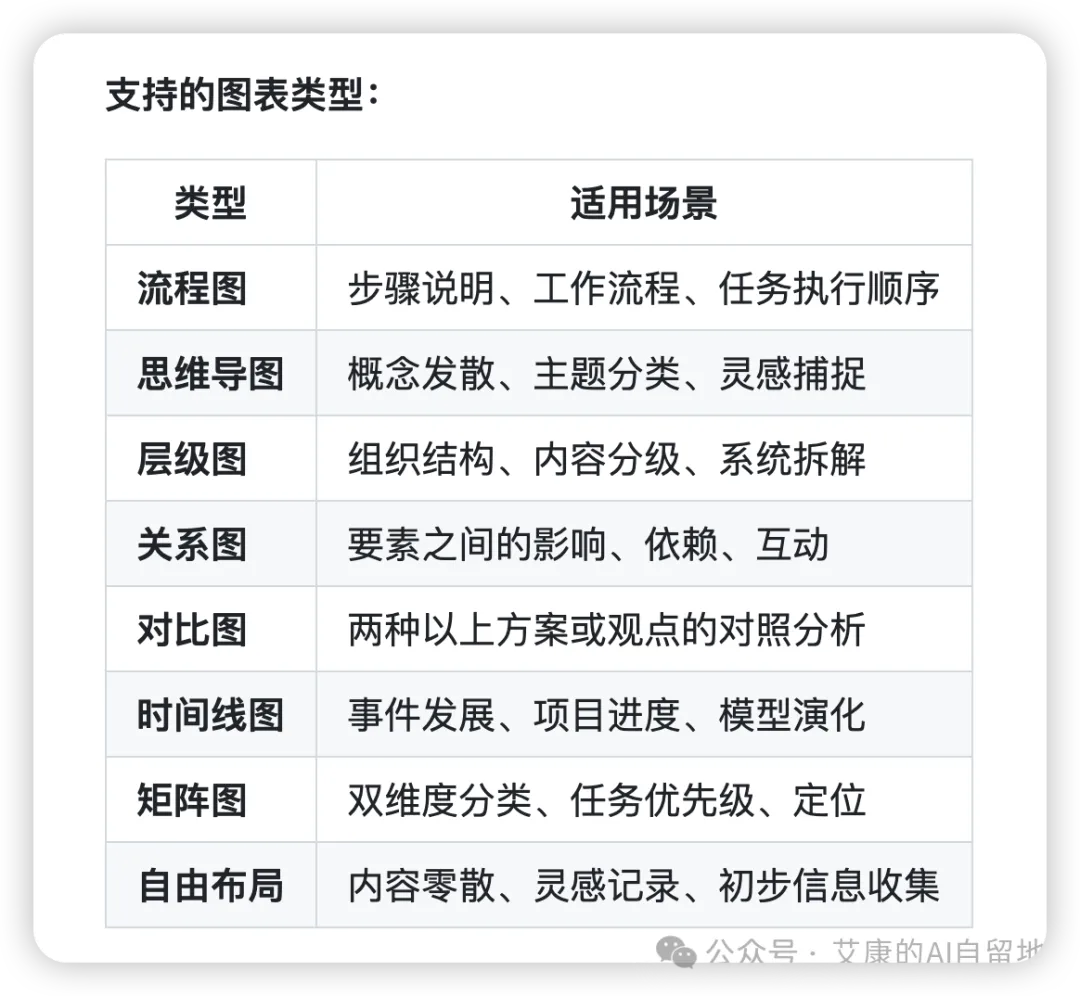
目前支持的图表类型很丰富,基本覆盖了日常的大部分需求:
安装配置,没你想的那么复杂
看到这,你可能会想,这种工具安装起来会不会很麻烦?
其实不会,整个过程分三步。
跟把大家装进冰箱一样简单。
第一步:下载项目文件
打开你的终端,输入以下命令:
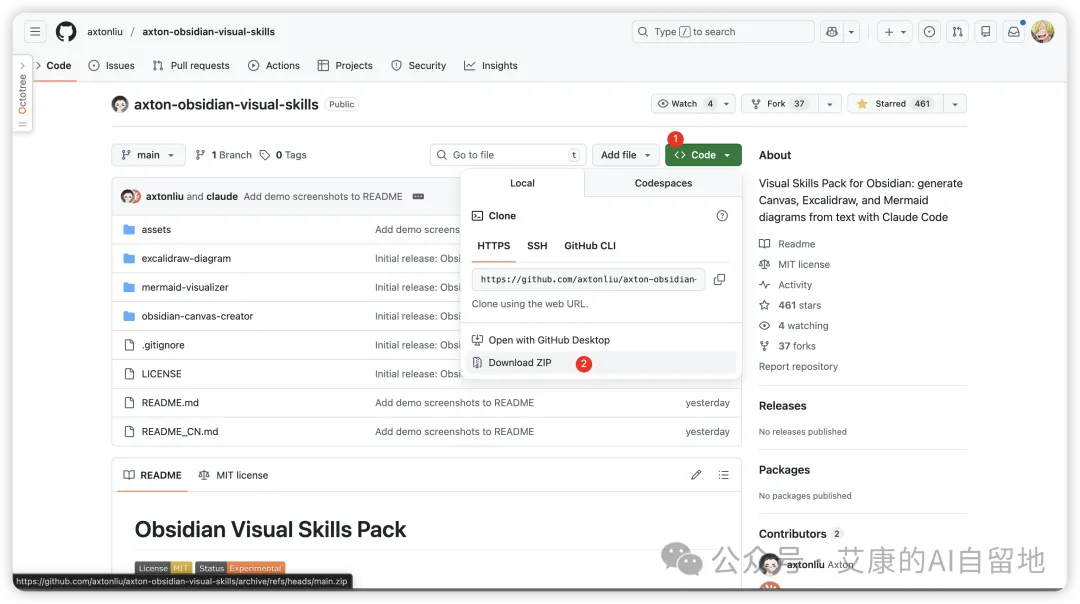
git clone https://github.com/axtonliu/axton-obsidian-visual-skills.git如果你因为网络问题下载失败,也可以直接去仓库页面:https://github.com/axtonliu/axton-obsidian-visual-skills
点击右上角的「Code」按钮,选择「Download ZIP」手动下载。
第二步:复制 Skills 到对应目录
下载完成后,把仓库里的 skills 文件夹复制到你常用的大模型的 skills 目录下。
常用的 Claude Code、Gemini、Codex,都支持 Skills,区别只是模型能力不一样。
如果你用的是 Mac 或 Linux,可以直接在终端运行以下命令:
cp -r axton-obsidian-visual-skills/excalidraw-diagram ~/.claude/skills/
cp -r axton-obsidian-visual-skills/mermaid-visualizer ~/.claude/skills/
cp -r axton-obsidian-visual-skills/obsidian-canvas-creator ~/.claude/skills/
如果你想同时给 Gemini 和 Codex 也装上,把上面命令里的 .claude 换成 .gemini 或 .codex 就行。
如果你是 Windows 用户,上面这条命令直接执行不了,手动复制也是可以的。
只不过需要注意,.claude、.gemini、.codex 这些文件夹默认是隐藏的。
Mac 用户可以在 Finder 中按下 Command (⌘) + Shift + . 快捷键,就能看到隐藏文件夹了。
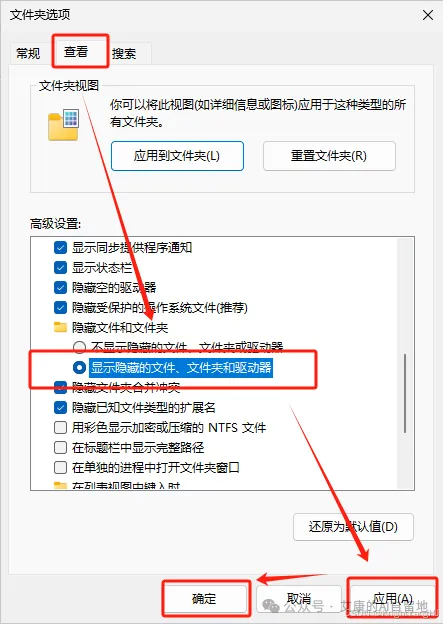
Windows 用户需要打开文件资源管理器,点击顶部菜单「查看」→「显示」→ 勾选「隐藏的项目」。
第三步:验证安装
完成以上操作后,打开你的 Obsidian。
如果你用的是 Claude Code,在终端输入 claude 进入;
用 Gemini 就输入 gemini;
用 Codex 就输入 codex。
进来之后,输入命令:
/skills正常情况下,你应该能看到 Skills 列表里多出了三个新技能:
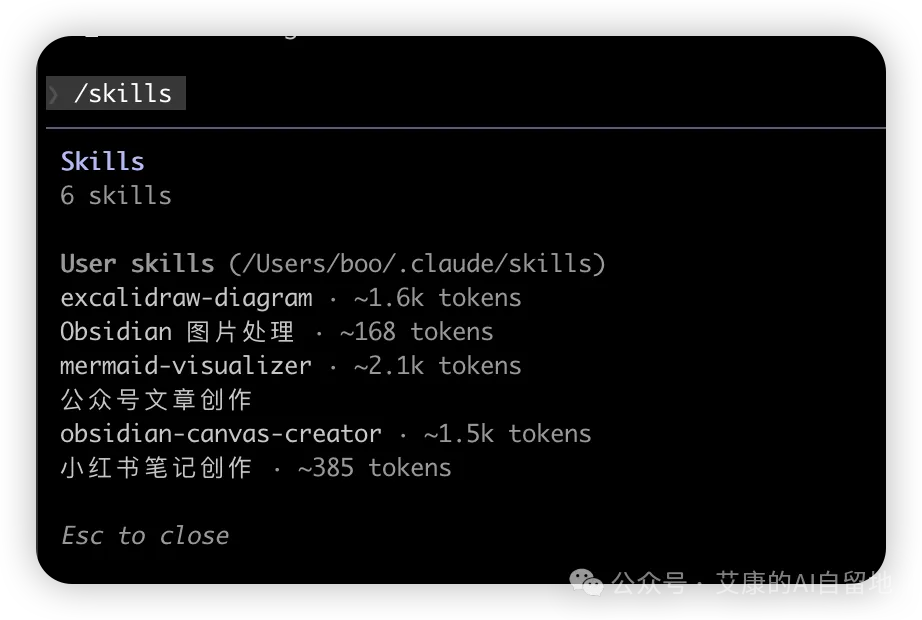
看到这个列表,就说明安装成功了。
实战演示:看看效果如何
准备工作做完了,接下来我用一个真实的例子,给大家演示一下实际效果。
我之前写过一篇笔记,叫《好笔记的五个原则》。
内容不多,但结构清晰,很适合用图像的形式呈现出来。
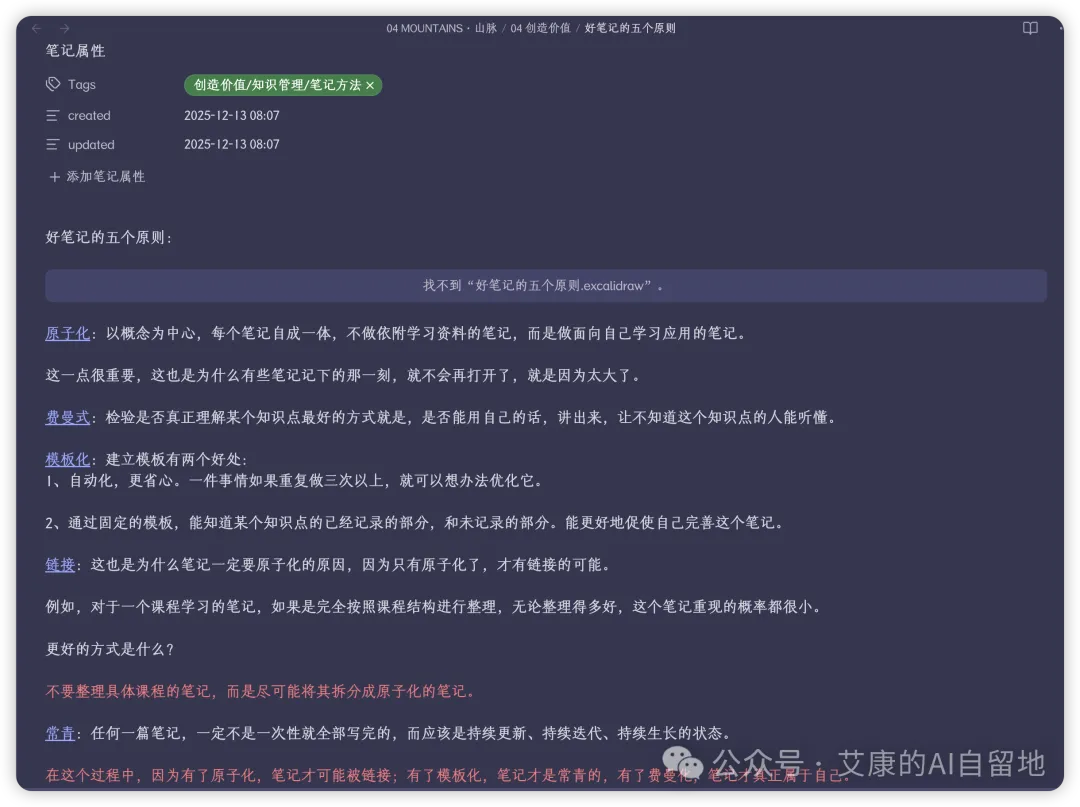
我打开 Obsidian,在 claude 终端里,直接输入:
请帮我把好笔记的五个原则.md 这篇文章转换成 Obsidian Excalidraw,放在当前文件夹下因为 Skills 已经加载好了,Claude 能够识别我需要创建 Excalidraw 的需求,于是自动调用了 excalidraw-diagram 这个 Skills。
接下来就是一系列自动化的过程。
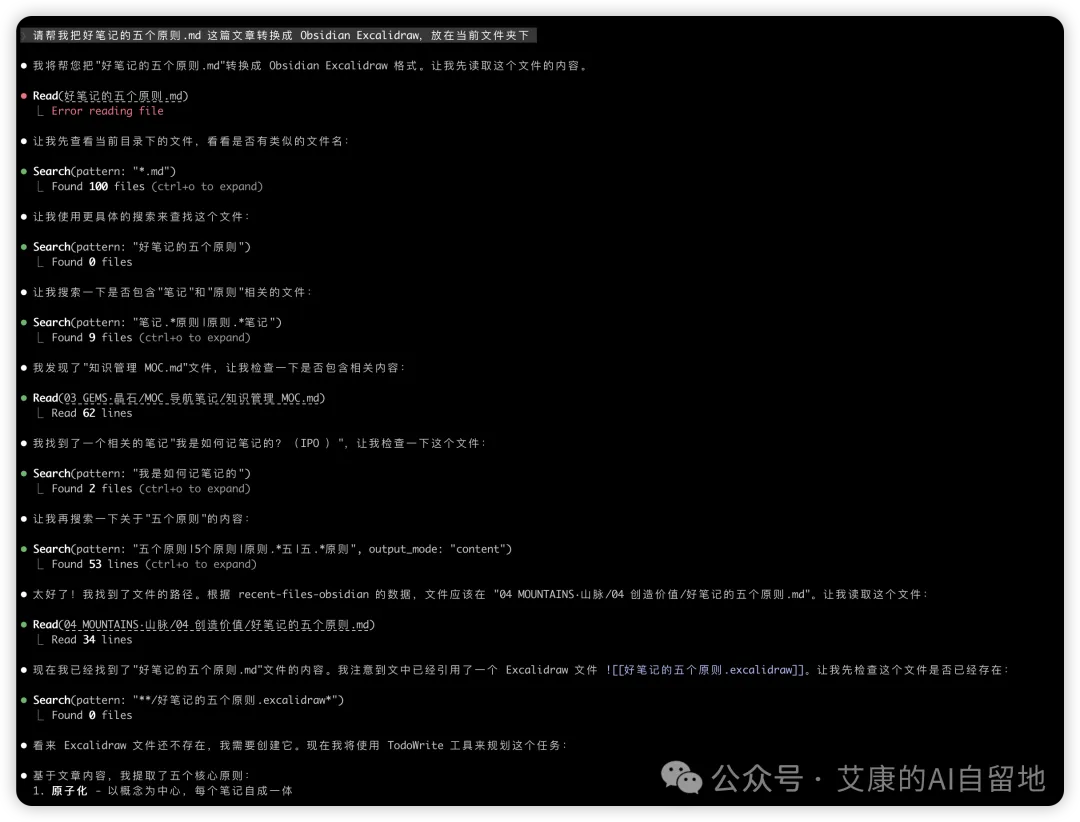
AI 会读取你的笔记内容,理解结构,规划布局,生成 Excalidraw 的 JSON 代码,最后保存成**.excalidraw.md**文件。
这个过程完全自动化,你只需要在它请求文件读写权限时,点击同意就行。
等待一会,就能看到终端里提示,文件已经保存在当前目录下。
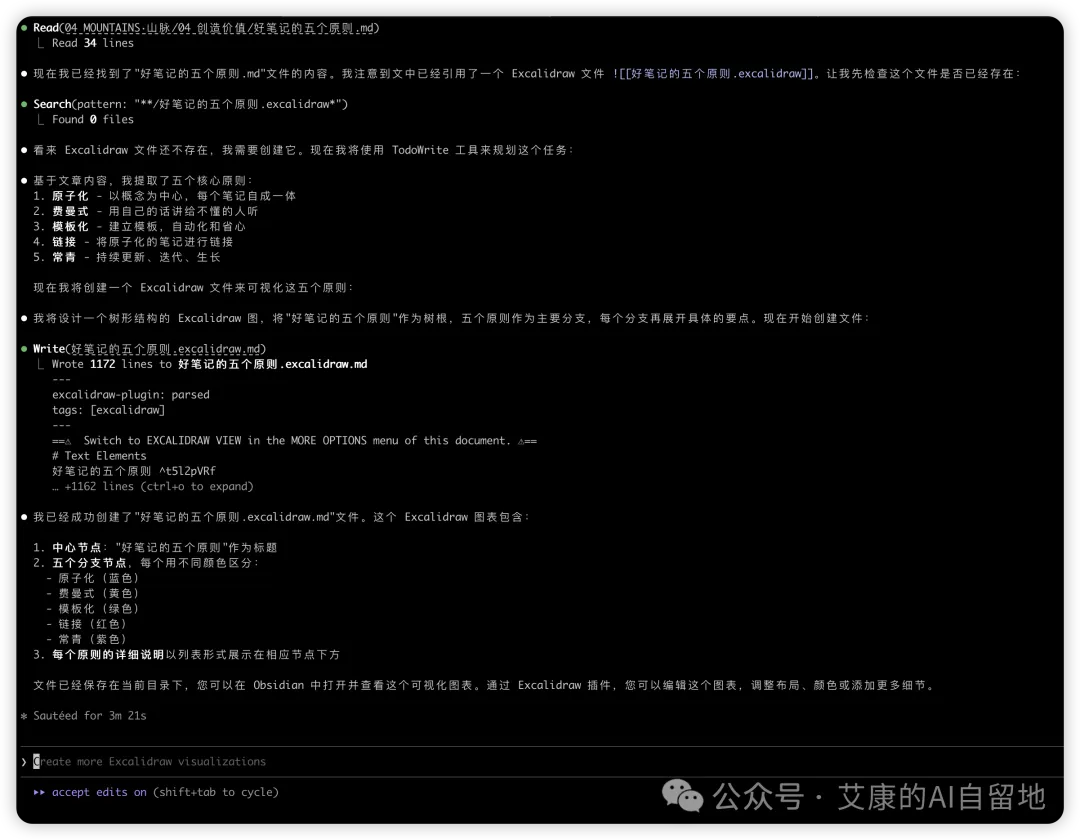
打开 Obsidian 确认一下,文件能否正常显示。
完全没有问题。
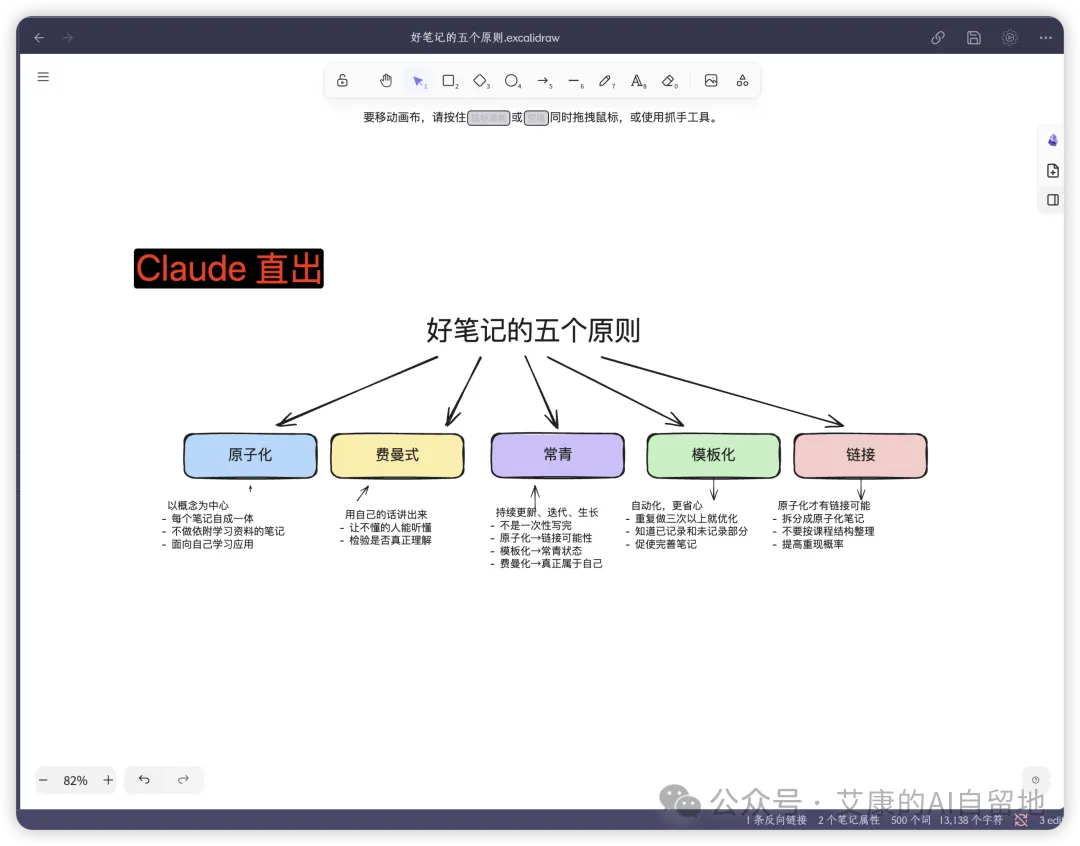
更重要的是,它不是一张静态的图片。
你可以点击进去,自由编辑每一个元素:调整位置、修改文字、改变颜色、增删内容。
这种感觉,就像你自己亲手画出来的一样。
如果你没有 Claude Code,用 Gemini 或 Codex 也是可以的。
我分别用这三个工具,生成了同一篇笔记的 Excalidraw 图表。
风格略有不同,但都是手绘美学,都可以自由编辑。
对比一下我自己之前手绘的 Excalidraw,大家觉得哪个最好看?
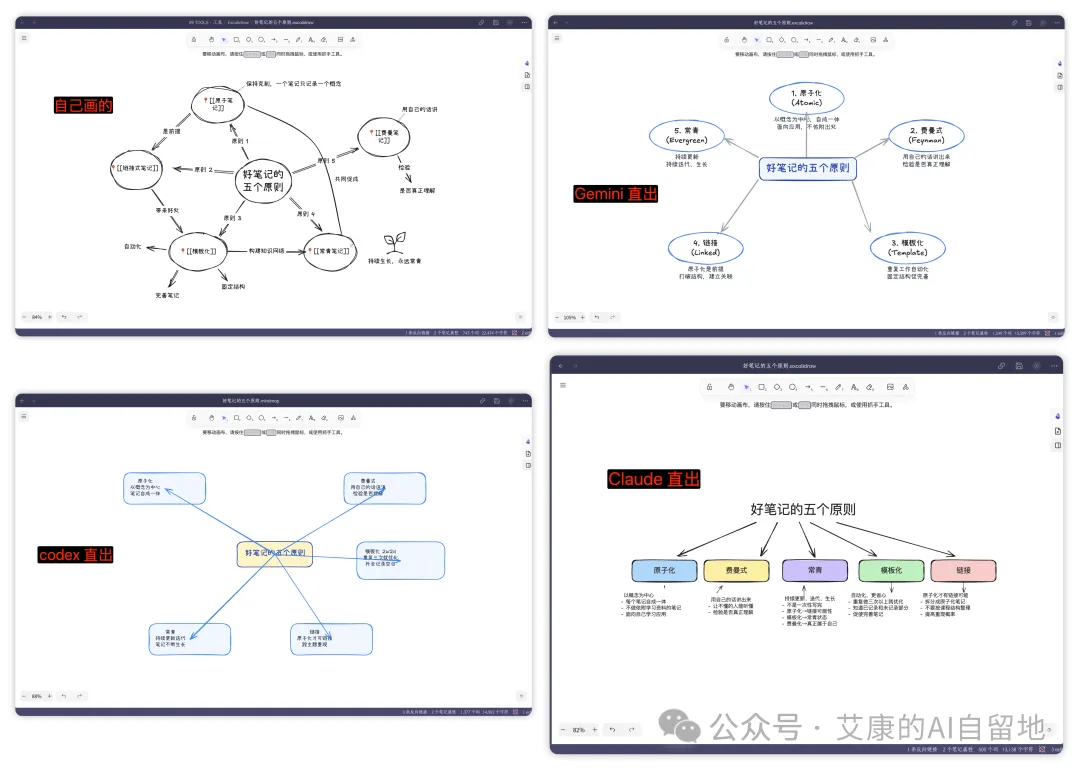
说实话,我个人实际体验下来,真的觉得非常好用。
手绘美学风格我非常喜欢,而且对中文支持很友好,完美解决了自己手绘画图耗时漫长的痛点。
除了 Excalidraw,Mermaid 和 Canvas 也能完美支持。
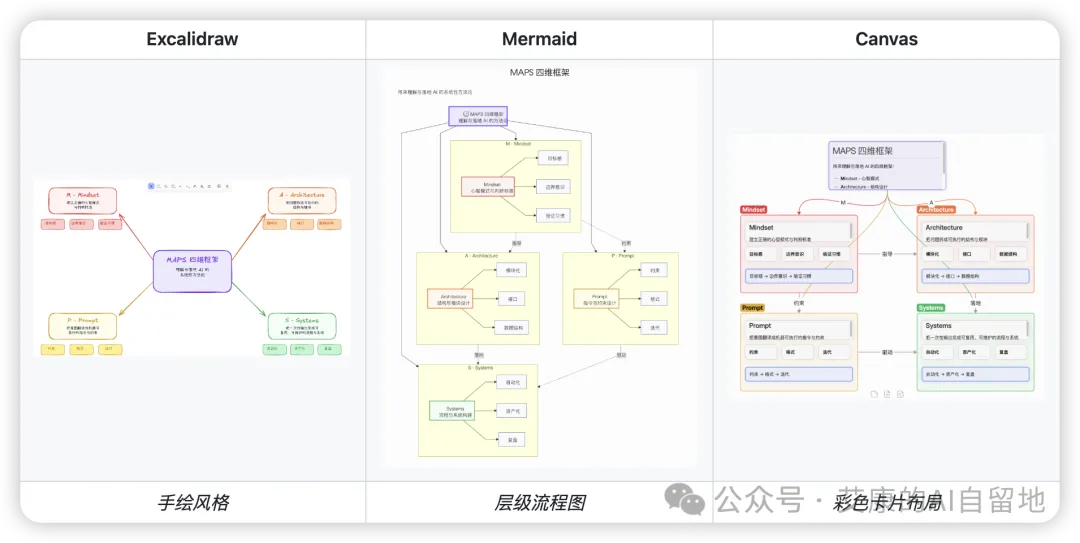
只是我个人比较喜欢手绘风格的图,所以日常用 Excalidraw 更多一些。
写在最后
这个项目,借由 SKills 把「AI 生成」和「自由编辑」这两个看似矛盾的需求,完美地结合在了一起。
你不需要学习复杂的绘图技巧,也不需要花费大量时间手动调整布局。
真的就只需要一句话,AI 就能帮你把文字内容,转换成结构清晰、视觉美观、可自由编辑的图表。
如果你也有画图需求,可以去下载体验一下。
项目地址:https://github.com/axtonliu/axton-obsidian-visual-skills
