
为什么说关系图谱是 Obsidian 的宝藏功能?
最近在一个论坛里,看到一个很有意思的讨论,关于 Obsidian 关系图谱。
最近在一个论坛里,看到一个很有意思的讨论,关于 Obsidian 关系图谱。
起因是有人分享了自己 Obsidian 的关系图谱,然后下面有个人是这样评论的:

看到这句话,我其实挺想反驳的。
但转念一想,又把打好的字删了。
因为实不相瞒,我最初被 Obsidian 吸引,甚至可以说「入坑」的理由之一,纯粹就是因为关系图谱「好看」。
看着那些节点像星云一样在黑色的屏幕上展开,随着鼠标拖拽轻轻晃动,有一种莫名的爽感,感觉自己仿佛拥有了一个赛博朋克的大脑。
只是那时候我还没意识到,这张看起来有些复杂的图谱,其实恰恰道出了知识创造的真谛。
史蒂夫·乔布斯曾给「创造力」下过一个非常精准的定义:
「创造力只不过是把事物关联在一起而已。」
当我们觉得图谱「好看」时,我们欣赏的其实不仅仅是图形本身,而是思维被连接后,所迸发出的无限可能性。
为什么你的图谱没用?
如果你觉得关系图谱没什么用,很可能,是你把它当成了一个普通的文本编辑器,或者是一个备忘录。
这当然没问题,工具怎么用,完全取决于个人需求。
但如果你想探究关系图谱的真正价值,不妨先思考一个问题:我们为什么要用 Obsidian 这样的双链笔记工具?
对我来说,最重要的价值,是通过建立知识间的关联,帮助我创造新知。
孤立的知识是无法产生新知的。
一个新想法的诞生,往往不是凭空而来,而是将两个或多个旧有的知识点,以一种前所未有的方式连接起来的结果。
知识创新的过程,通常可以被概括为五个步骤:解耦、沉淀、关联、复用、创新。
而「关联」,正是这个链条中最核心的一环,也是双链笔记区别于其他传统笔记的根本所在。
关系图谱,就是这个「关联」过程最直观的可视化呈现。
如果你的图谱里,笔记之间建立不起有效的关系,节点都是一个个孤岛,那可以检查一下是否存在这几个问题:
1、这些笔记是「知识」吗?
如果只是流水账、生活琐事,那它们本身具备连接的价值并不大。
2、这些知识和「我」有关吗?
很多时候我们像松鼠一样囤积文章,但如果没有经过自己的消化和思考,就永远只是信息,而不是知识。
3、没有进行「解耦」
如果你的笔记都是大段的文章摘要,没有将其中对你有价值的内容进行拆分、提炼,那么这些臃肿的节点之间,也很难建立起清晰、精准的关联。
如何使用关系图谱?
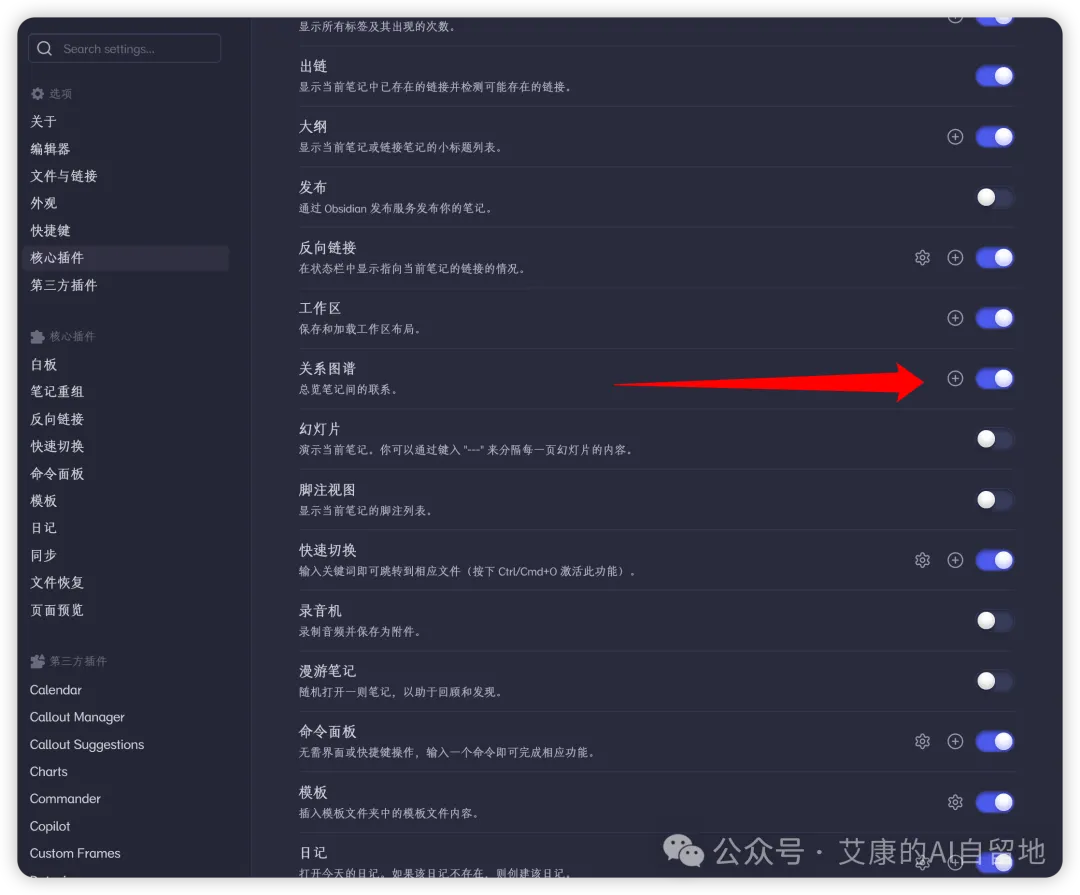
在开始之前,需要先确保关系图谱插件已经开启。
点击左下角的「设置」-「核心插件」,找到「关系图谱」,检查开关是打开状态。
Obsidian 的关系图谱分为两种:
1、全局关系图谱:展示整个笔记库中所有笔记的连接关系。
当笔记数量庞大时,它会显得非常复杂,需要配合筛选功能才能挖掘出有效信息。
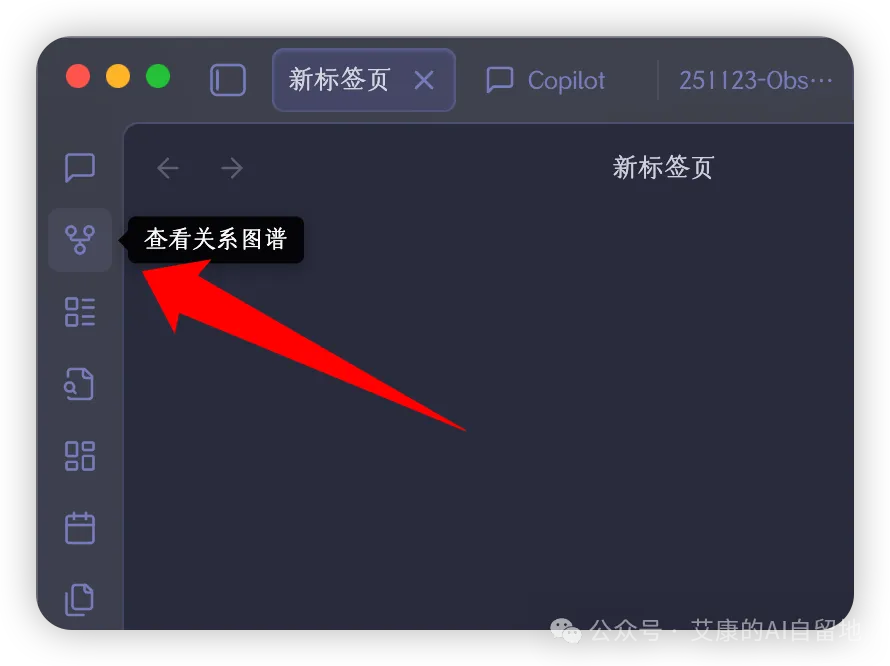
点击左侧功能区的「查看关系图谱」图标,即可展开。
2、局部关系图谱:仅展示当前笔记及其相关联的笔记。
节点数量少,关系清晰,更适合日常使用。
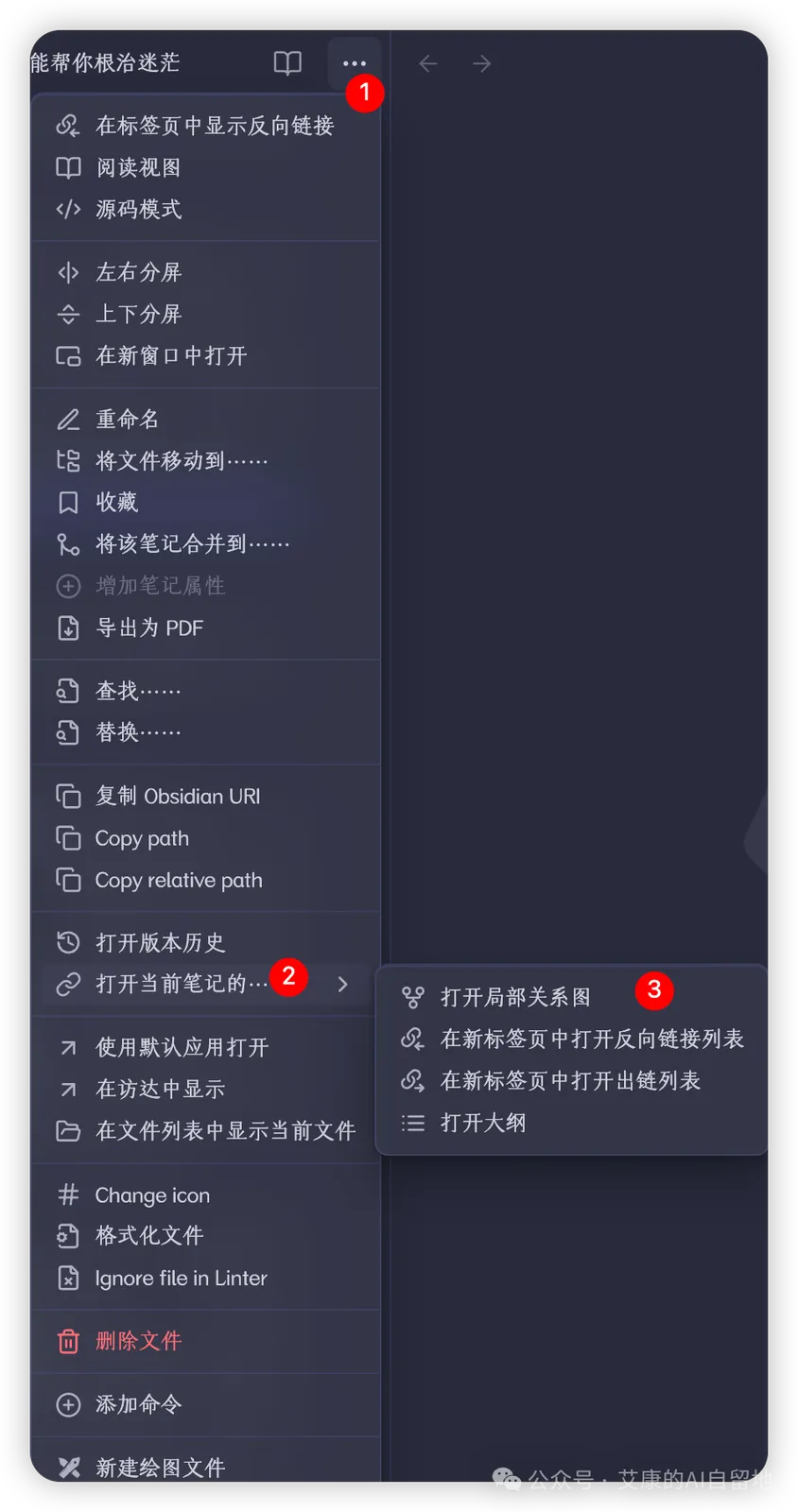
打开任意一篇笔记,点击右上角「更多选项」菜单(三个点),选择「打开局部关系图谱」。
当你看到这张图时,可以尝试一些基本操作。
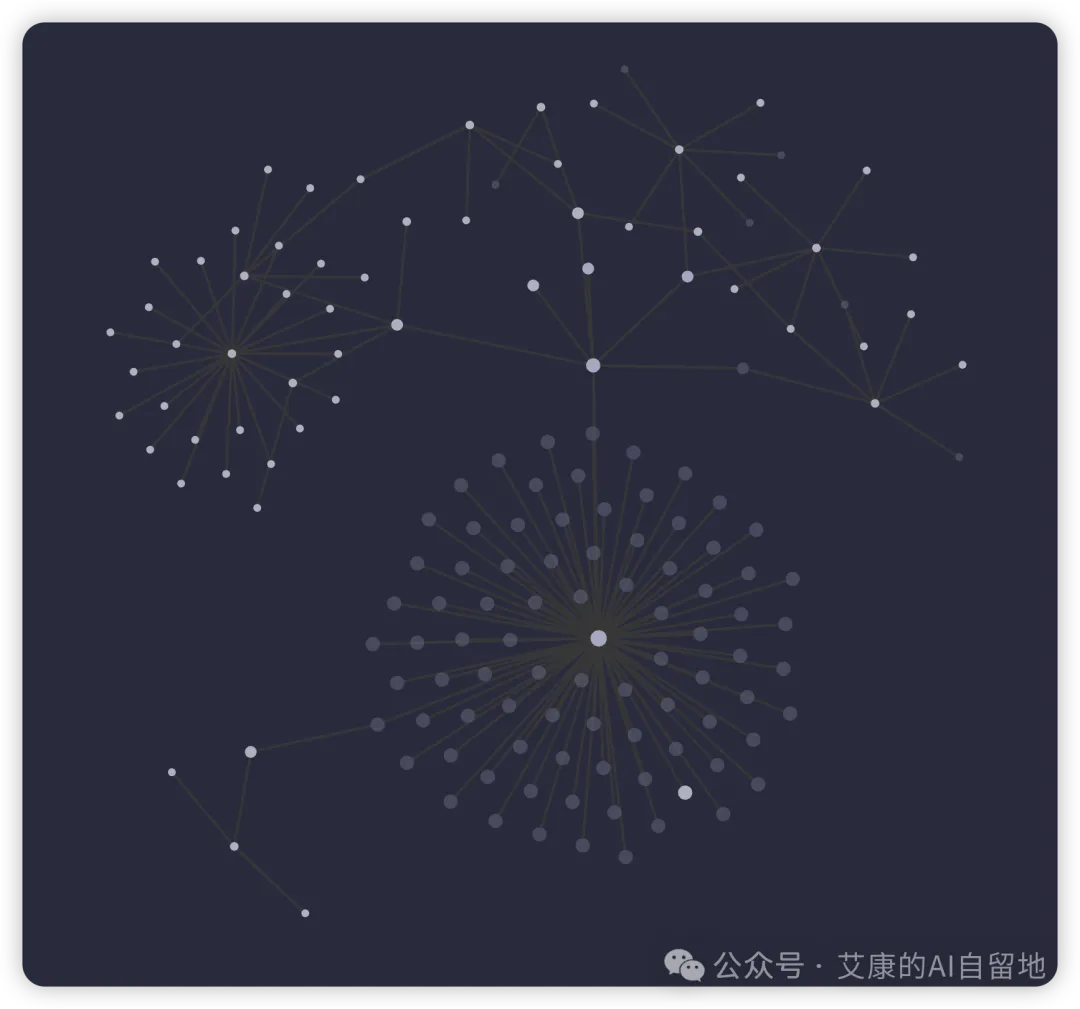
• 悬停:鼠标悬停在某个节点上,与它相关的连接会高亮显示。
- • 点击:单击某个节点,会直接跳转到对应的笔记。
- • 预览:按住
Ctrl/Cmd键再悬停在节点上,可以预览笔记内容。 - • 缩放与平移:使用鼠标滚轮或
+/-键进行缩放,按住鼠标拖动或使用方向键来平移画布。
把图谱变得更好用的几个关键设置
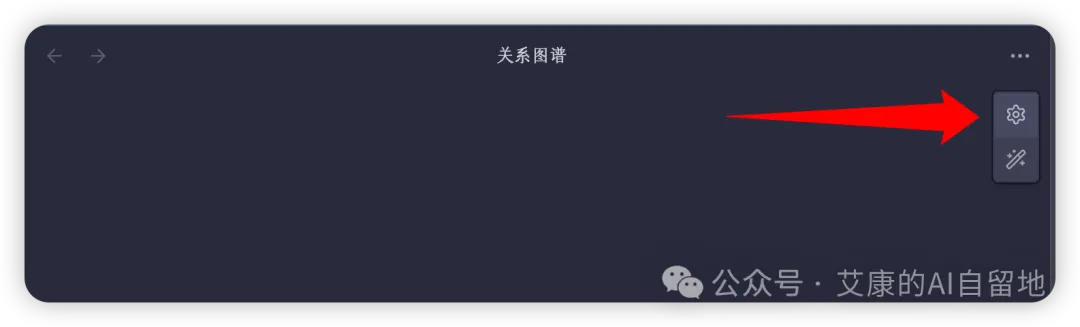
点击图谱右上角的齿轮图标,就可以打开设置面板,对图谱的显示方式进行个性化定制。
筛选
这是最有用的功能区,它决定了哪些节点会出现在你的图谱上。
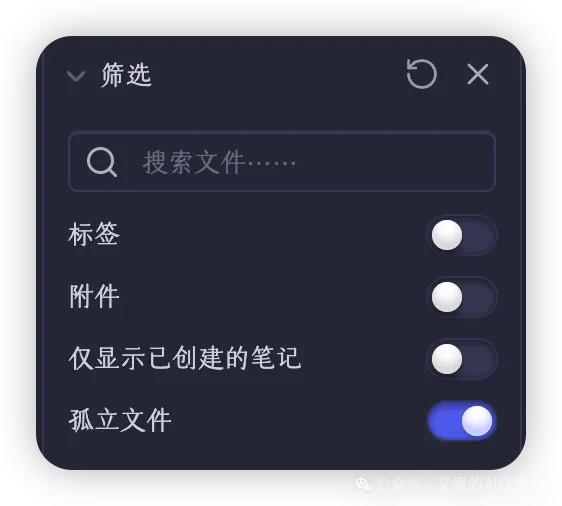
• 搜索框:核心功能,可以输入关键词、标签或更复杂的搜索语法,只显示符合条件的笔记。
- • 标签:开关打开后,图谱中会显示你的标签节点。
- • 附件:决定是否显示图片、PDF 等附件文件。
- • 仅显示已创建的笔记:过滤掉那些你创建了链接但还未创建实际文件的「幽灵笔记」。
- • 孤立文件:显示那些没有任何链接的「孤岛笔记」。这个功能非常实用,可以帮你定期检查,为这些孤立的知识点建立连接。
颜色组
这个功能可以让你根据特定规则,为不同类型的笔记染上不同的颜色,让图谱一目了然。
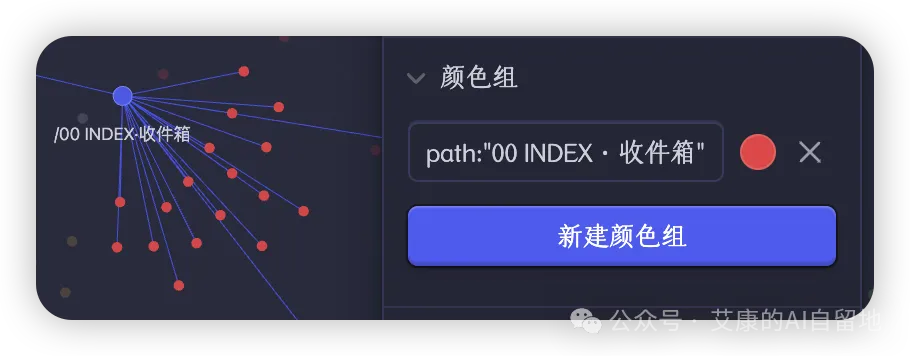
比如,我上面将 path:"收件箱"这个路径下的笔记设置成类红色,这样所有在「收件箱」文件夹下的笔记都会变成红色。
你也可以根据标签、关键词来创建分组。
外观
这里控制着图谱的「颜值」。
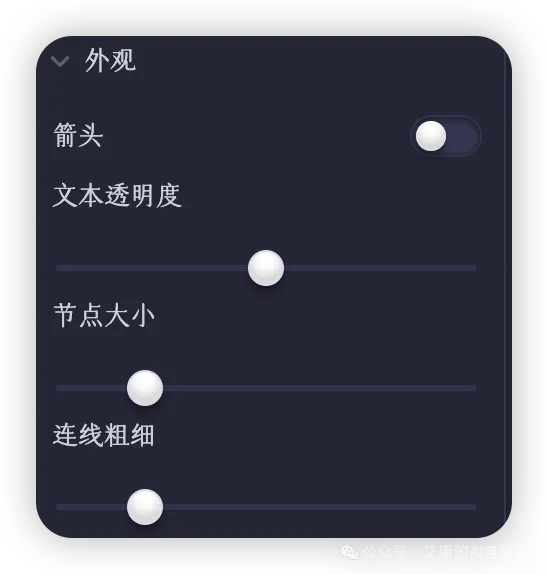
• 箭头:显示链接的方向,让你知道是谁链接了谁。
- • 文本透明度:控制节点名称的清晰度。
- • 节点大小:节点关联的笔记越多,它就越大。这里可以调节整体的大小。
- • 连线粗细:调节连接线的粗细。
力度
这部分设置比较偏物理学,它控制着节点之间的相互作用力,决定了图谱的最终形态。
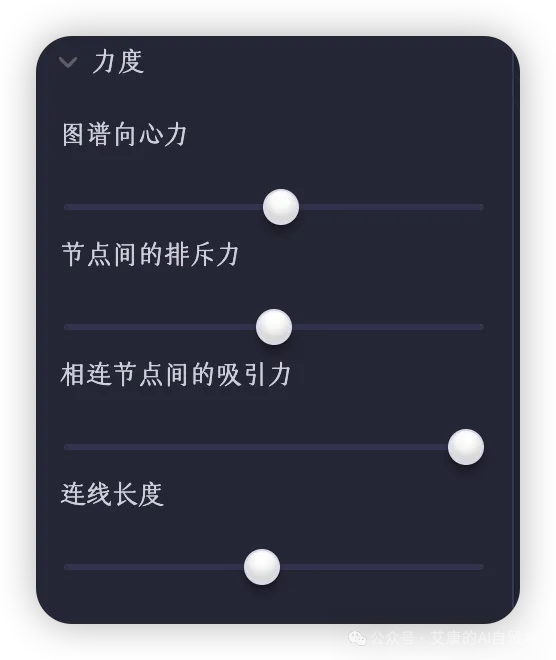
• 向心力:数值越高,整个图谱越向中心收缩,形态越紧凑。
- • 节点排斥力:决定了节点之间互相排斥的力度,数值越高,节点间距越大。
- • 连线引力:决定了已连接节点之间的吸引力,数值越高,它们被拉得越近。
- • 连线长度:直接控制连接线的默认长度。
你可以自己动手拖动滑块试试,找到一个你觉得最舒服的视觉效果。
一个让图谱更好用的小技巧
当你通过筛选和设置,定制出了一个非常有用的图谱视图(比如「所有关于 Obsidian 插件的笔记」),你可能希望下次能直接打开它,而不是重新设置一遍。
这时,你可以将这个视图收藏为书签。
步骤很简单:点击全局关系图谱标签页右上角的「三个点」,在弹出的菜单中选择「收藏」即可。
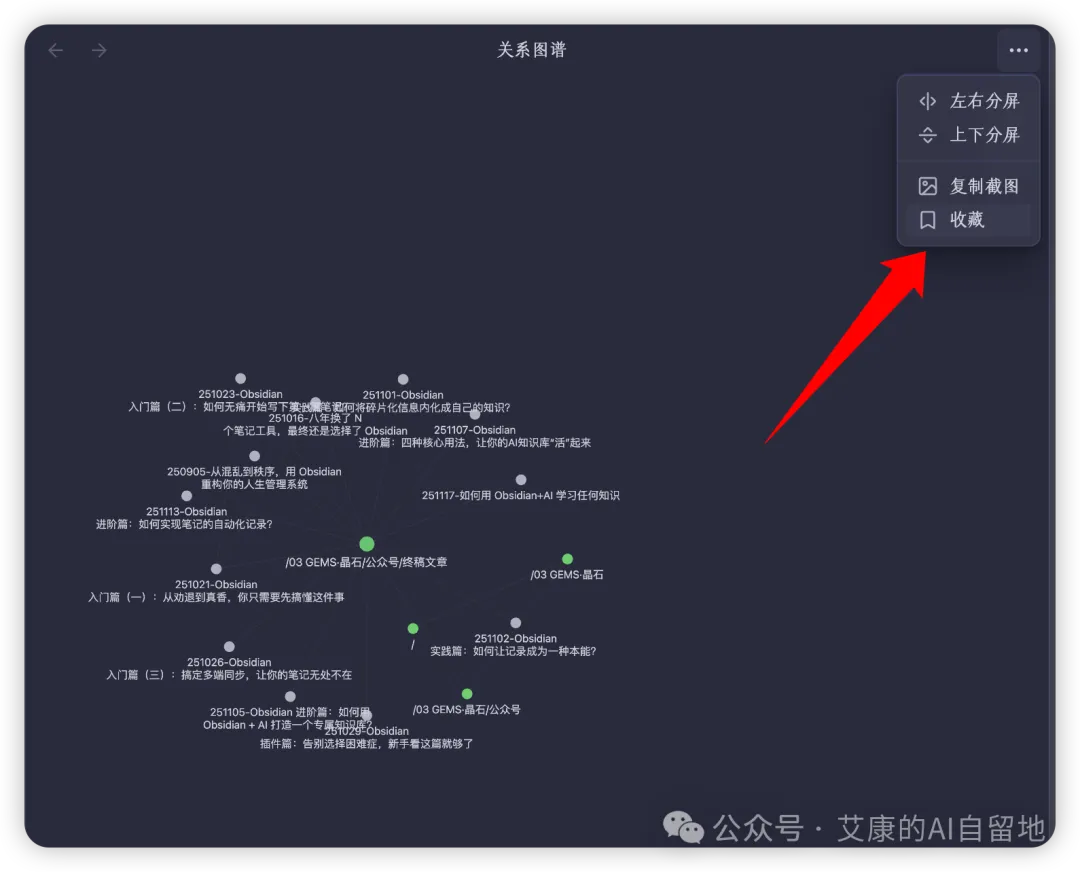
下次需要查看,则可以直接通过快捷键 Command/Control + P 进行搜索直达。

需要注意的是,这个功能目前只支持收藏全局关系图谱,不支持局部图谱。
写在最后
在全局关系图谱的设置里,还有一个非常浪漫的功能,叫「播放动画」。
点击它,你会看到图谱从一片空白开始,根据你创建笔记的时间顺序,一个一个节点浮现,一条一条连接生长,最终汇成你眼前的这片群星。
如果你也想拥有这样一片属于自己的星空,其实很简单。
只需要打开电脑或手机上的 Obsidian,开始记录,寻找触动,建立关联。
然后,就交给时间。
坦白说,我自己的关系图谱现在也还比较贫瘠,远没有那些大神们的看起来那么震撼。
但我知道,它还会一直生长。
就像你我一样。
