
Obsidian 入门篇(三):搞定多端同步,让你的笔记无处不在
在前两篇文章里:
在前两篇文章里:
我们已经拥有了一个属于自己的「仓库」,并且写下了第一篇笔记。
后台收到了一些朋友的鼓励,看着大家从动心到动手,我也很受鼓舞。
与此同时,一个新的问题也浮出水面,而且问的人很多:
- • 「我的笔记只能在电脑上用吗?」
- • 「Obsidian 怎么在手机和电脑之间同步啊?」
- • 「同步方案哪个好?收费和免费有什么区别?」
这些问题,都指向了同一个核心需求:同步。
如果你的「第二大脑」只能被困在一台设备里,那它就是不完整的。
这篇文章,我们就来解决这个「最后一公里」的问题,让你的笔记真正实现无处不在。
为什么要折腾同步?
一个现代化的笔记系统,必须能够跨越设备的鸿沟,让我的想法在手机、平板、电脑之间自由流动。
对我来说,它至少解决了三个核心场景的痛点:
- 1. 灵感的即时捕捉:出门在外时,脑子里冒出一个想法,掏出手机立刻就能记下来。
- 2. 知识的无缝衔接:在一台电脑上整理了一半的资料,打开另一台电脑,可以无缝继续,中间不需要任何 U 盘、微信文件传输助手的折腾。
- 3. 多场景的灵活调用:用电脑深度写作,用平板沉浸阅读,用手机碎片化回顾。
眼花缭乱的选择,到底该用哪一个?
Obsidian 的一个巨大优点,就是它的开放性。
它不像某些笔记软件,同步方案只有官方提供的那一种。
它把选择权完完全全交给了你。
除了官方的付费方案,社区里还有五花八门的免费解决方案,比如:
- • iCloud:苹果生态用户的首选。
- • OneDrive + Remotely Save:目前主流的免费跨平台方案。
- • OneDrive + OneSync:另一种搭配 OneDrive 的玩法,需要借助一个额外的同步 App OneSync。
- • 坚果云:国内老牌网盘,也有一批忠实用户。
- • ……
面对这么多选择,新手很容易犯迷糊。
所以,这篇文章不会把所有方案都罗列一遍,那只会让你更焦虑。
我帮你筛选出了我觉得稳定且靠谱的三个方案,并把这三种方案的配置方法和优缺点讲清楚。
同时在这里先叠个甲,Obsidian 的同步方案很多,没有绝对的好或坏,适合自己的就是最好的,大家根据自己的实际情况进行选择即可。
方案一:官方钞能力
如果你懒得折腾,并且预算充足,那官方的同步服务 Obsidian Sync 就是为你准备的。
优点非常明显:极致省心、安全可靠、体验顺滑。
你只需要花几分钟开通,用同一个账号在所有设备上登录,打开同步开关,就完事了,全程不超过三分钟。
支持端到端加密,除了你自己,没人能看到你的笔记内容,安全感拉满。
除了基本的文本同步,还支持版本历史记录、选择性同步等高级功能。
唯一的缺点,就是价格。
目前有「4 美元 /月」和「8 美元 /月」两个选择(按年付费)。
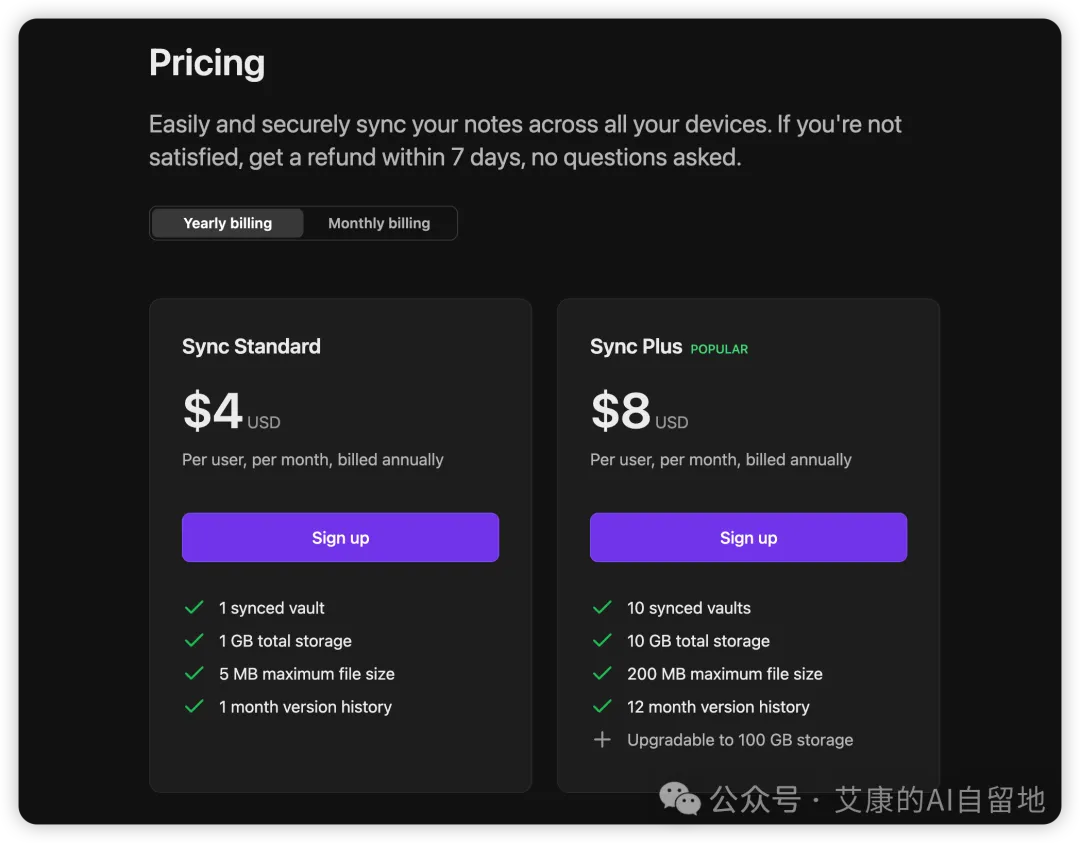
对于一个笔记工具来说,这个价格确实不便宜。
但如果你用 Obsidian 创造的价值远超这个价格,那这笔投资就是值得的。
方案二:苹果全家桶的隐藏福利
如果你是 iPhone + Mac + iPad 用户,恭喜你,iCloud 就是为你量身定做的免费完美方案。
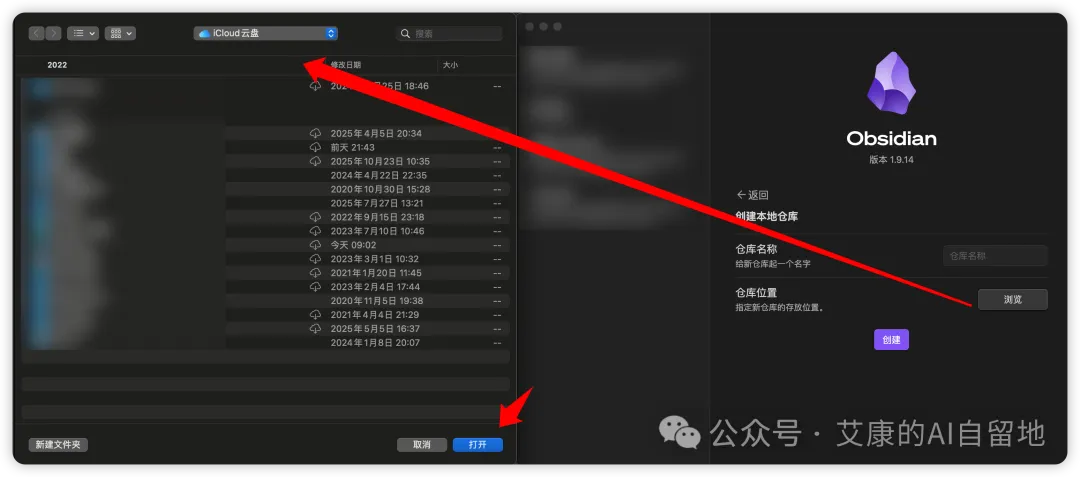
它的原理很简单:把你的 Obsidian 仓库,直接创建在 iCloud Drive(云盘)里。
这样,苹果就会利用系统级的同步能力,自动把你的所有笔记变更同步到所有登录了 iCloud 的设备上。
操作步骤:
在 Mac 上:新建或移动你的 Obsidian 仓库时,把位置选在「iCloud Drive」文件夹内。
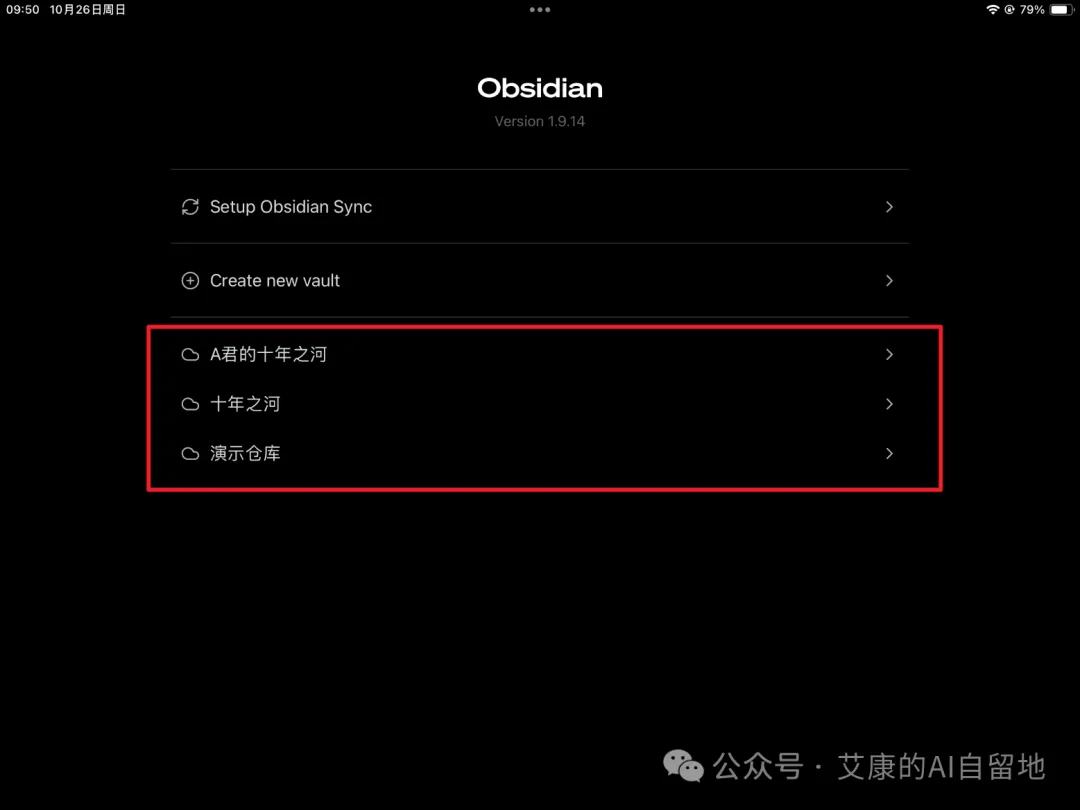
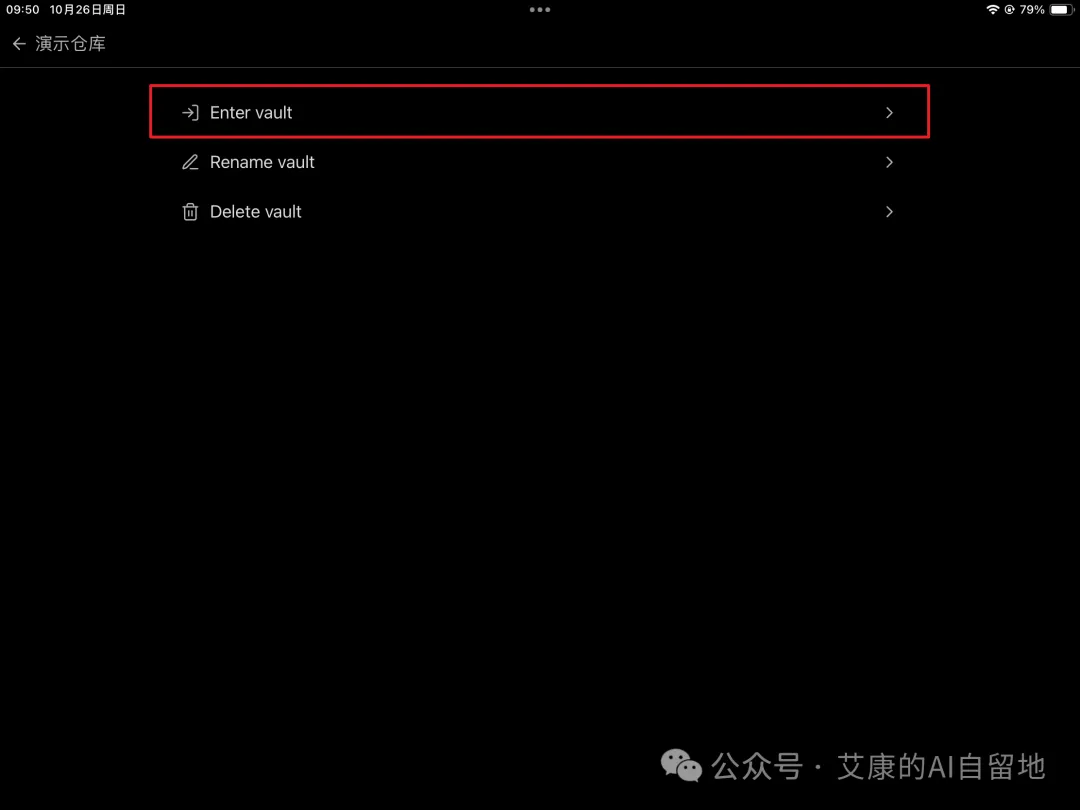
在 iPhone/iPad 上:打开 Obsidian App,它会自动检测到你在 iCloud Drive 里的仓库,直接打开就行。
只要你的网速是正常的,整个过程几乎无感,你在 Mac 上刚写完一句话,拿起手机就能看到。
我自己的 Obsidian 目前有一千多篇笔记,用 iCloud 同步,完全没有压力。
如果你是苹果生态用户,不用想别的,直接用 iCloud 就对了。
方案三:免费跨平台的解决方案
这个方案是写给更广大的、同时使用 Windows 和安卓 /苹果设备的朋友们的。
主要用到了两个东西:OneDrive + Remotely Save 插件。
它背后的原理是,利用微软的 OneDrive 网盘作为云端仓库,再通过 Obsidian 里的一个叫 Remotely Save 的插件,作为「同步的桥梁」,连接你的本地笔记和云端仓库,打通多端同步。
第一步:搞定「云端仓库」OneDrive
我这里以另一台 Windows 电脑为例,首先去微软官网下载并安装 OneDrive 客户端到你的电脑上。
下载地址我放在这里了:https://www.microsoft.com/zh-cn/microsoft-365/onedrive/online-cloud-storage[#Download](javascript:;)-the-app
安装完成后,你的电脑里会多出一个叫「OneDrive」的文件夹,这个文件夹里的所有东西,都会自动同步到云端。
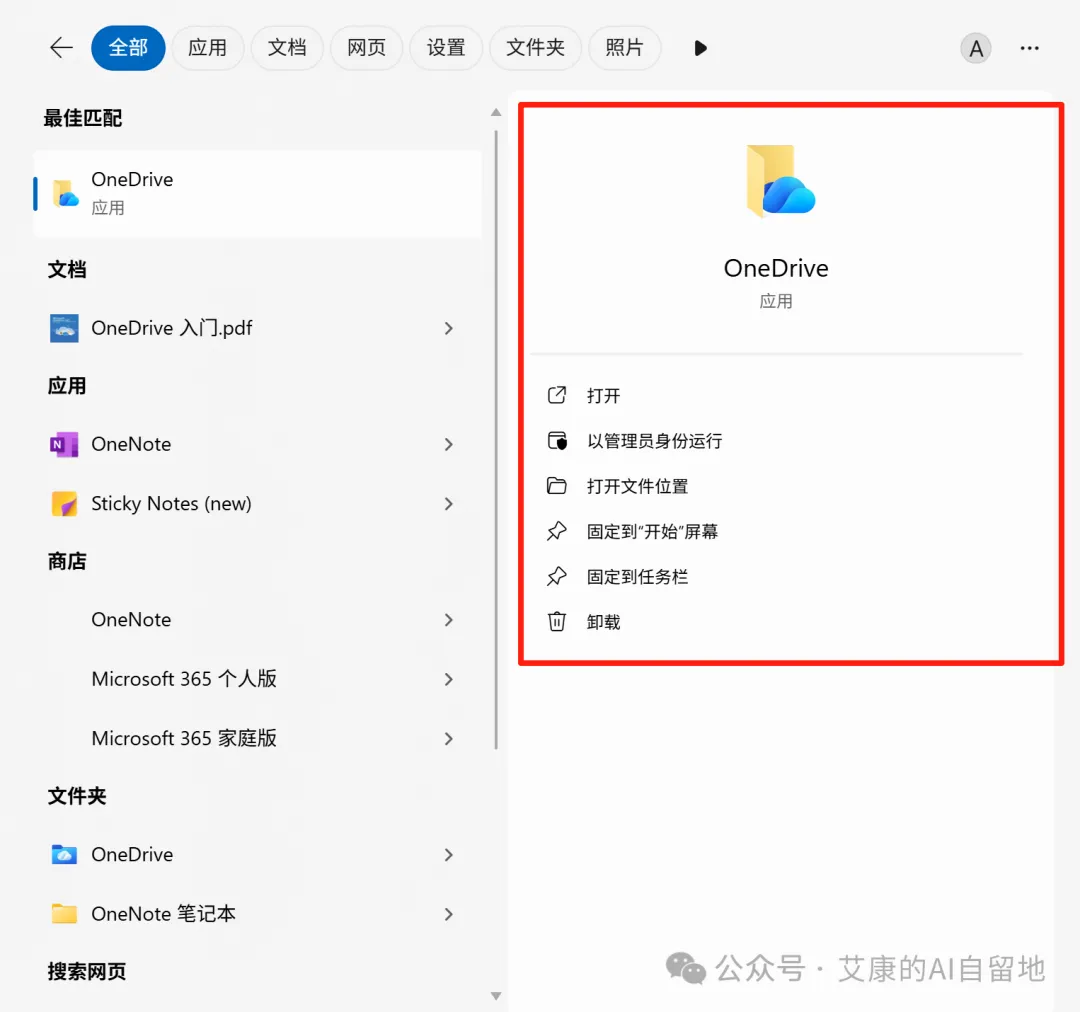
下一步把你的 Obsidian 仓库整个文件夹,创建在「OneDrive」的文件夹里。
可以看到,当我们选择 OneDrive 之后,Obsidian 会提示我们同步服务冲突,这个不用管它,因为我们不使用官方的同步服务。
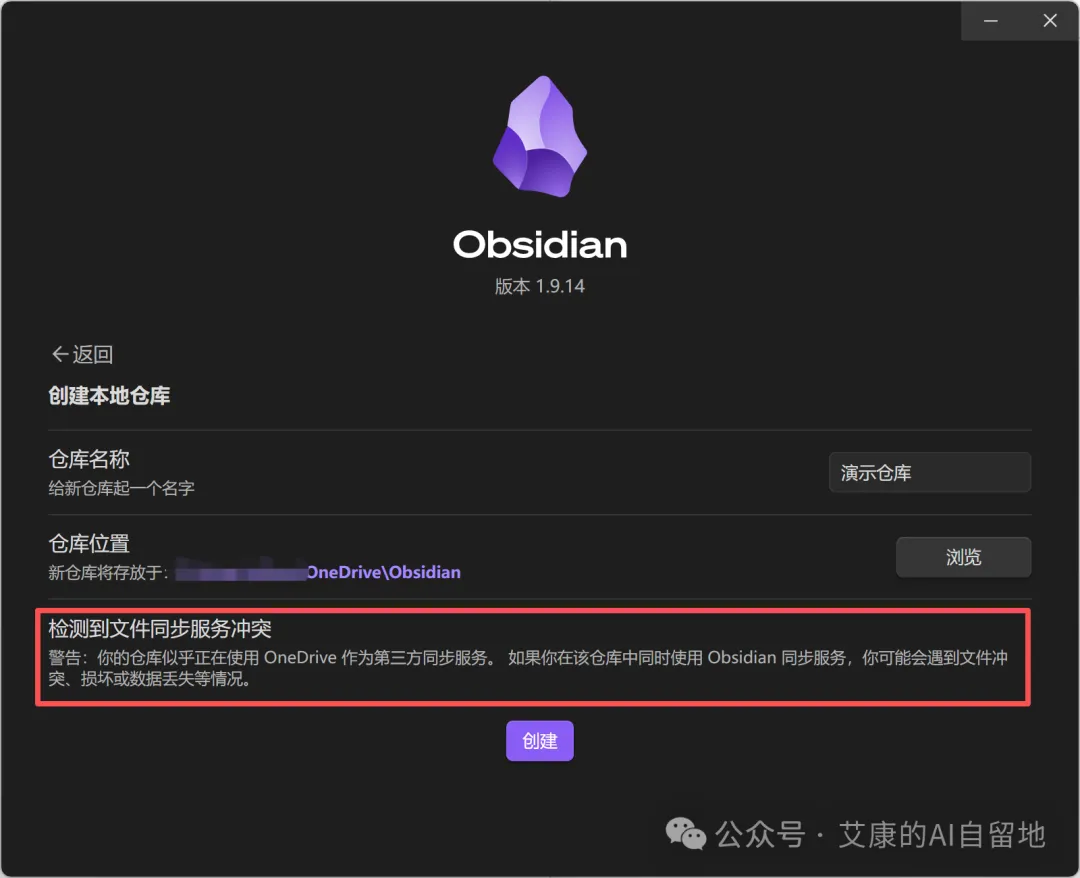
到这里,你的笔记就已经成功「上云」了。
第二步:搭建「同步的桥梁」Remotely Save
在电脑端的 Obsidian 里,进入「设置」->「社区插件」,关闭安全模式。
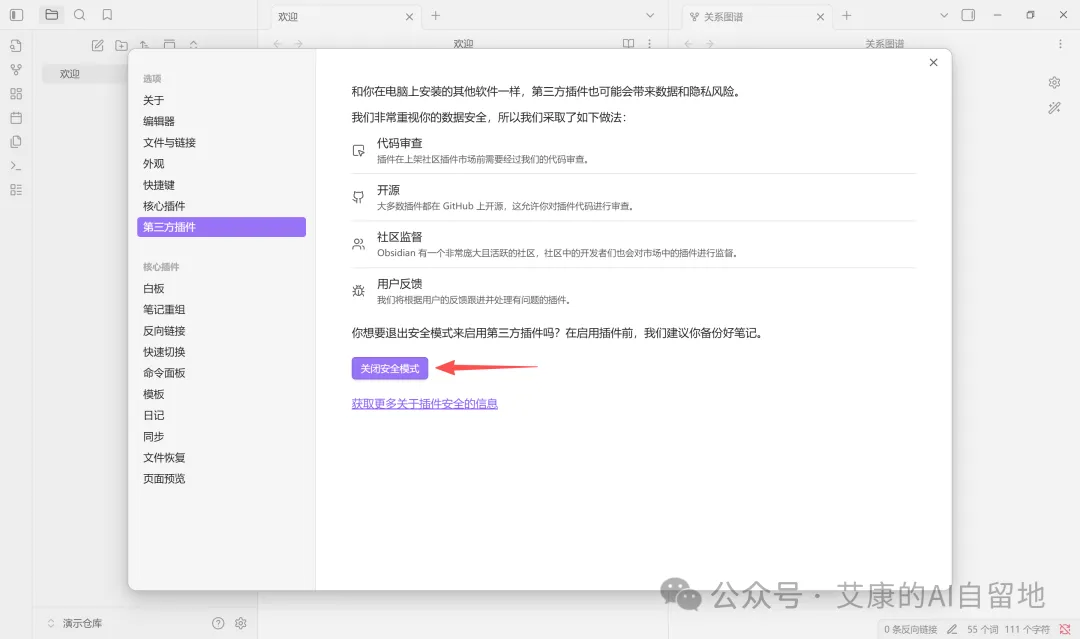
然后搜索关键词 Remotely Save ,找到插件并安装。
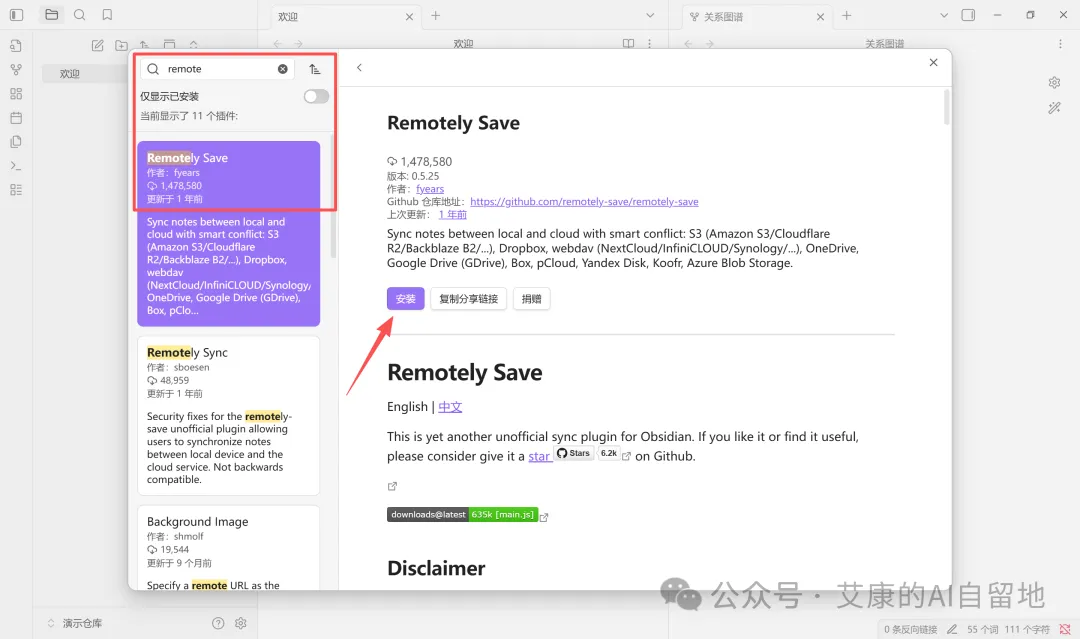
启用插件后,在设置列表里找到它,进行配置。
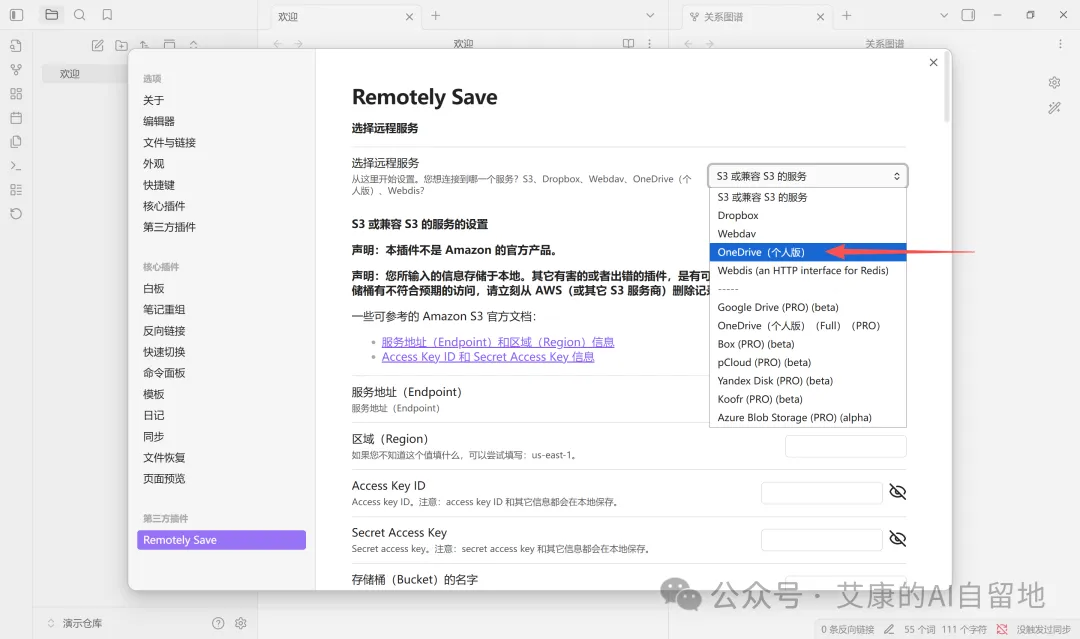
在「远程服务」选项里,选择 OneDrive。
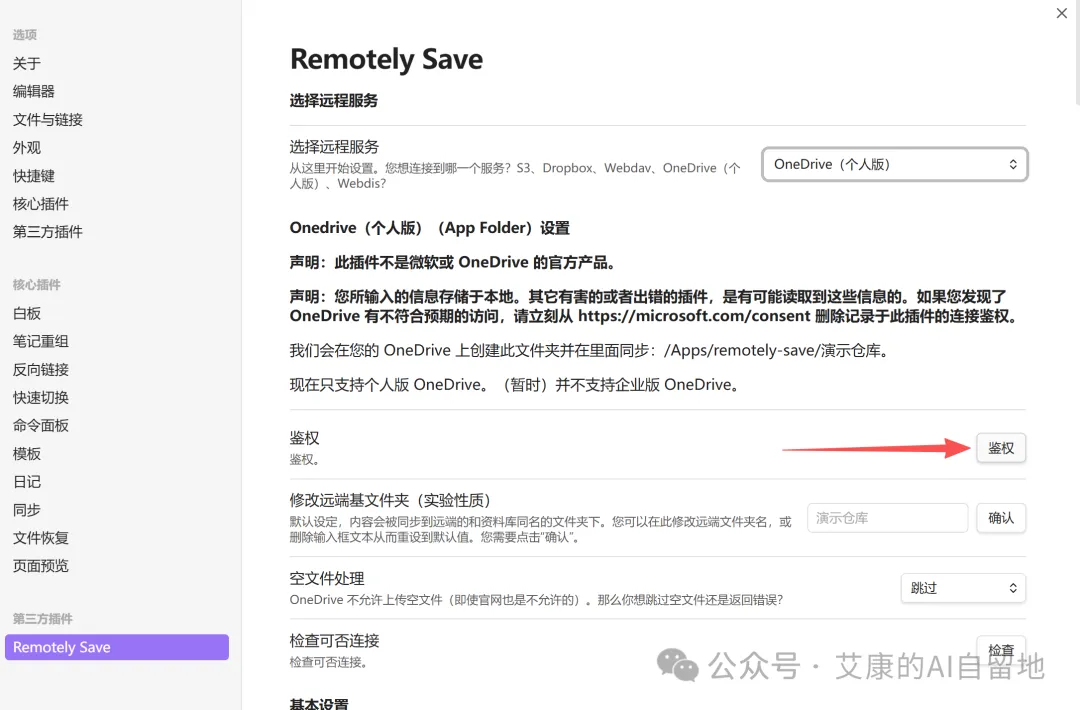
点击下方的「鉴权」,它会引导你在浏览器里登录你的微软账号,授权给这个插件。
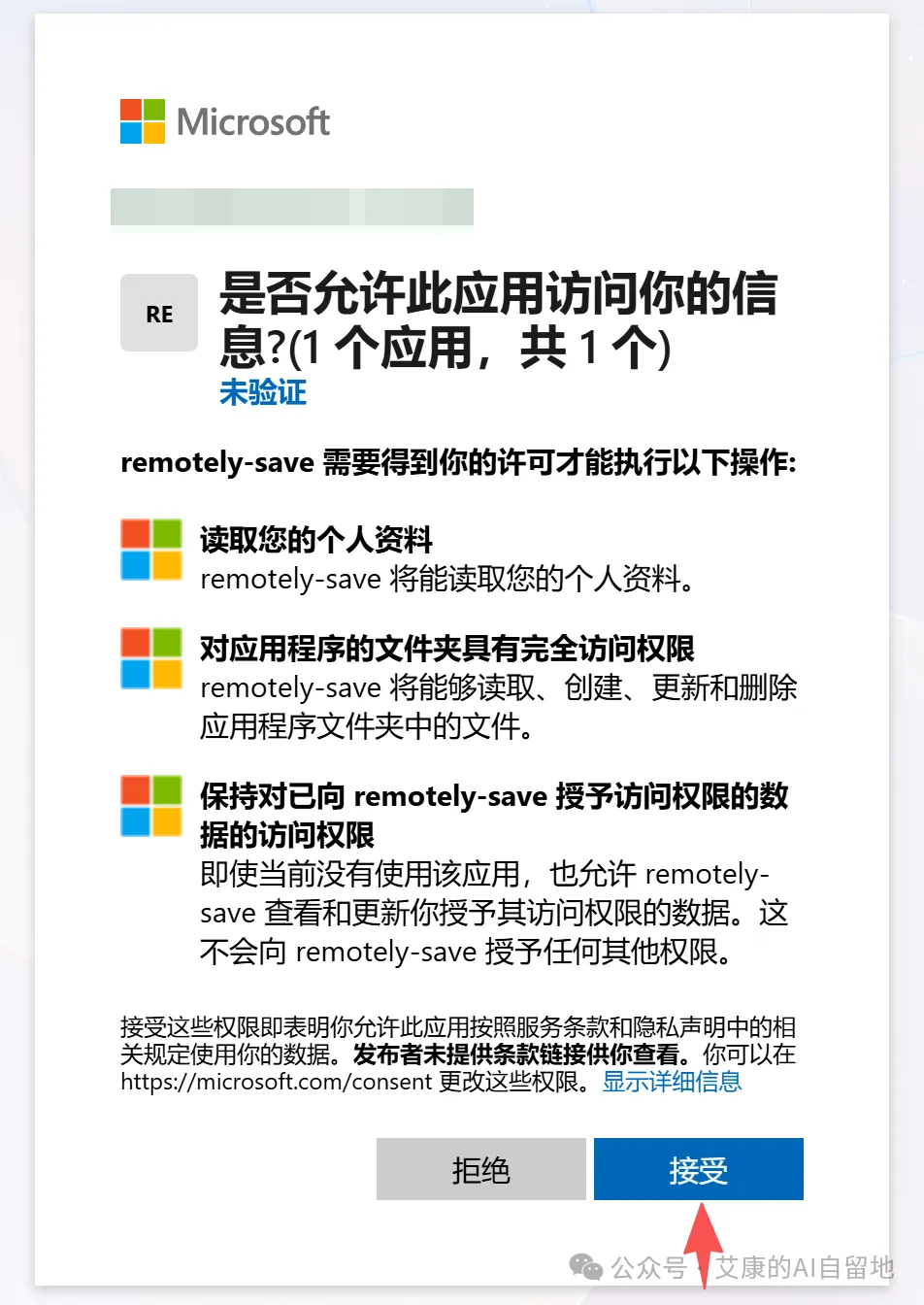
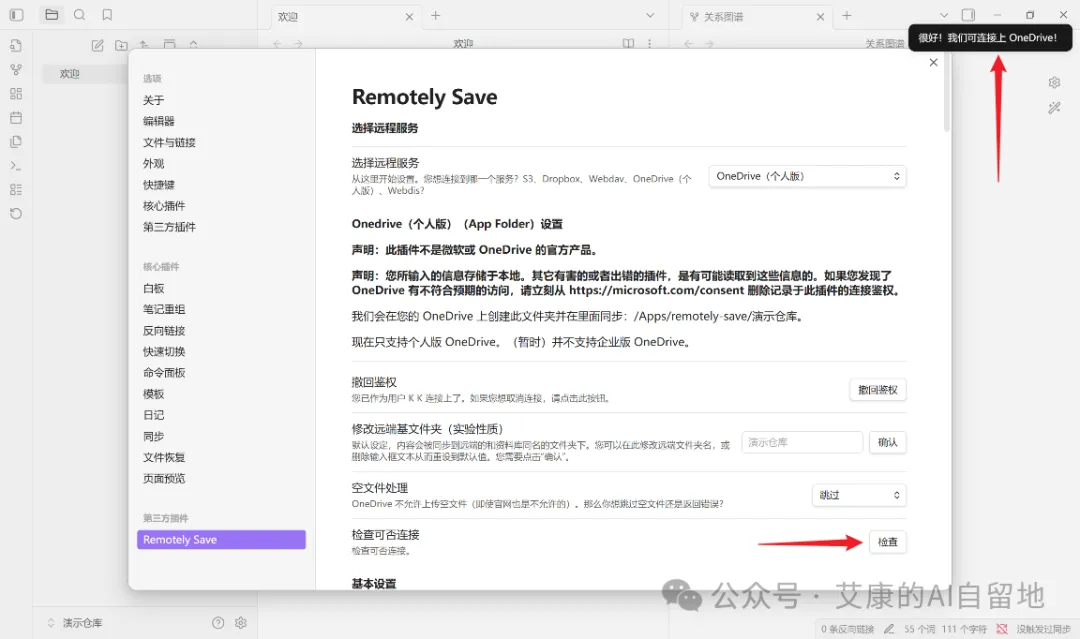
授权成功后,回到 Obsidian,点击「检查连接」,如果提示成功,就大功告成了。
你还可以在设置里打开「启动后自动同步」和「定时自动同步」,让它在后台默默为你工作。

第三步:连接你的手机 /平板 /电脑
在你的手机、平板或需要同步的电脑上,下载并安装 Obsidian。
新建一个本地仓库」,重复一遍第二步的操作:安装并配置 Remotely Save 插件,用同一个微软账号授权。
配置完成后,点击左侧工具栏里 Remotely Save 的同步图标,它就会开始从 OneDrive 上把你的所有笔记都拉取下来。
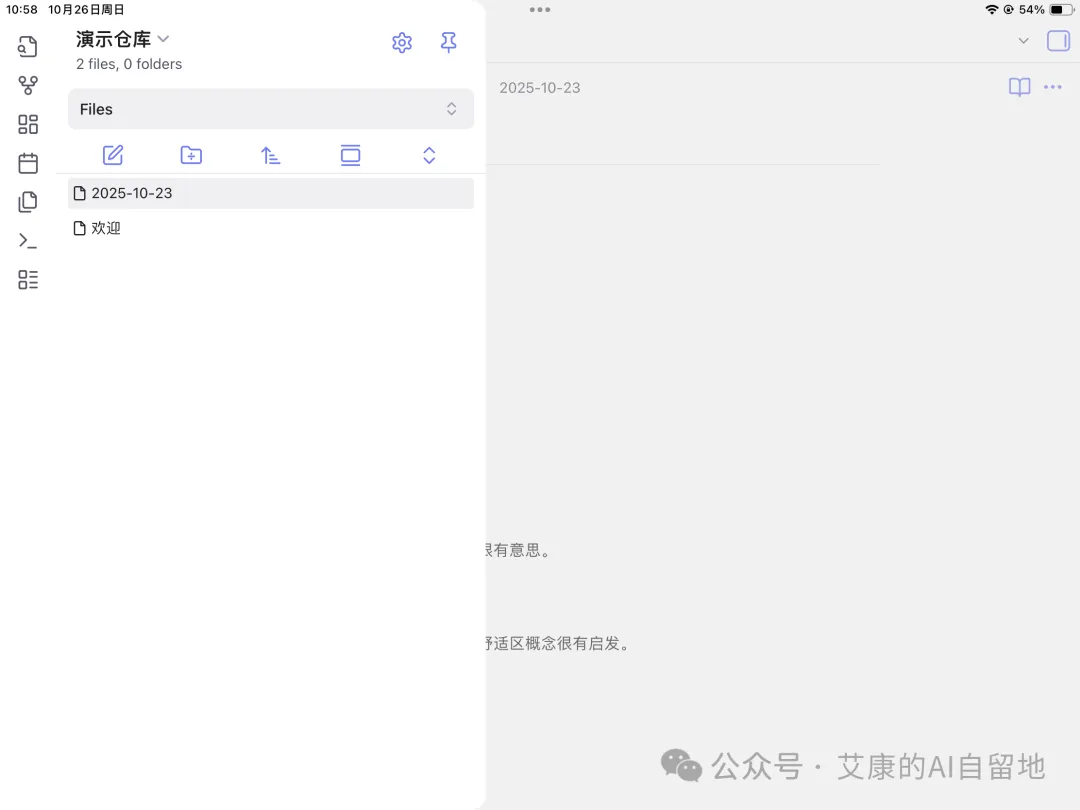
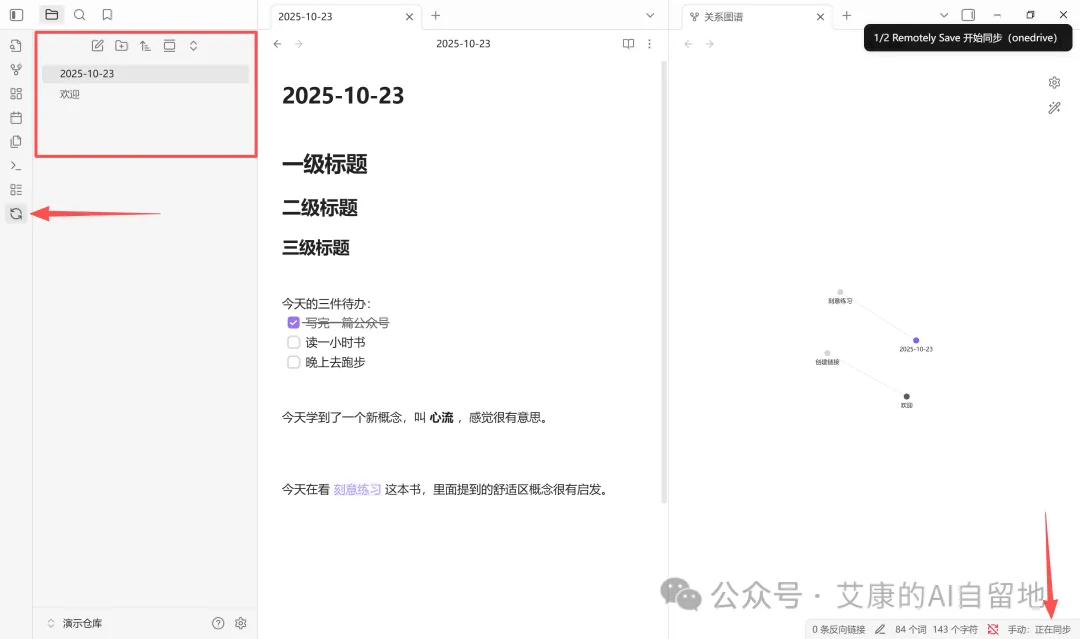
左边是 iPad 上的 Obsidian,右边是 Windows 上的 Obsidian。
搞定🎉!
此后,你在任何一个设备上的修改,都会通过这个插件自动同步到所有设备。
这是我个人比较推荐的免费跨平台方案,稳定、可靠,而且 OneDrive 提供 5GB 免费空间,对于存放纯文本笔记来说,完完全全够用了。
写在最后
简单总结一下同步问题的解决方案:
- • 不差钱、懒得折腾? -> Obsidian Sync
- • 苹果全家桶用户? -> iCloud
- • Windows + 安卓 /苹果混合用户? -> OneDrive + Remotely Save
当然,我在开头也提到了,同步方案远不止这几种,你完全可以根据自己的喜好去探索其他的同步方案,例如 OneDrive + OneSync 或者坚果云,都是可以的。
只是我个人觉得需要额外装一个软件比较麻烦,就没推荐这两种。
对了,这里额外说一下,无论选择哪种方案,笔记实际上都是存储在本地的,只是借助了第三方的同步服务,因此,即使离线,也是能访问笔记的。
如果你也对 Obsidian 感兴趣,欢迎关注,这个专栏会持续更新。
