

Copilot 插件装好后,我最常用这四招:@ 一篇笔记深聊、用 Vault QA 向整个库提问、调内置命令总结润色、把常用提示词存成斜杠指令。另外聊天记录默认不保存,记得存。
在上一篇文章中,我们已经解决了如何在 Obsidian 中接入 AI 的需求,成功安装了 Copilot 插件。
完成了这一步,相当于给自己的知识库请来了一位潜力无限的 AI 助手。
但「请进来」只是开始,「用起来」才是关键。
这篇文章,就来聊聊,安装了 Copilot 插件 之后,具体该怎么用,才能让它真正发挥作用。
第一步:确认你的 AI 助手已就位
安装并配置好 Copilot 插件后,你会在 Obsidian 的左侧边栏看到 Copilot 的图标。
如果还不知道 Copilot 插件是什么,以及如何安装配置的,可以看这篇文章:Obsidian 进阶篇:如何用 Obsidian + AI 打造一个专属知识库?
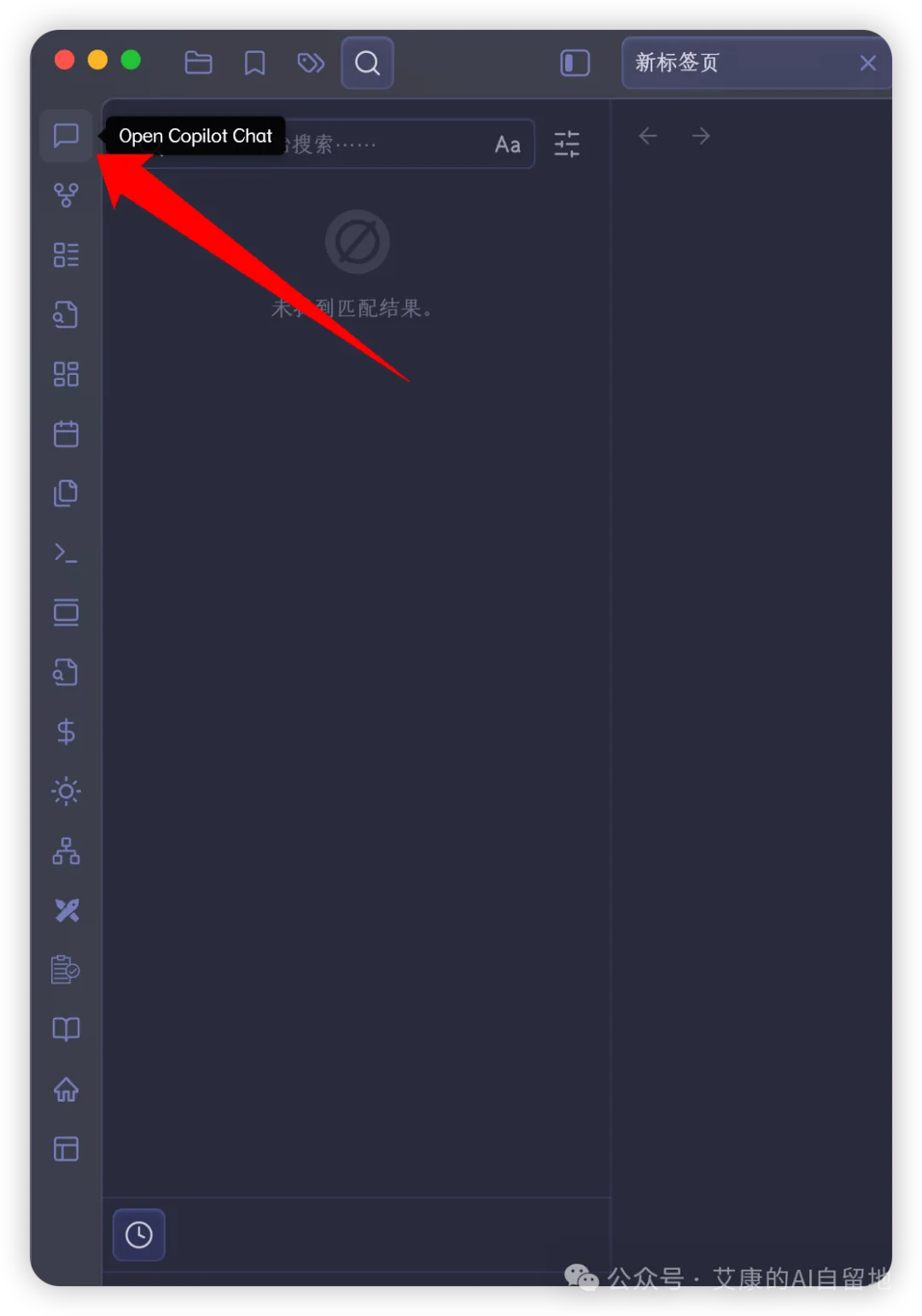
点击它,一个对话窗口就会出现在右侧。
为了确保一切正常,我们可以先做个简单的测试。
在对话框里输入任何一个问题,比如「你好,介绍一下自己」,然后按下回车。
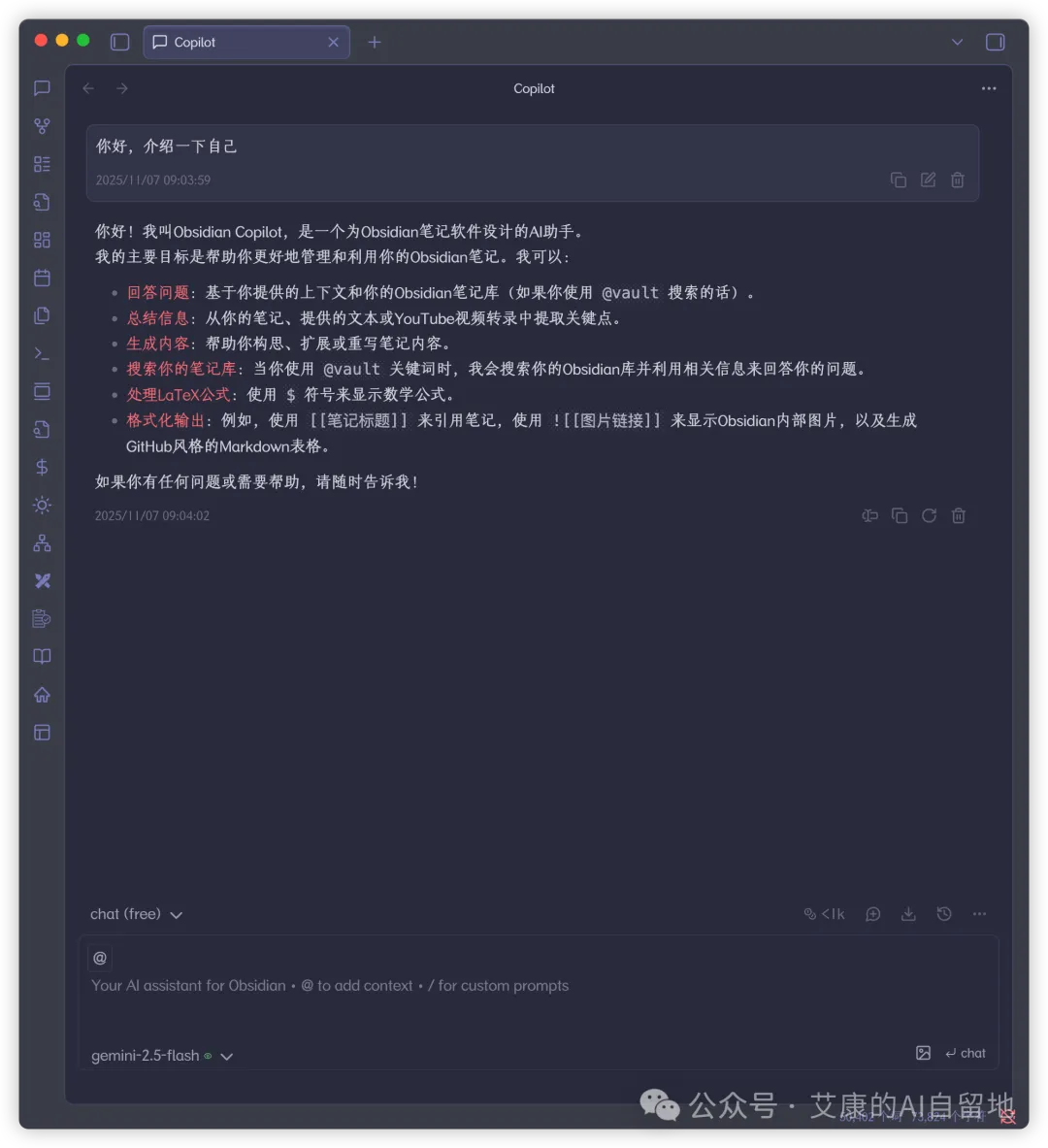
如果它能正常回答,而不是弹出一堆红色的错误代码,那就说明你的 AI 助手已经成功就位,可以开始干活了。
Copilot 插件的核心,在于它提供了多种与 AI 交互的模式。
默认的模式是 Chat Model,它就像一个内置在 Obsidian 里的 ChatGPT(实际以你选择的模型为准),适合处理一些通用的、与你的笔记库无关的问题。
但它的强大之处,远不止于此。
接下来,将详细介绍几种能与你的笔记深度结合的使用方式。
用法一:与单篇笔记进行深度对话
我们经常会记录一些灵感片段、金句摘抄,或是某个复杂概念的初步笔记。
这些笔记往往很简短,但信息密度很高,值得反复咀嚼。
比如,我有一篇关于「象征暴力」的笔记,内容不多,但我希望对其进行更深入的挖掘。
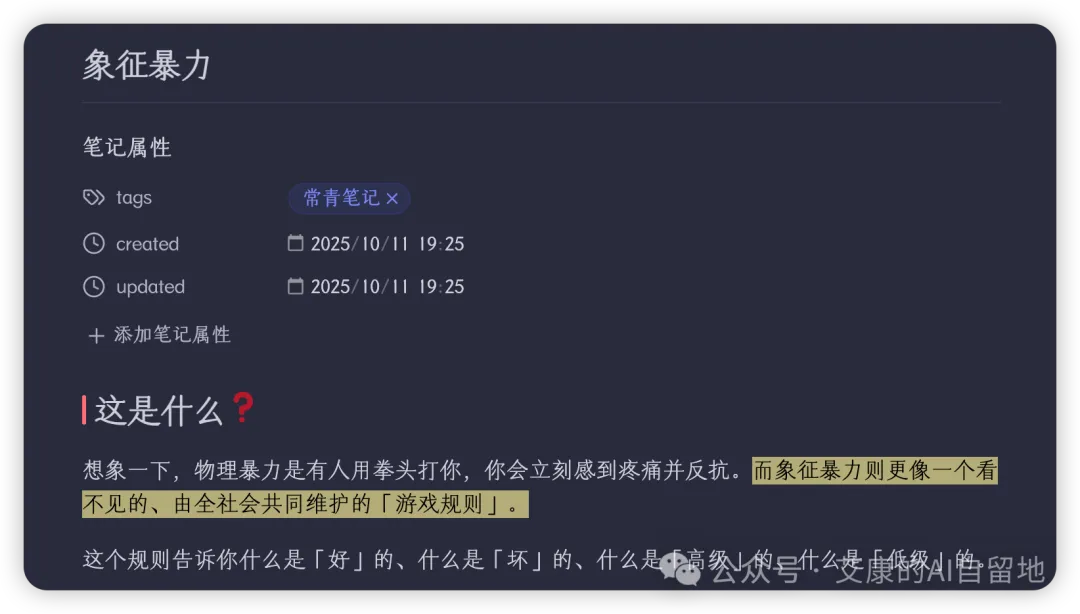
这时候,我只需要在 Copilot 的对话窗口中,点击右上角的「@」符号,然后输入「象征暴力」,选择这篇笔记。
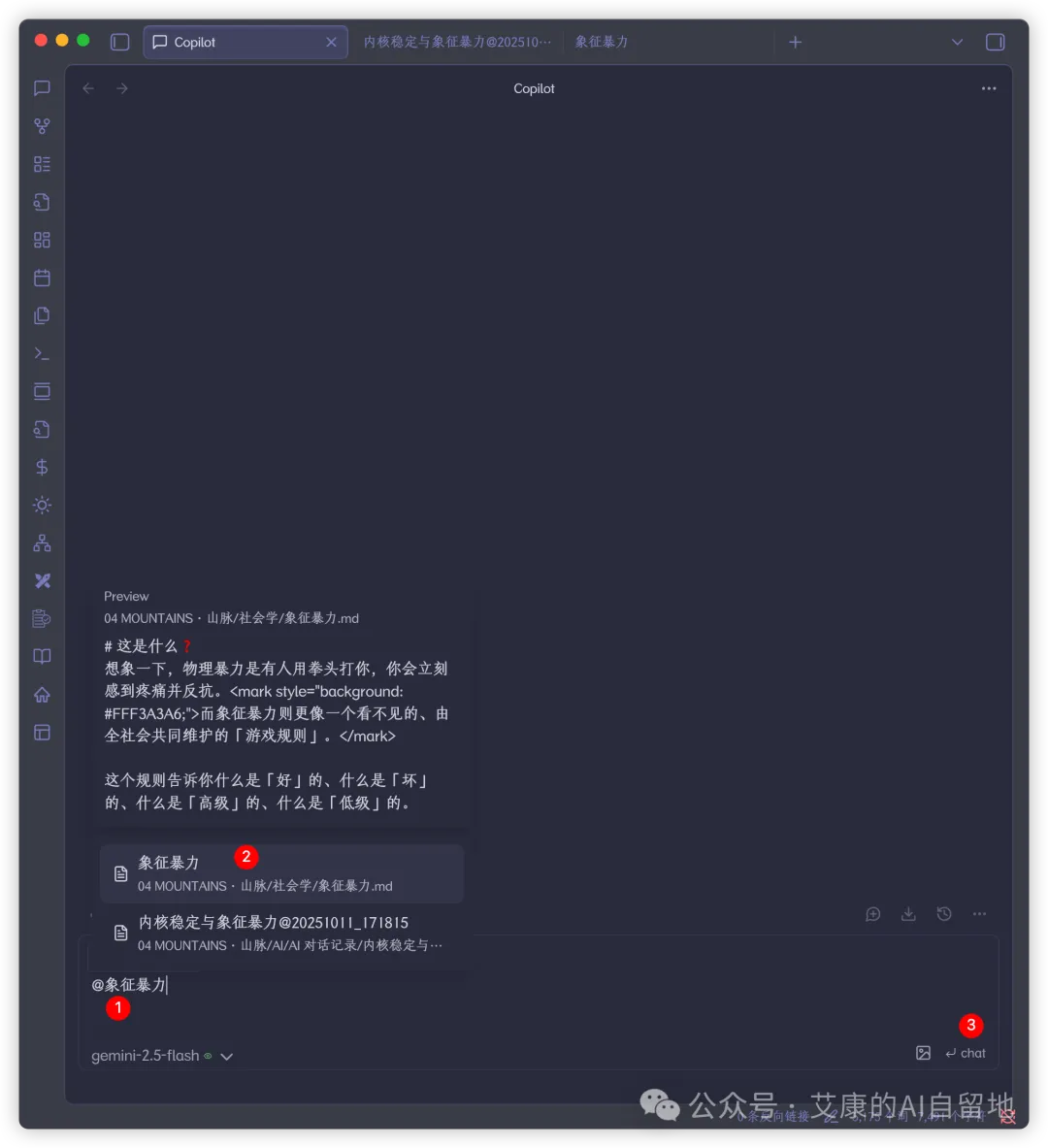
这个操作会将当前打开的这篇笔记,作为上下文信息发送给 AI。
完成这个操作后,我就可以围绕这篇笔记的内容,开启一场更深度的对话了。
我可以让它:
- 「用更通俗的语言,重新解释一下这段内容。」
- 「基于这段话的核心观点,展开讲讲对我会有什么影响?」
- 「以及告诉我,如何打破「象征暴力」的影响?」
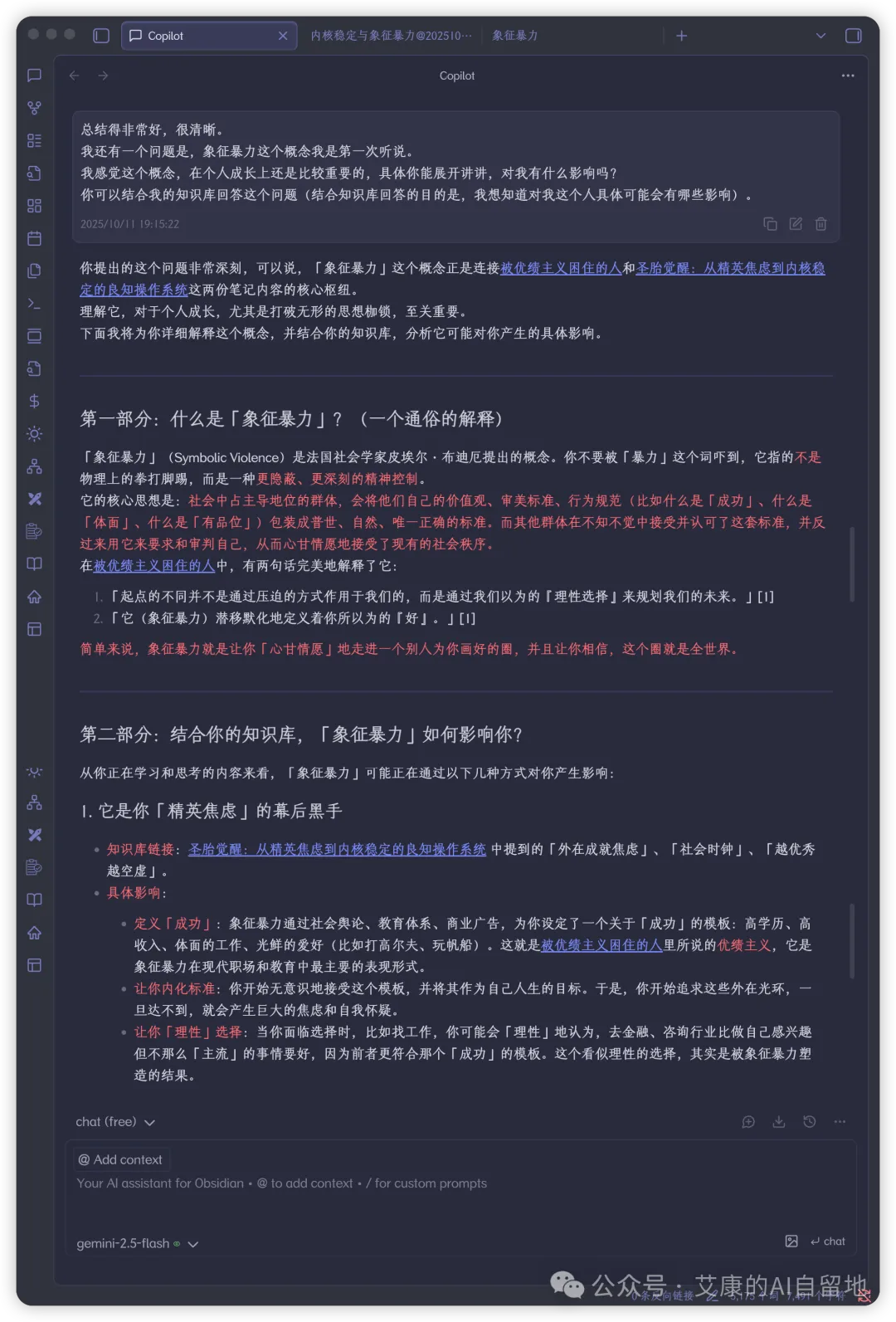
可以看到,所有回答都是在 Copilot 的窗口里,同时还有高亮、双链链接已有的笔记,能非常清晰看到笔记与笔记之间的关系。
AI 的回答不再只是一个散落的答案,而是可以完全融入你的知识库的一个节点。
通过这种方式,每一篇闪念笔记,都可能成为一次深度思考的起点。
用法二:向整个知识库提问
这是 Copilot 最强大的功能,也是将你的 Obsidian 笔记库从一个静态仓库,转变为一个动态知识库的关键——Vault QA(全库问答)模式。
你可以在对话框左下角的模式选择器中,找到并切换到这个模式。
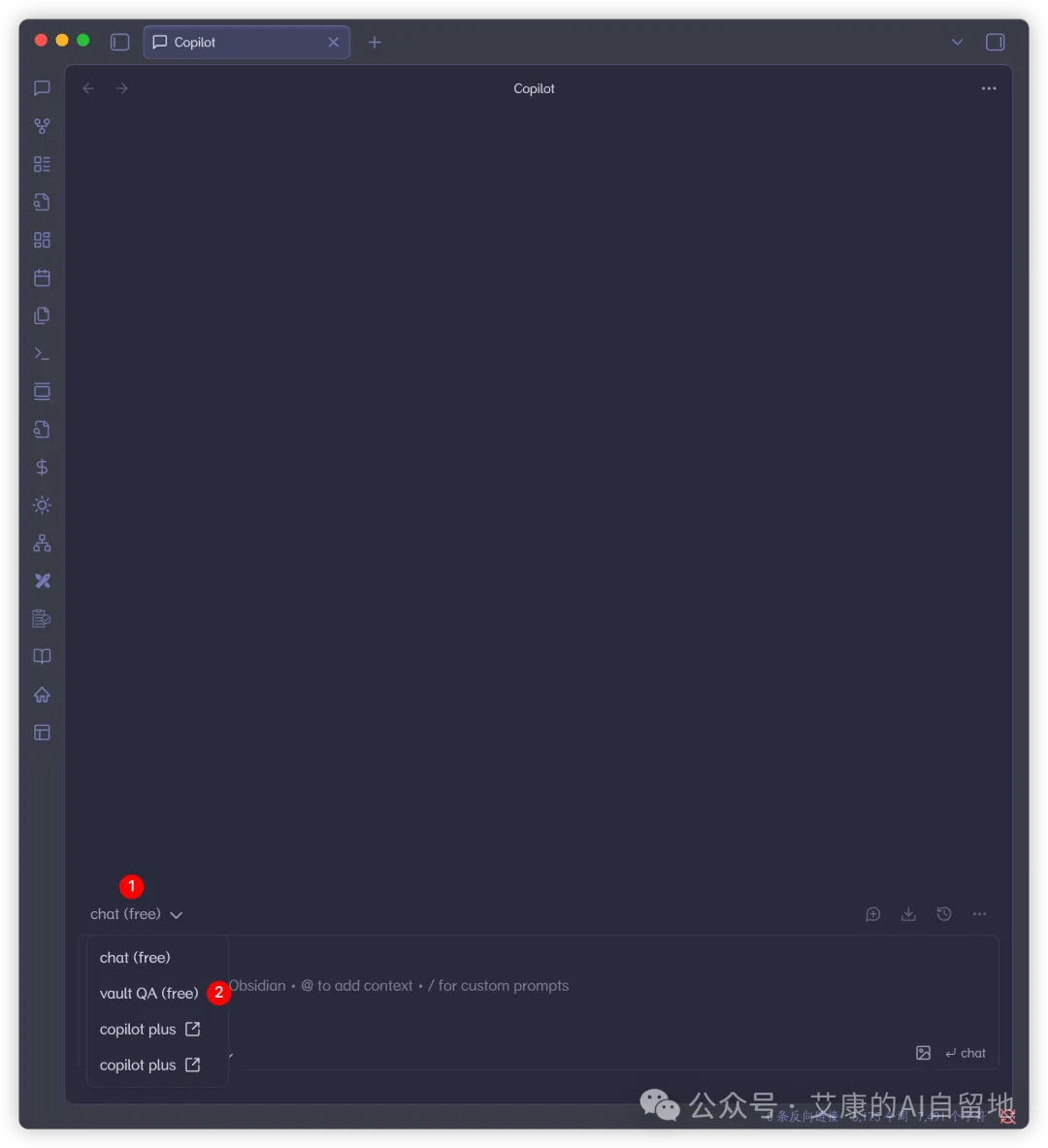
切换到这个模式后,AI 将能够读取并理解你整个库里的所有笔记。
需要注意的是,第一次使用时,AI 需要一些时间来为你的整个笔记库建立索引。
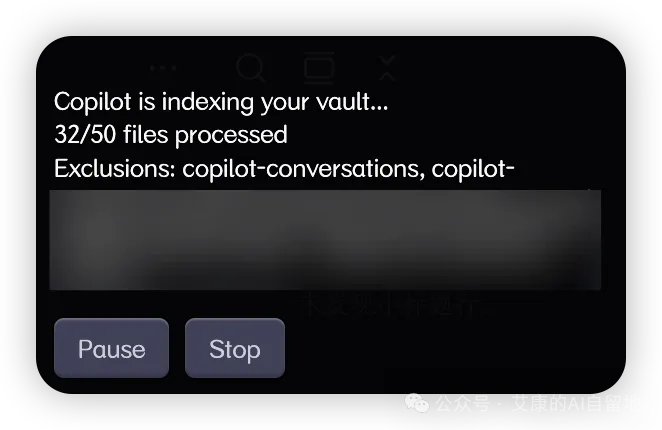
这个过程的长短取决于你笔记的数量,但只需要进行一次。
完成后,它就拥有了关于你知识体系的「全局视野」。
这个模式的强大之处在于,它不是简单的关键词搜索。
它能理解语义,能跨越笔记的边界,将不同笔记中的相关信息进行关联和整合。
你不需要记住某个观点具体在哪篇笔记里,只需要像和一位了解你所有想法的「第二大脑」对话一样,直接提出你的问题。
比如,你可以问:
「梳理一下我所有笔记中,关于『个人成长』和『时间管理』的联系,并总结出我的核心方法论。」
AI 会自动检索你库中所有相关的笔记,无论它们是读书笔记、项目复盘还是日常思考,然后将这些碎片化的信息,整合成一个逻辑清晰、条理分明的回答。
这才是真正意义上的「第二大脑」。
它能看到你自己都可能忽略的、知识与知识之间的深层连接。
用法三:使用内置命令快速处理笔记
有时候,你可能不需要开启一个全新的对话,只是想对当前笔记内容的一个快速处理。
比如总结、简化或者翻译。
Copilot 为此提供了一系列内置命令,可以让在不离开笔记窗口的情况下,直接调用 AI 的能力。
操作非常简单:
1、在 Obsidian 中,按下 Command + P(Windows 用户是 Ctrl + P)打开命令面板。
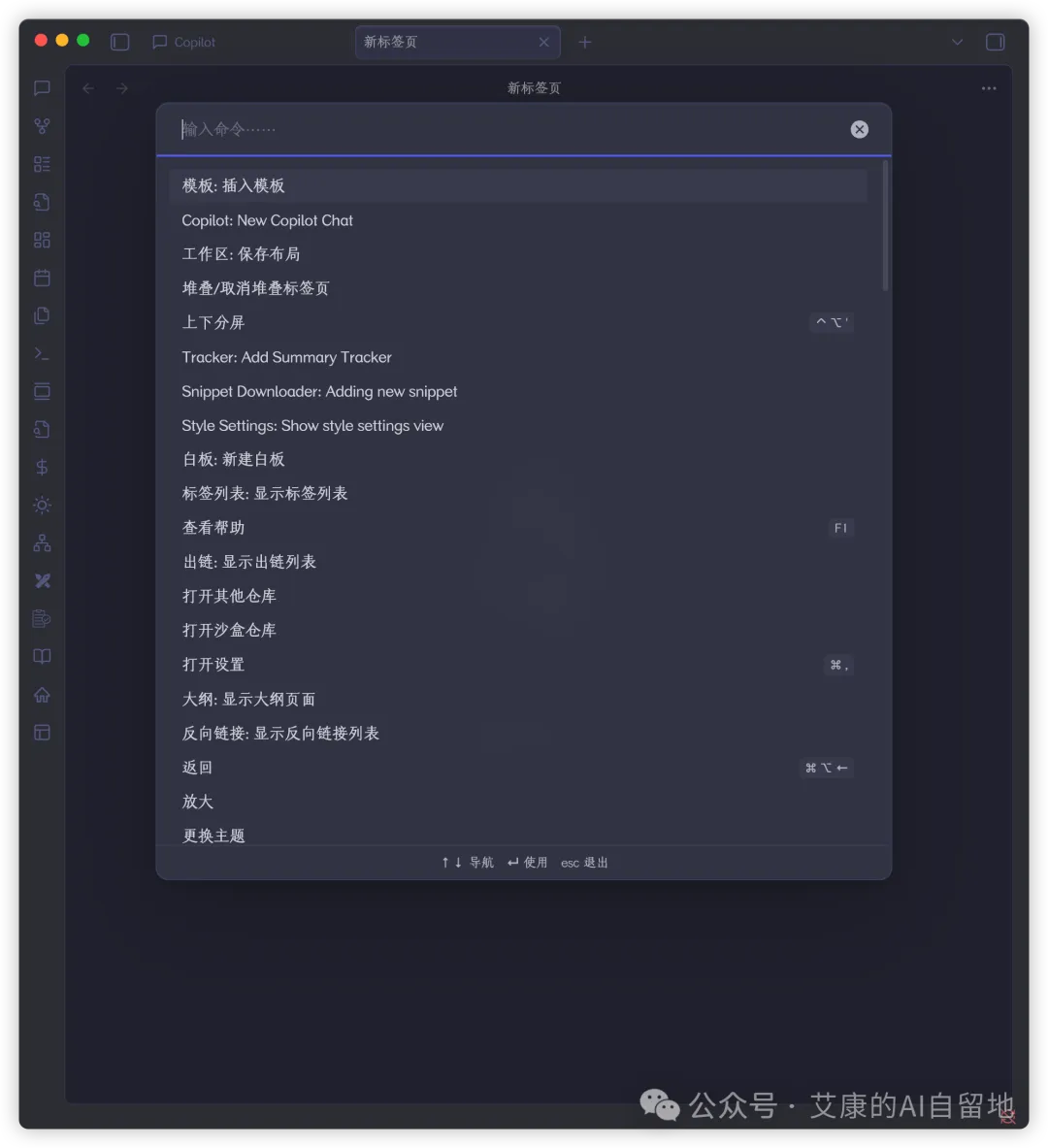
2、在命令面板中输入「Copilot」。
3、你会看到一列以「Copilot:」开头的命令,例如 Summarize(总结)、Simplify(简化)、Translate(翻译)、Improve Writing(改进写作)等等。
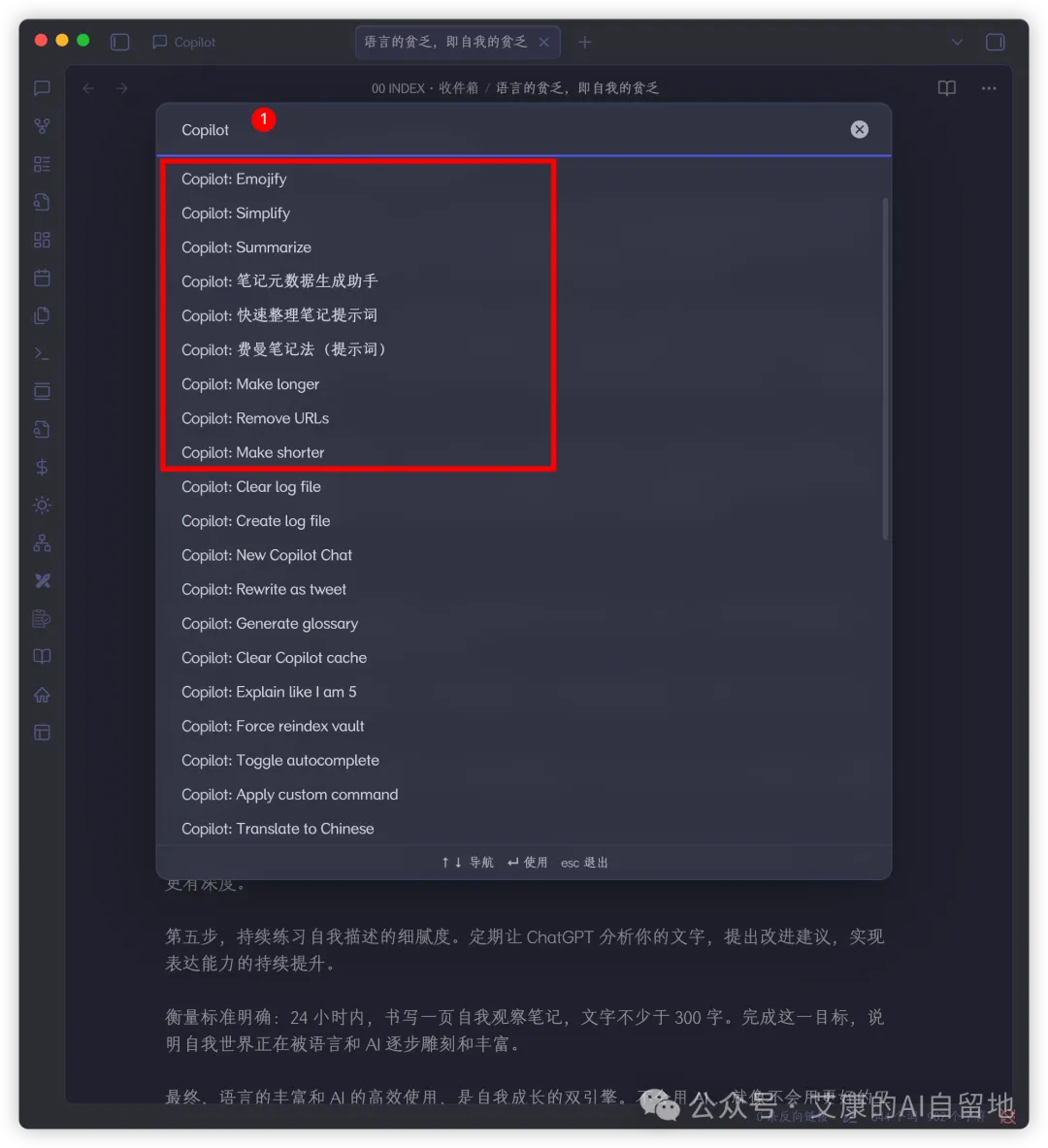
选择你需要的命令并回车,AI 就会对你当前笔记中选中的文本(如果没有选中,则默认是整篇笔记)执行相应的操作,并将结果直接输出。
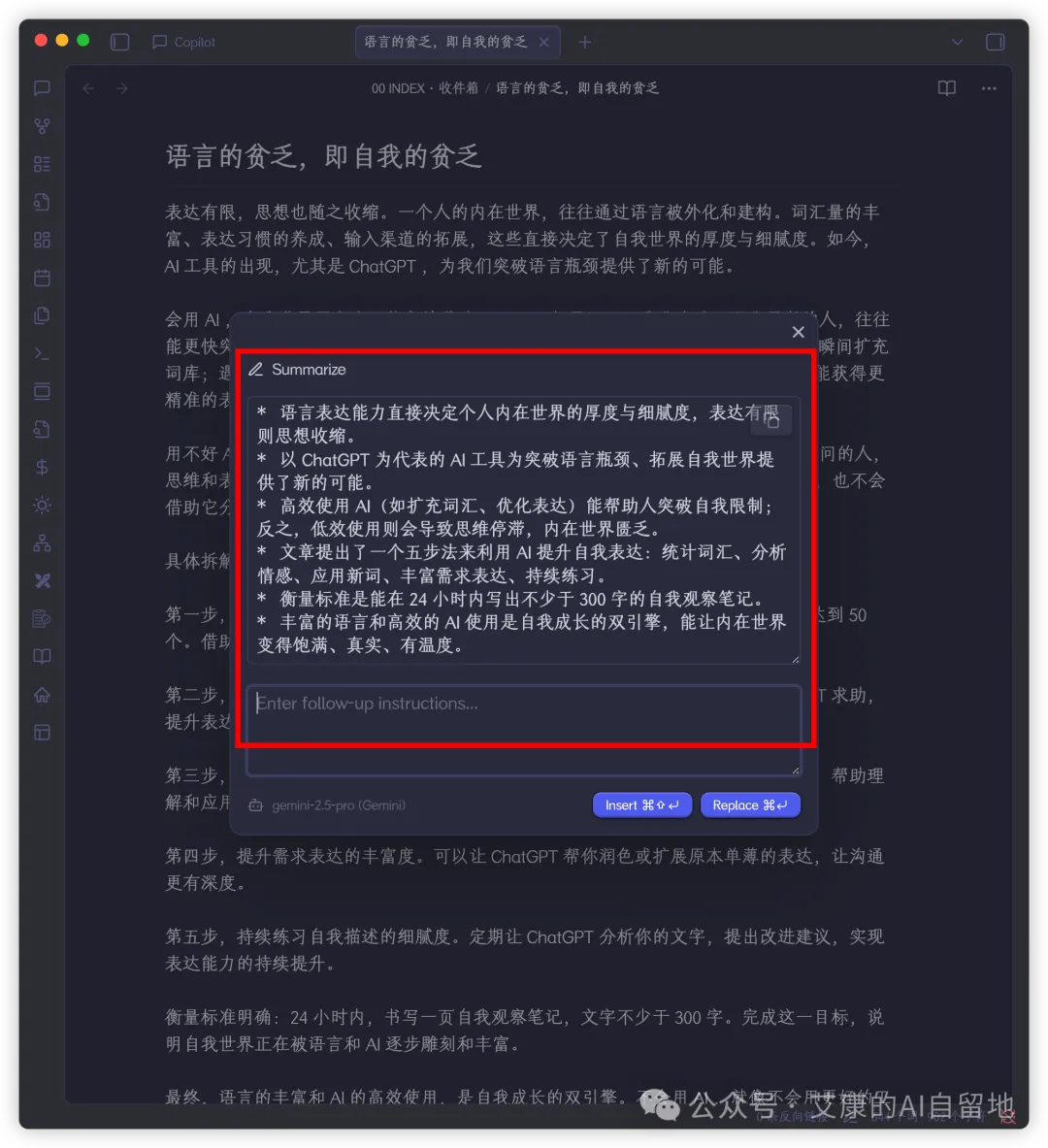
这个功能极大地提升了笔记处理的效率。
当你写完一段草稿,可以立刻调用 Improve Writing 命令进行润色;当你读到一段复杂的材料,可以立刻用 Simplify 命令让它变得通俗易懂。
这种无缝集成的体验,让 AI 真正成为了写作和思考流程中的一部分,而不是一个需要来回切换的外部工具。
用法四:自定义快捷指令
在使用过程中,你会发现有时候总是在重复输入一些相同的指令,比如「总结以上内容」、「把这段话润色一下」、「提取关键信息」等等。
为了提升效率,Copilot 允许你创建自定义提示词。
在 Copilot 插件设置页面,点击 Command Tab 页,可以看到所有内置的命令和提示词。
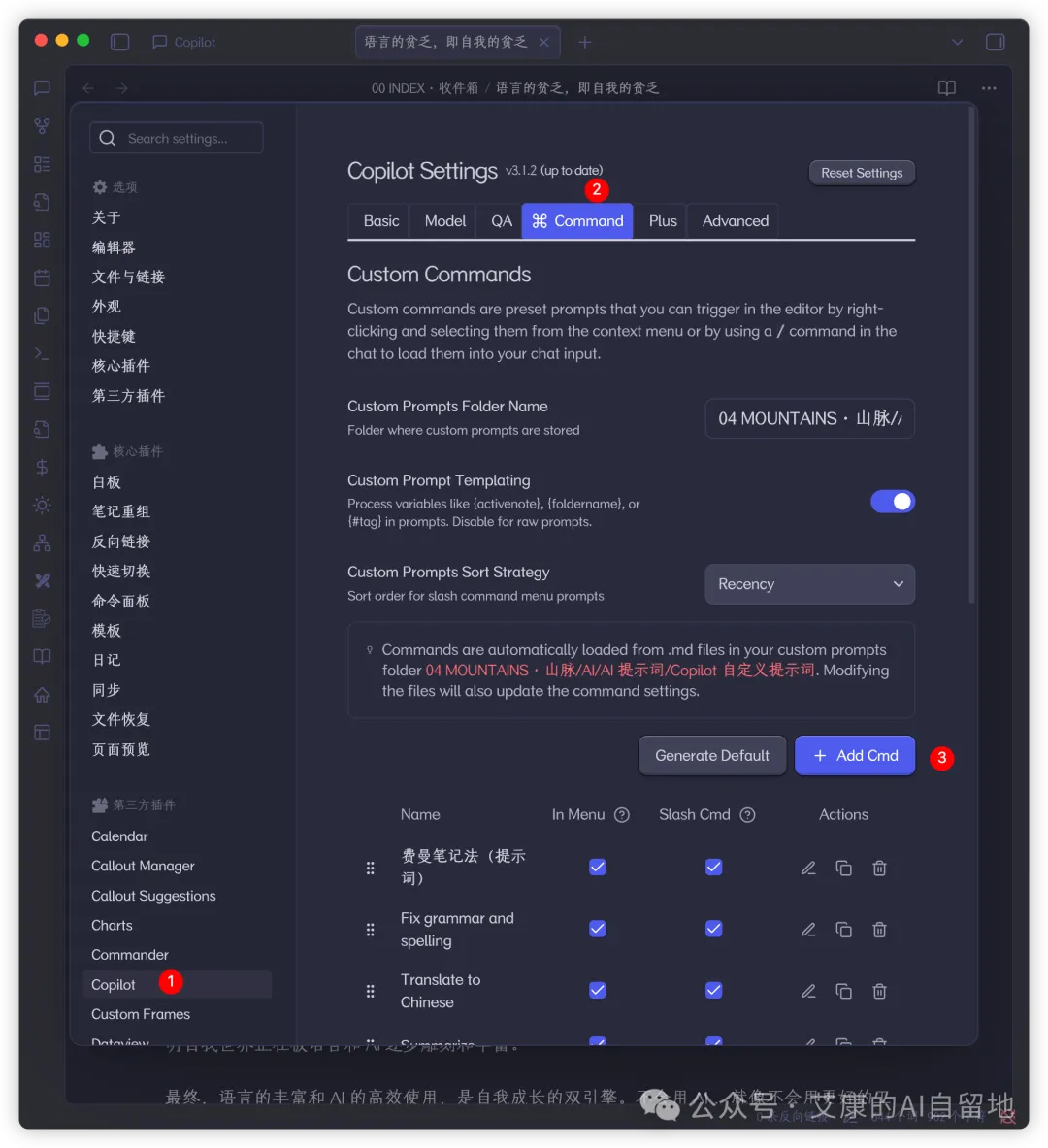
在这里可以将常用的指令添加进来,并为它们设定一个简短的触发词。
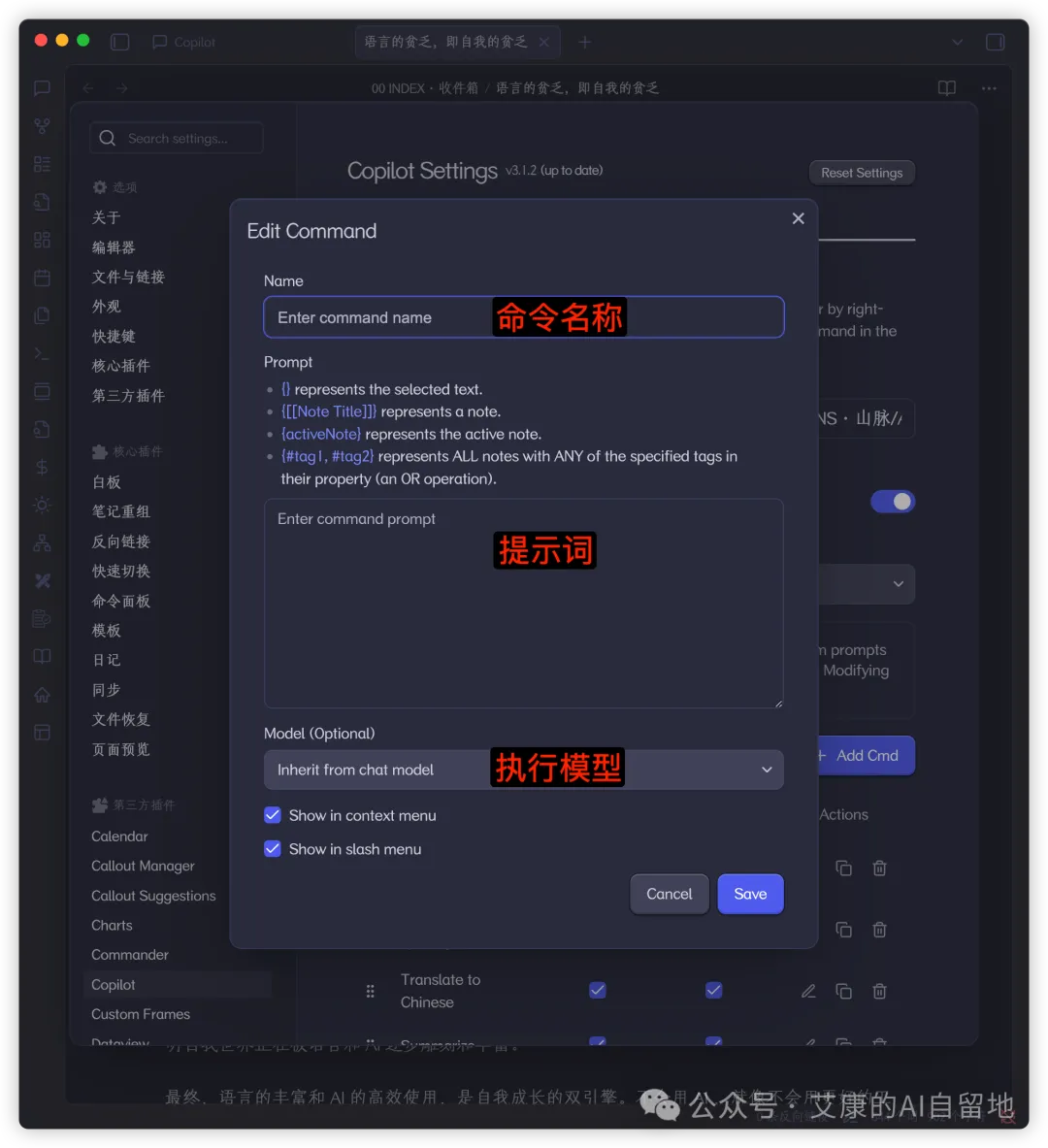
设置好之后,在对话框中,只需要输入一个斜杠 /,你所有预设的快捷指令就会出现在列表中。
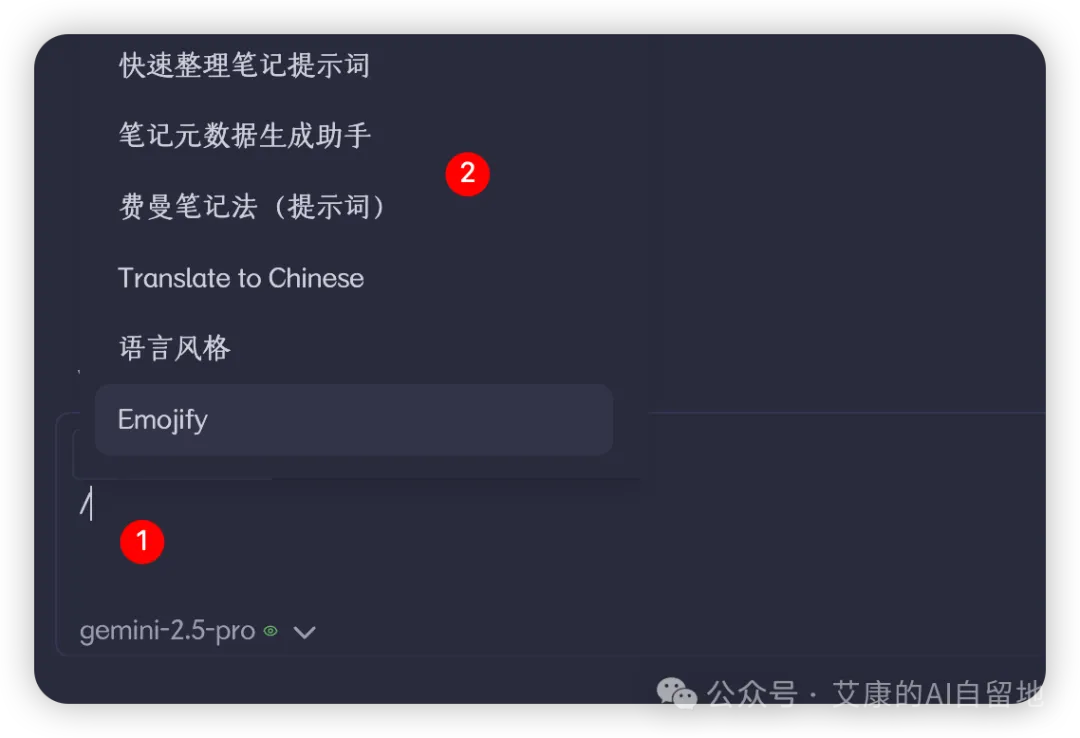
选择你需要的,就可以一键执行,省去了大量重复输入的麻烦。
这个功能,可以让你根据自己的工作流,打造一套高度个人化的 SOP,让整个交互过程变得更加流畅高效。
两个重要的注意事项
在使用 Copilot 的过程中,有两点需要特别留意,避免重要信息的丢失。
1、聊天历史默认不保存
Copilot 的对话窗口是即时性的,关闭 Obsidian 或者点击「New Chat」后,当前的对话内容就会消失。
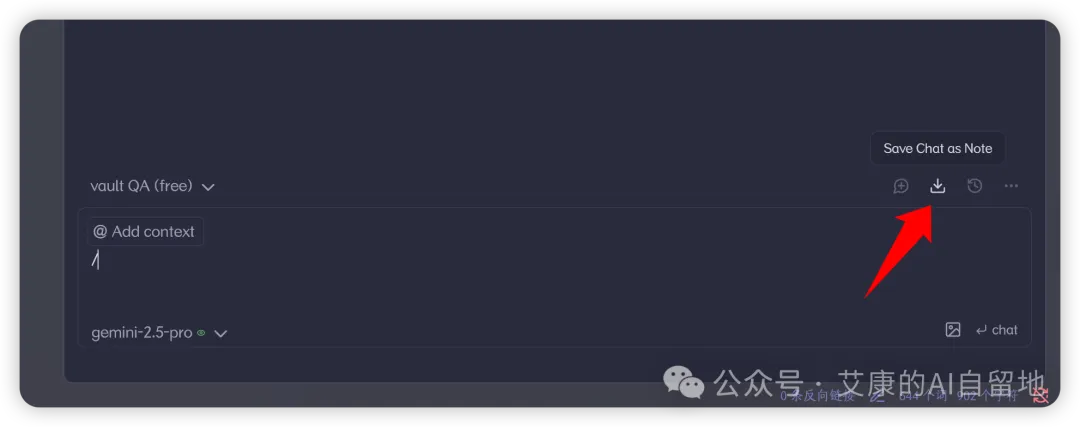
如果某段对话非常有价值,包含了重要的灵感或信息,记得及时点击对话窗口右上角的「Save Chat as Note」按钮。
这个功能会将整段对话保存为一篇新的笔记,存放在你的库中。
2、「New Chat」会清空所有记录
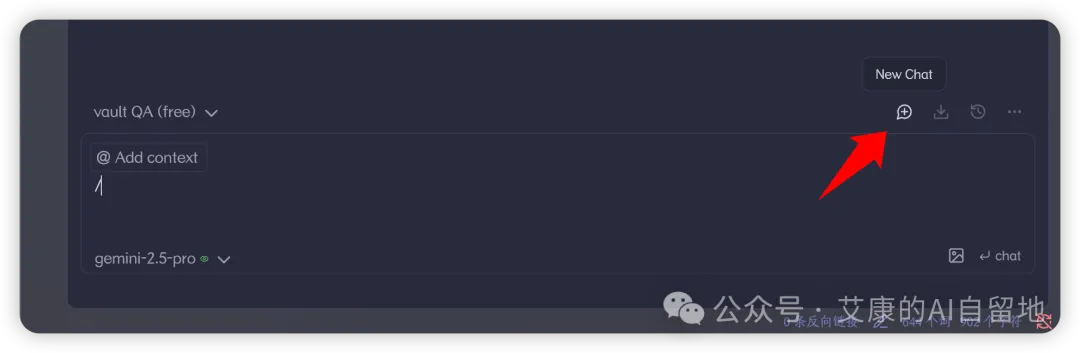
对话窗口左上角的「New Chat」按钮会立即清除当前窗口的所有对话内容,开启一个全新的会话。
在点击它之前,务必确认当前对话中没有需要保存的内容,或者已经使用了「Save Chat as Note」功能进行了保存。
写在最后
将 AI 融入 Obsidian,其价值远不止于提升写作或信息整理的效率。
它提供了一种全新的与自己知识体系互动的方式。
通过这几种不同的对话模式和命令,可以从不同的维度——单篇笔记、整个知识库,乃至笔记中的一小段文字——来审视、盘活我们日积月累的想法和记录。
它让知识管理不再是一个单向的、堆砌信息的动作,而变成了一场持续的、双向的对话。
希望今天分享的这几种用法,能帮助你更好地驾驭这个强大的工具,让你的 Obsidian 知识库,真正成为一个能够与你共同思考、共同成长的第二大脑。
如果有启发,感谢点赞、比心、分享三连支持。

 艾康的AI自留地
滑动至此处加载评论区...