
吹爆!一键将文本转换成图表的 AI 神器,竟然还是免费的?
做 PPT 为一张图表折腾半天?我最近在用免费的 Napkin AI,粘一段文字、点一下闪电图标就能出流程图和信息图,没内容也能先让它帮你起草再转成图。
先问大家一句,你是不是也有过这样的经历?
想表达一个特别棒的想法,但苦于没有合适的方式展现;或者做 PPT 时,为了一个图表改了好几个小时,最后发现还是丑得不行。
别着急,我最近发现了一个宝藏工具,必须和你分享——Napkin AI,一个把文字秒变成好看的图表的神器!
操作非常简单,不需要会设计,也不需要学习复杂的软件操作,只需简单几步,就能将文字变成精美的图表。
而且这款强大的 AI 工具,目前是完全免费的!Napkin 有两大核心功能,下面就带大家实操一下,具体如何使用。
功能一:Blank Napkin
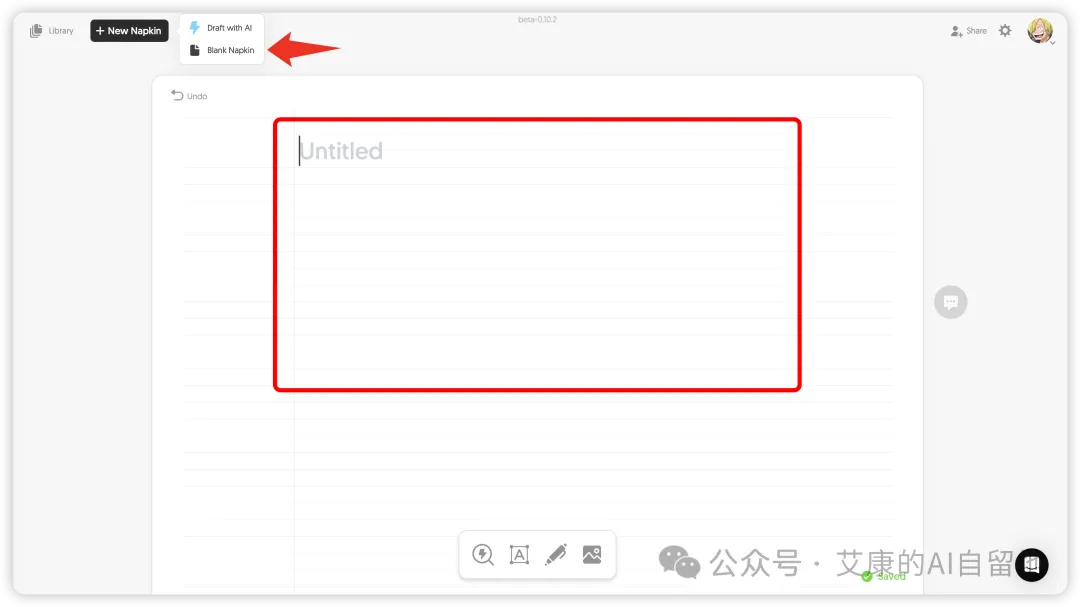
如果你已经有了自己的内容(文本),那就可以使用直接这个功能。
1、第一步
输入文字或者把文字粘进去。
2、第二步
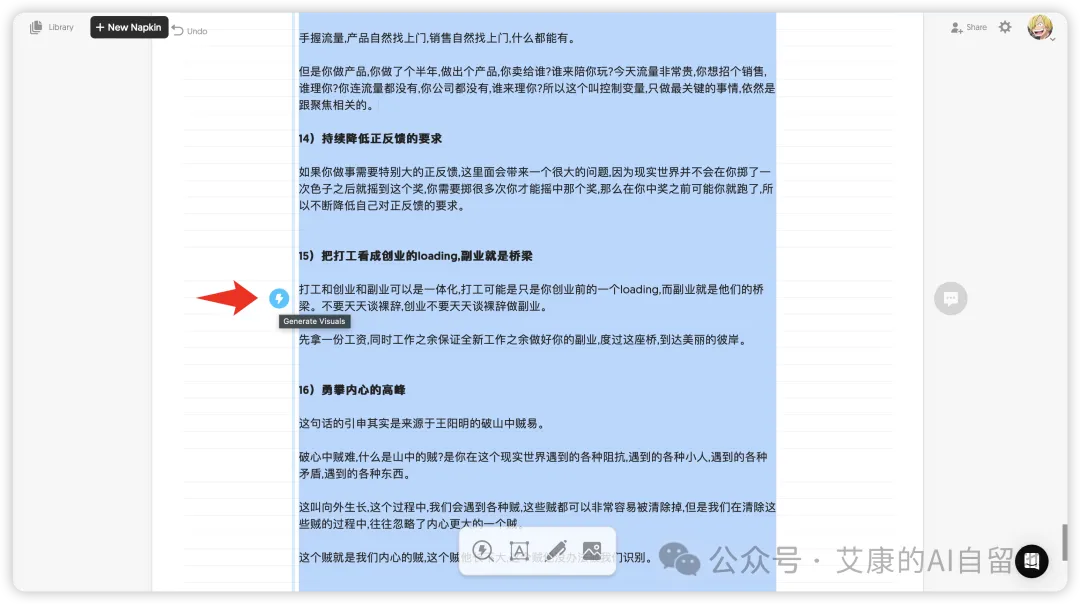
选择其中要转换成图表的内容,点击左侧的闪电图标。
3、第三步
等待十秒钟,它就会自动生成视觉化的图表、流程图、信息图。
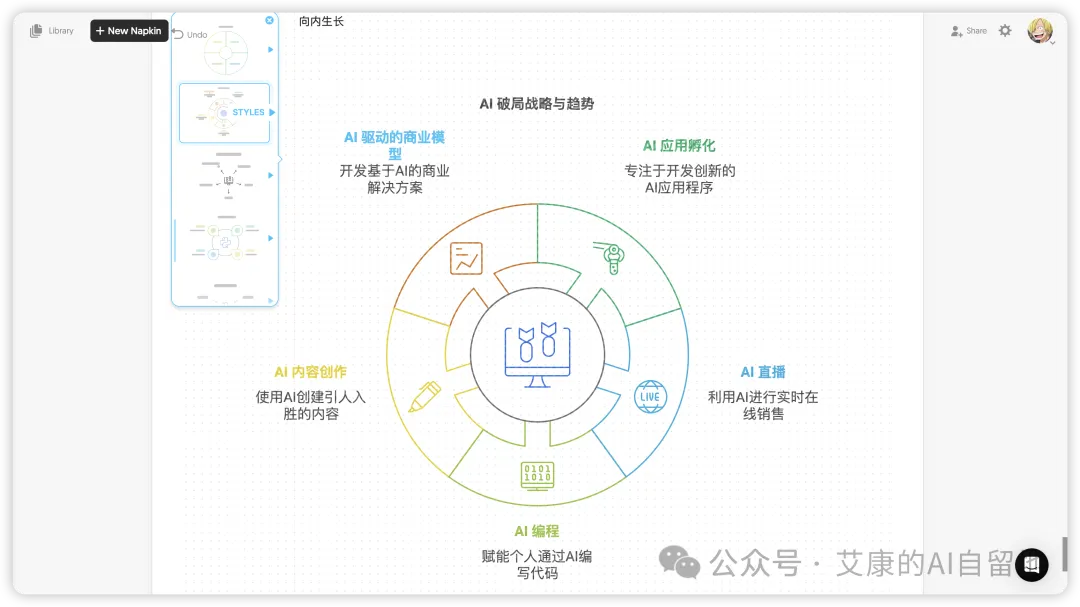
你还可以从生成的图表中挑选喜欢的样式,再动动手调整颜色、字体、图标啥的,都是没问题的,让图表完全符合你的审美。
而且它支持多种图表类型,不管是想做简单的流程图,还是那种复杂的信息图,统统搞得定。你甚至可以通过丰富的主题选项,让它看起来更专业、更高级。
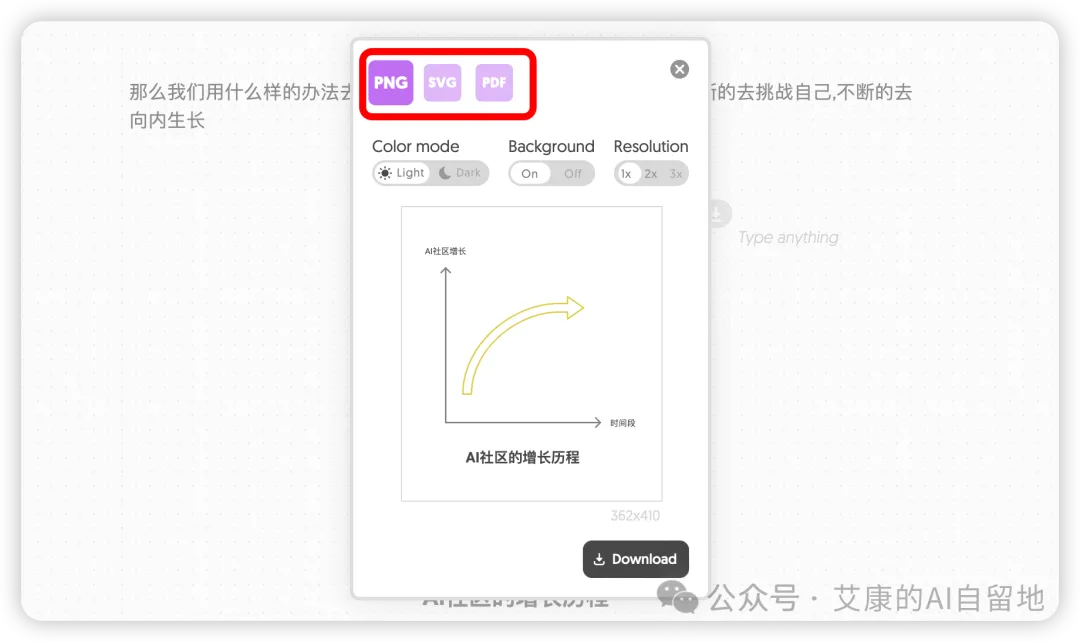
Napkin 还能支持多种格式的导出,比如你需要 PDF、PNG 或者 SVG 格式,它都能直接搞定,不需要额外再转化文件格式。
下次大家在工作中需要做展示或者报告时,完全就可以把这个工具用起来,一键就可以把大篇枯燥复杂的文字,转化成清晰直观,而且看起来非常专业的图表。
功能二:Draft With AI
如果没有内容,只有一个大概的思路或者想法,那就可以使用 Draft With AI,也就是通过 Napkin AI 先生成内容。
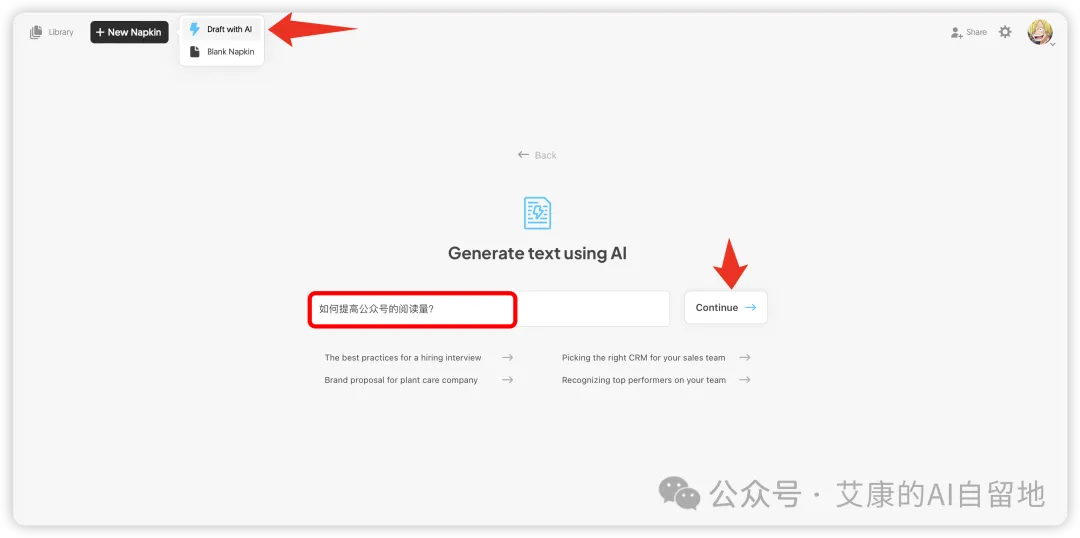
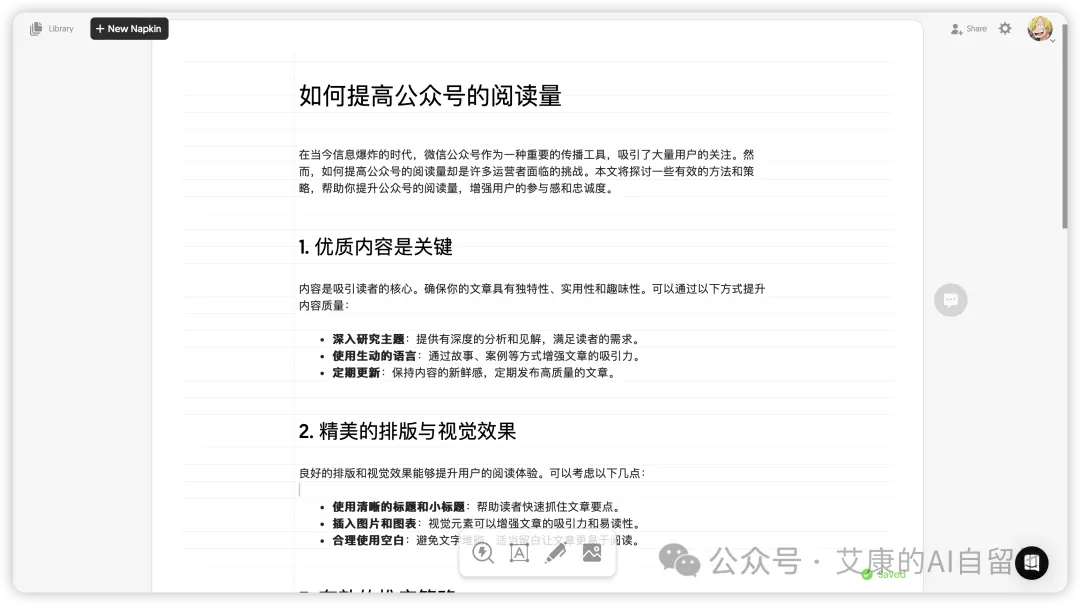
可以看到,生成得非常好,内容质量完全在线。
试一试直接转换成图表:
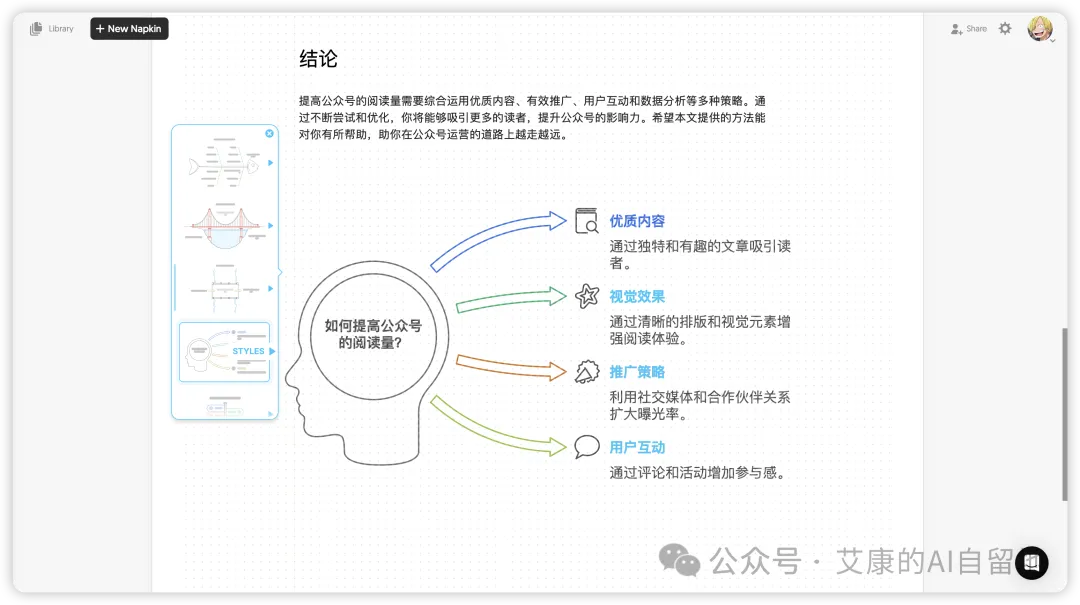
逻辑清晰,颜值在线,完全不需要多余操作,真的非常方便。
写在最后
以上就是 Napkin 两大核心功能,完全够日常使用,而且完全免费,如果你也想提升工作效率,或者提高内容的吸引力,真的推荐你也去试试。
Napkin 官网链接我贴在这里了:https://www.napkin.ai
最后如果觉得本文有用,感谢一键三连!转发给有需要的人~