
如果你也讨厌做 PPT,一定要试试 Gemini 的这个新功能
Gemini 现已支持免费用户直接生成可编辑的 PPT 文件,并能一键导出到 Google 幻灯片二次创作,效果远超模板化工具。
如果说打工人有什么共同的噩梦,做 PPT 绝对算一个。
通常可能为了完成一份十几页的 PPT,需要找模板、改配色、对齐文本框、搜配图。
看似都是一些很小的事,但堆积在一起,大半天一下子就过去了。
我一直都是 Gemini 的重度用户,最近突然发现,Gemini 居然可以直接生成 PPT 了。
不是生成那种 PPT 大纲,而是 PPT 文件。
之前是只有 Pro 订阅用户才能使用,现在免费版 Gemini 也能直接使用了。
几番体验下来,真心觉得不错,推荐给大家。
Gemini 做的 PPT,有什么不一样?
市面上能生成 PPT 的 AI 工具并不少,但很多都有一个通病:套模板。
你会发现回来生成的 PPT,好像都是长一个样子?只是底色不一样了。
这就会导致,PPT 的内容非常死板,
而 Gemini 提供的,是一份「活」的 PPT。
它是基于前端 HTML 代码实现的,这意味着,每一个元素都是可以精细控制。
同时,得益于 Google 的丰富生态,Gemini 生成的内容,可以一键导出到 Google 幻灯片(Google Slides)里进行二次创作。
这一下,就把整个体验盘活了。
AI 负责 80% 的内容创作,人来做最后 20% 的校验和润色。
三步,搞定一份高级 PPT
整个过程非常简单,可以拆解成三步。
第一步:打开 Gemini
打开 Gemini 的官网 https://gemini.google.com/app,你会看到一个熟悉的输入框。
在输入框里,点击工具,然后选择「Canvas」模式,这是生成 PPT 的入口。
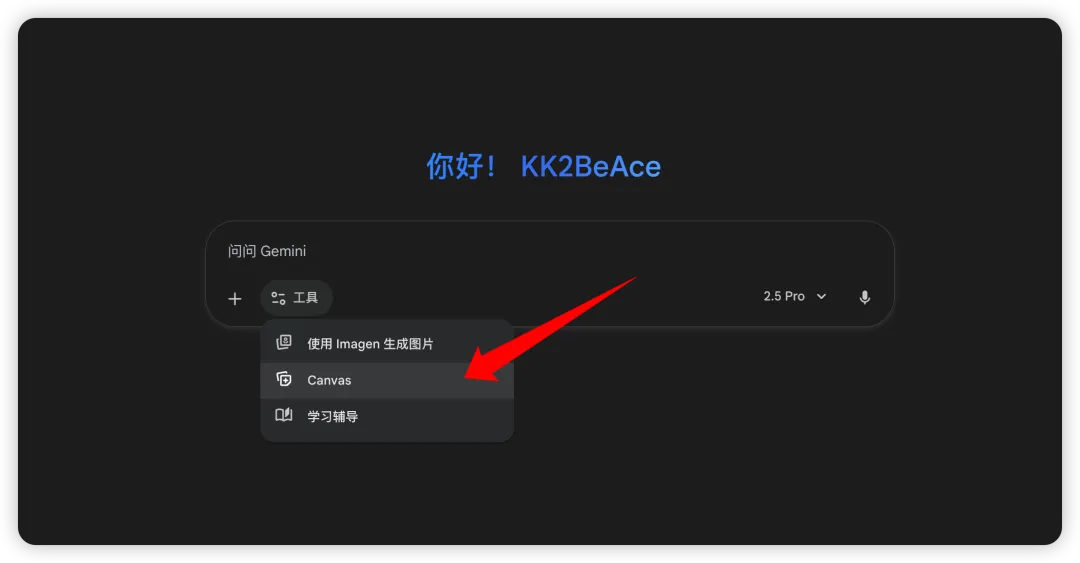 第二步:说出你的需求
在这里,有两种方式使用方式。
一种是,直接根据需求生成 PPT。
比如,昨天不是正好有年度最大满月嘛,我突然想起来,最近几年的超级月亮好像特别多,但不知道是为什么?于是,我就试着让它帮我做成一份 PPT 来解释。
得益于 Google 强大的搜索能力,即便我对这个主题一无所知,Gemini 也能帮我快速搜集资料并自动填充内容。
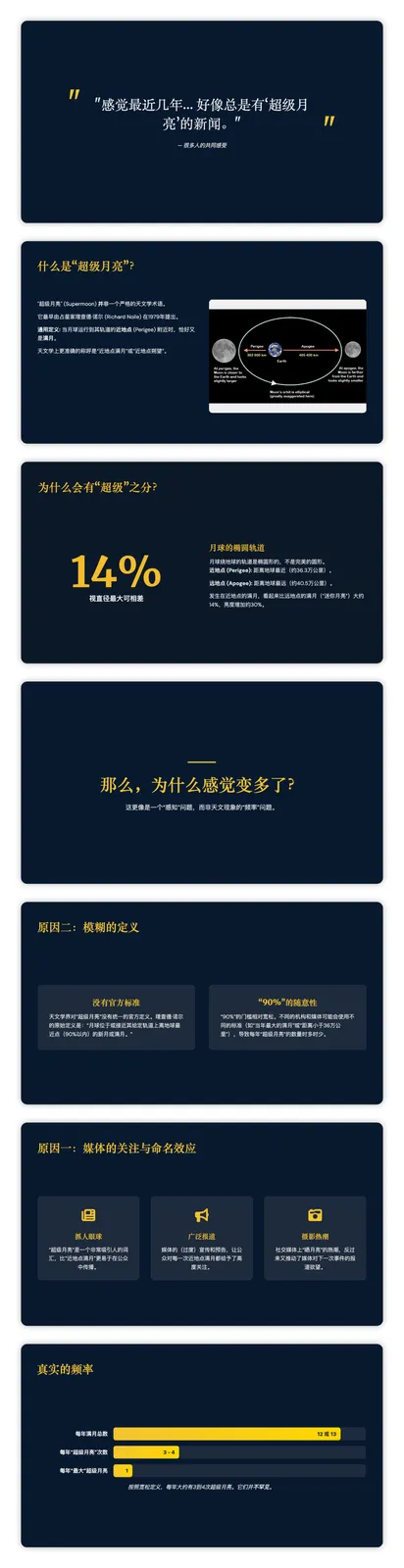
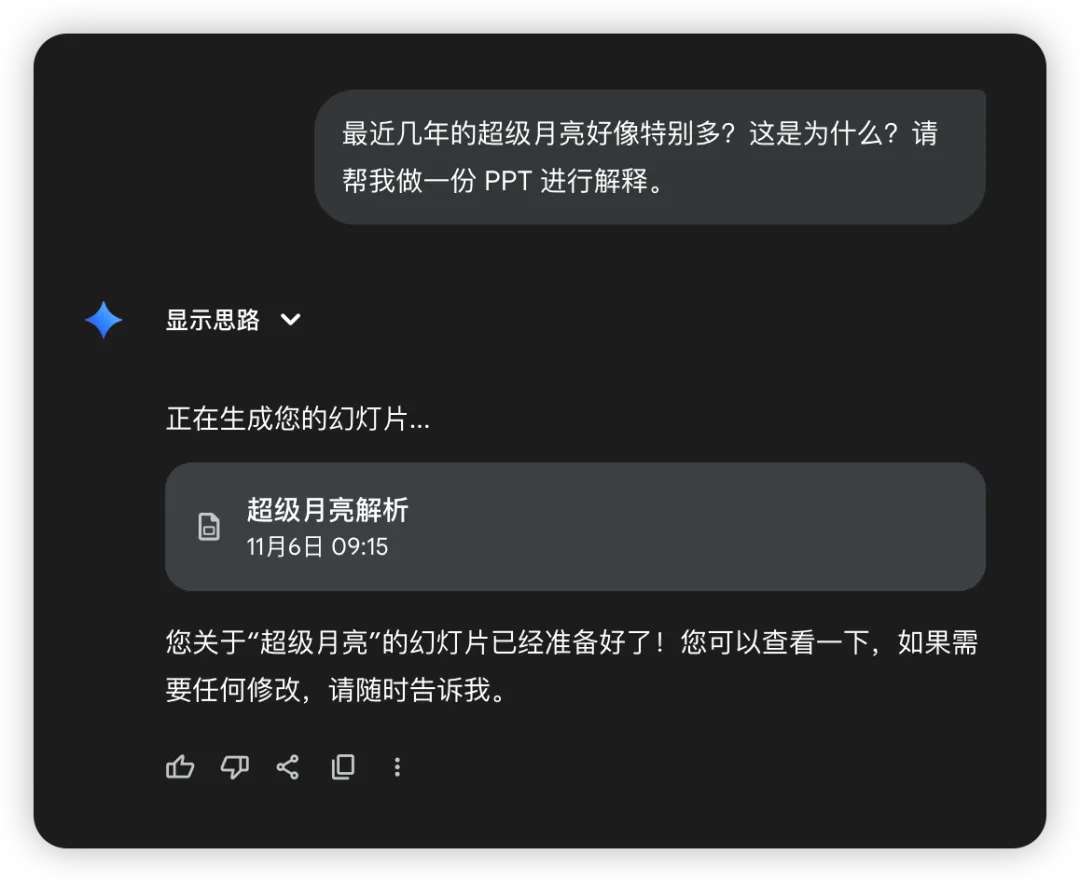 不到三分钟,PPT 就生成完成了。
以下是部分页面的截图,可以看到,生成出来的质量非常高,完全不是那种塑料感 PPT,看起来就很高级。
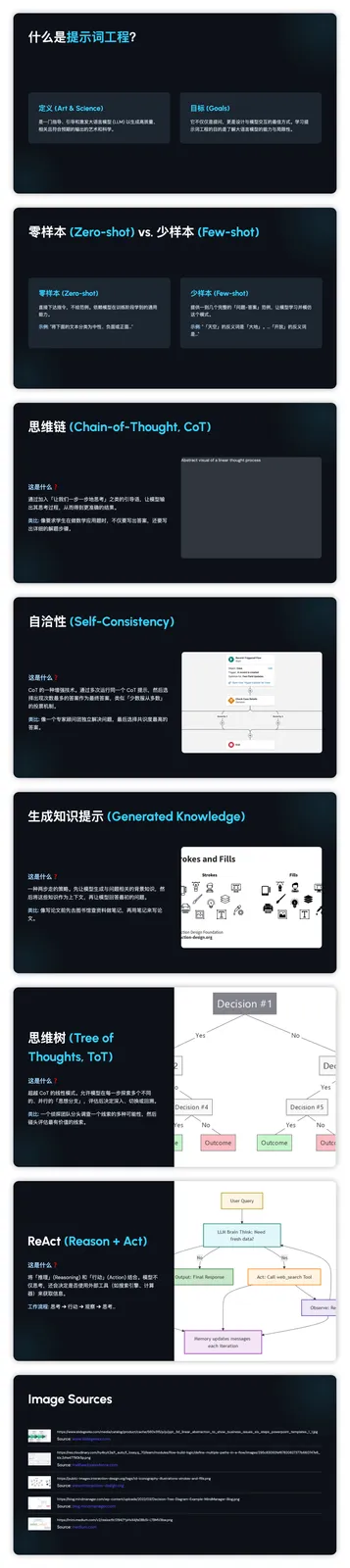
 另一种更常用,就是根据已有内容来生成 PPT。
比如,可以粘贴你的文章、报告等内容,然后告诉它:「根据以上内容,帮我生成一份总结性的 PPT」。
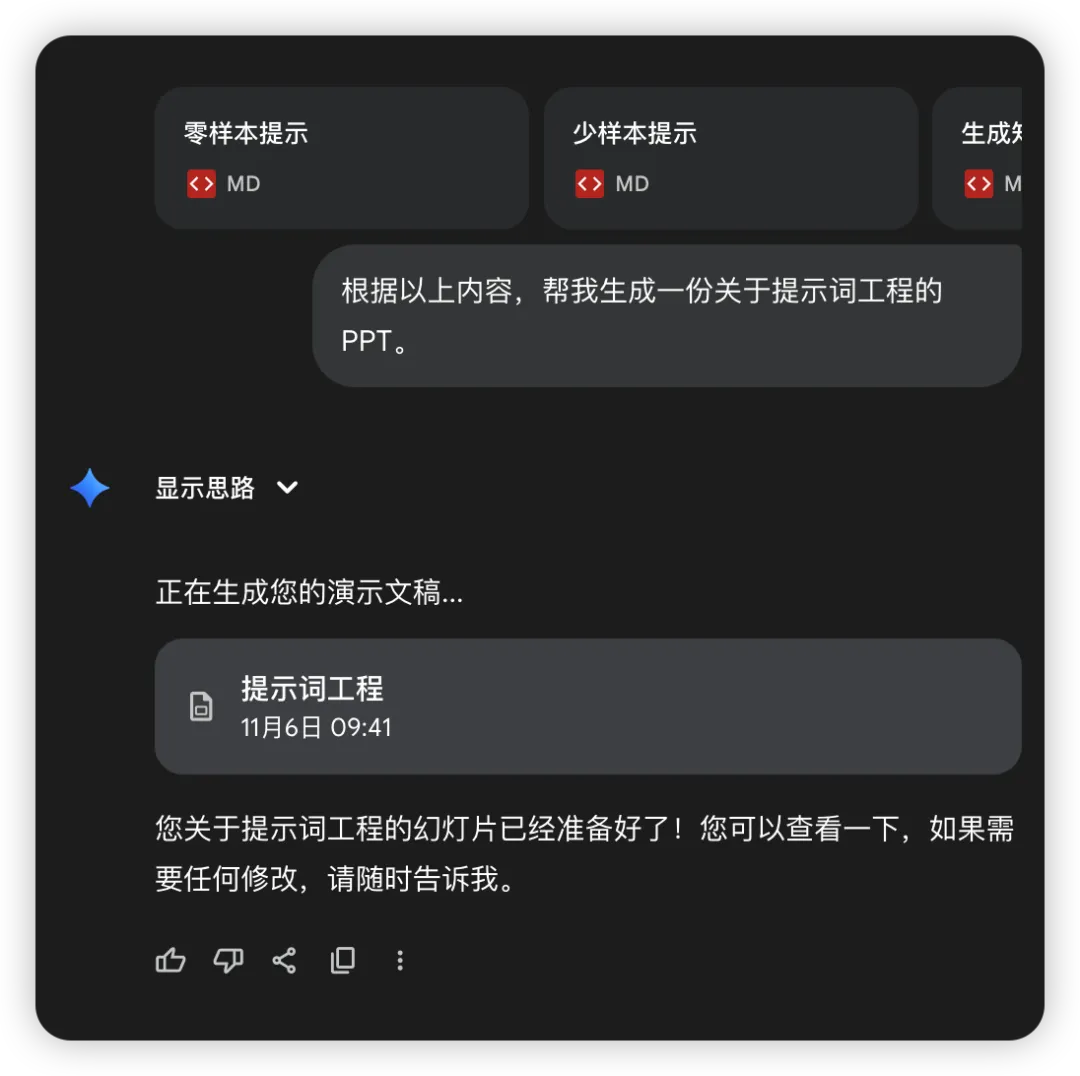 同样地,只需要等待几分钟,一份高质量的 PPT 就完成了。
除了图片尺寸稍微有点问题,其他地方真的挑不出任何毛病,完全达到了生产可用级别。
 第三步:自由编辑与下载
PPT 生成完成后,在右侧预览上面会有三个选项:分享、下载 PDF、导出到 Google 幻灯片。
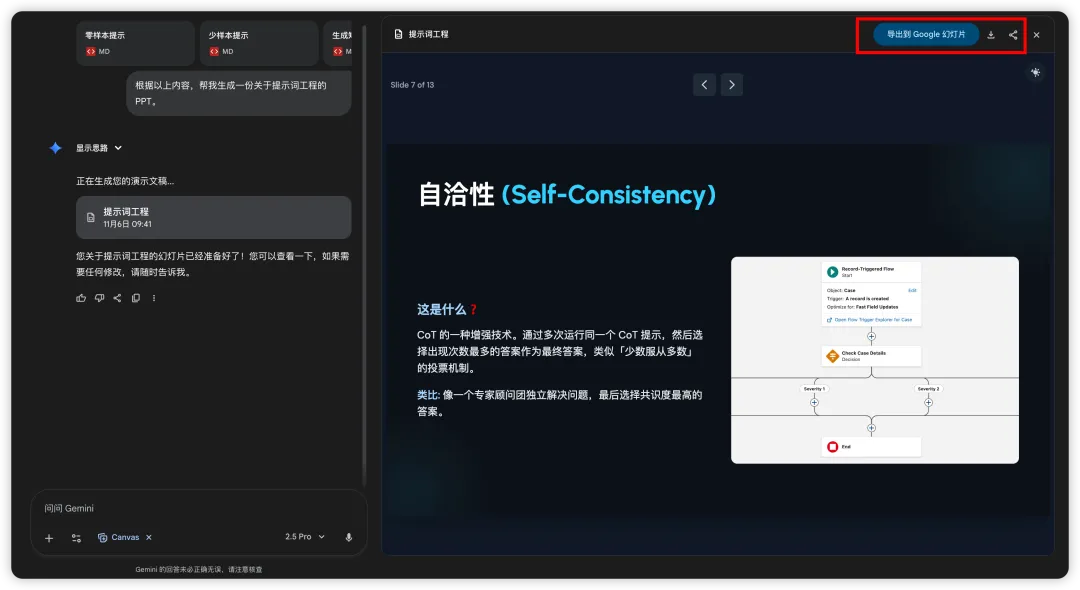 如果觉得没有任何问题,可以直接下载 PDF。
如果还需要适当编辑,润色一下,那就选择**「导出到 Google 幻灯片」,这样 Gemini 就会连同这份 PPT 跳转至 Google Slides。**
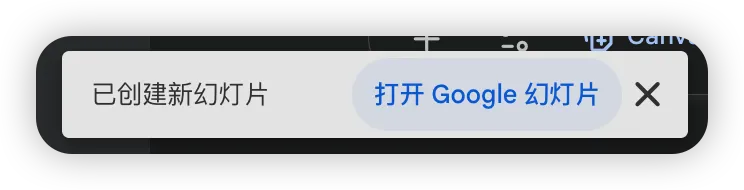 跳转之后,一份完整的、所有元素(文字、图片、形状)都可以自由编辑的 PPT 就出现在你面前了。
字体、大小、配色、图片替换,你想怎么改就怎么改。
比如,刚刚在 PPT 中,部分图片因为尺寸原因,没有展示完整。
那就可以手动调整一下。
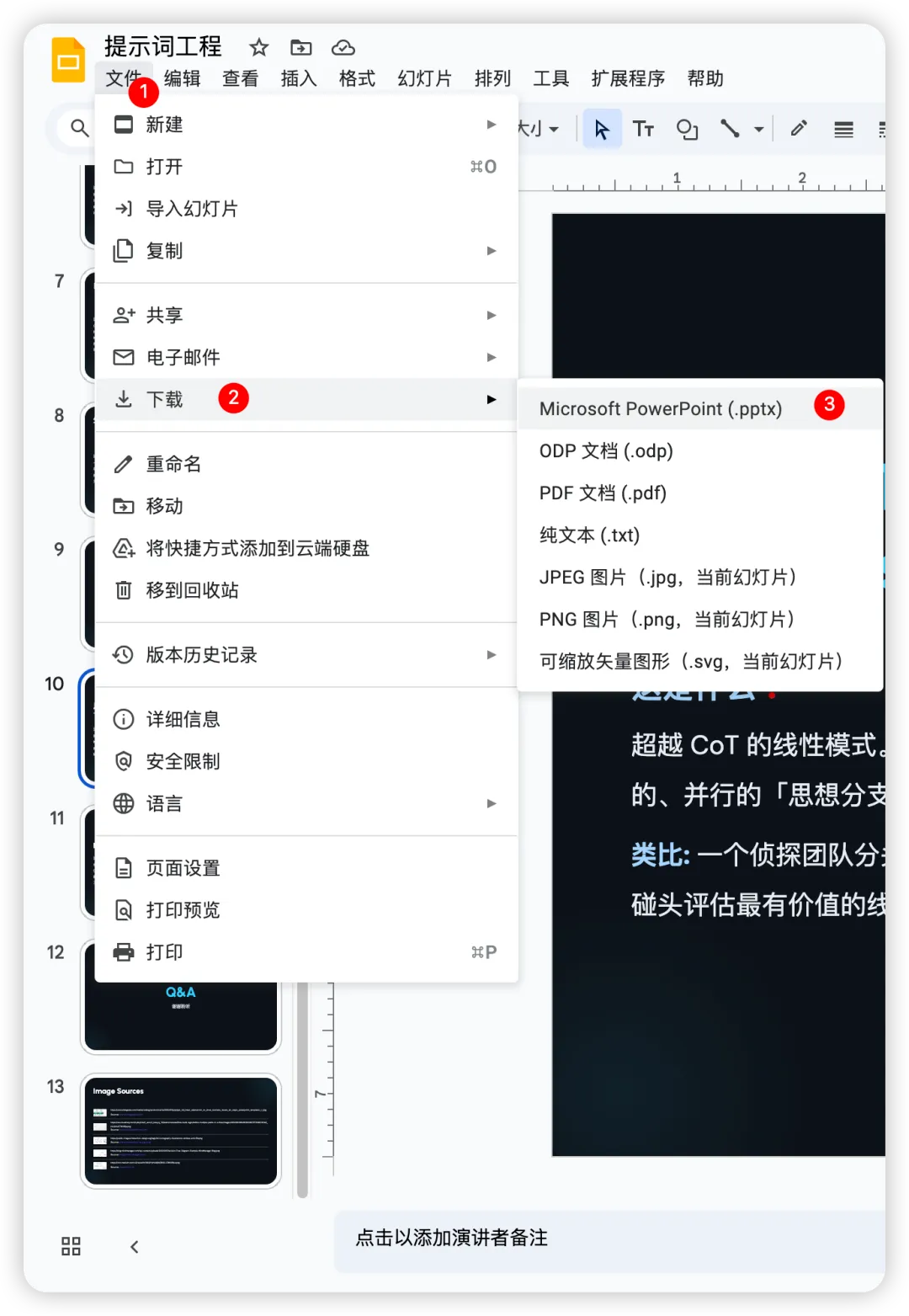
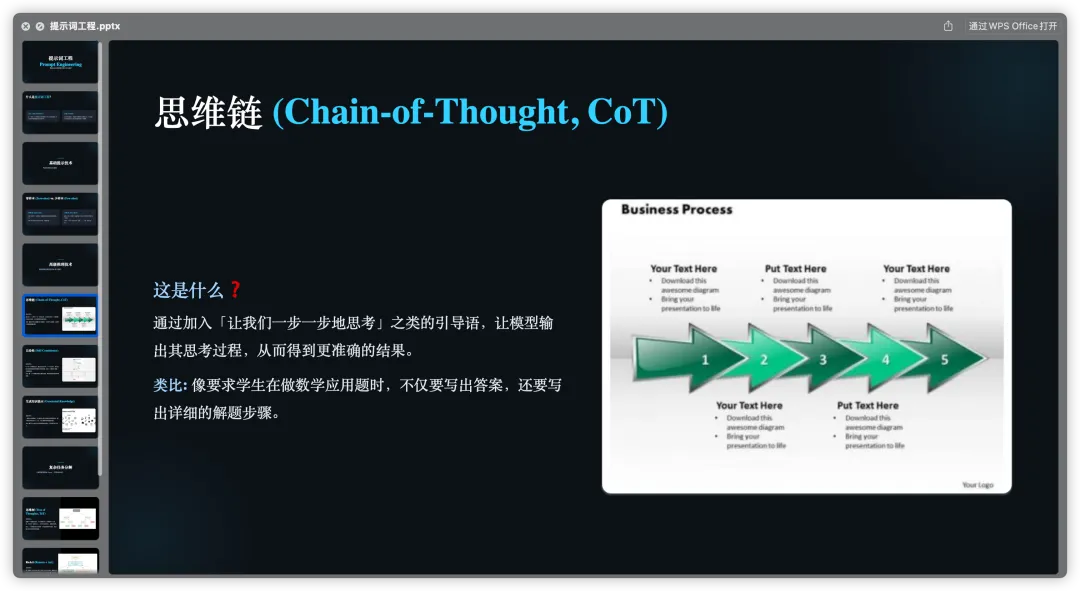
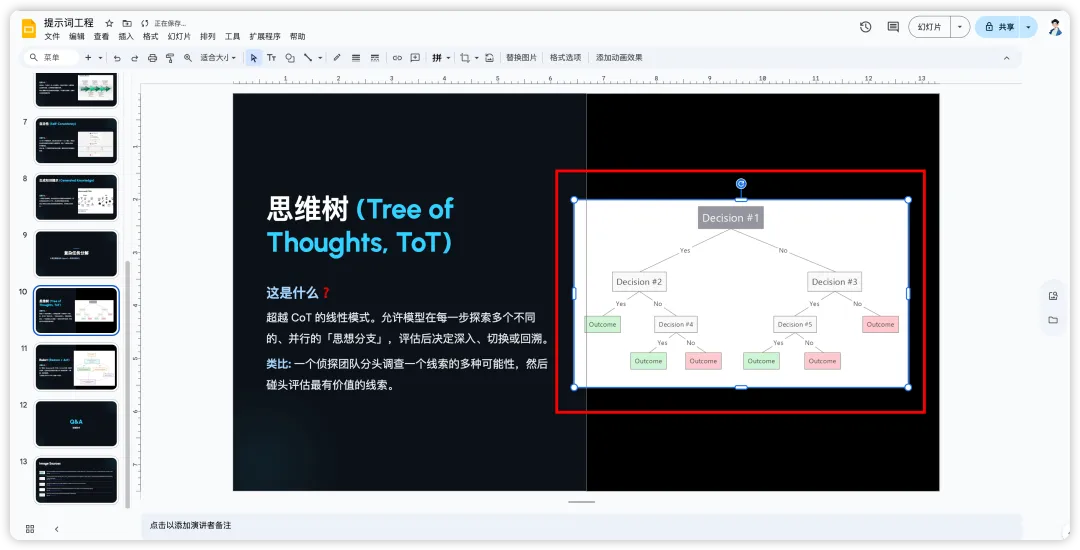 修改完成后,在 Google 幻灯片里点击「文件」->「下载」->「Microsoft PowerPoint(.pptx)」,一份标准的 PPT 文件就到手了。
 除了以上基础操作,Gemini 还有一些的高阶玩法,例如,可以让它按照指定风格进行生成。
可以是商业风格、扁平化风格、苹果发布会风格,或者是使用非常精准的提示词。
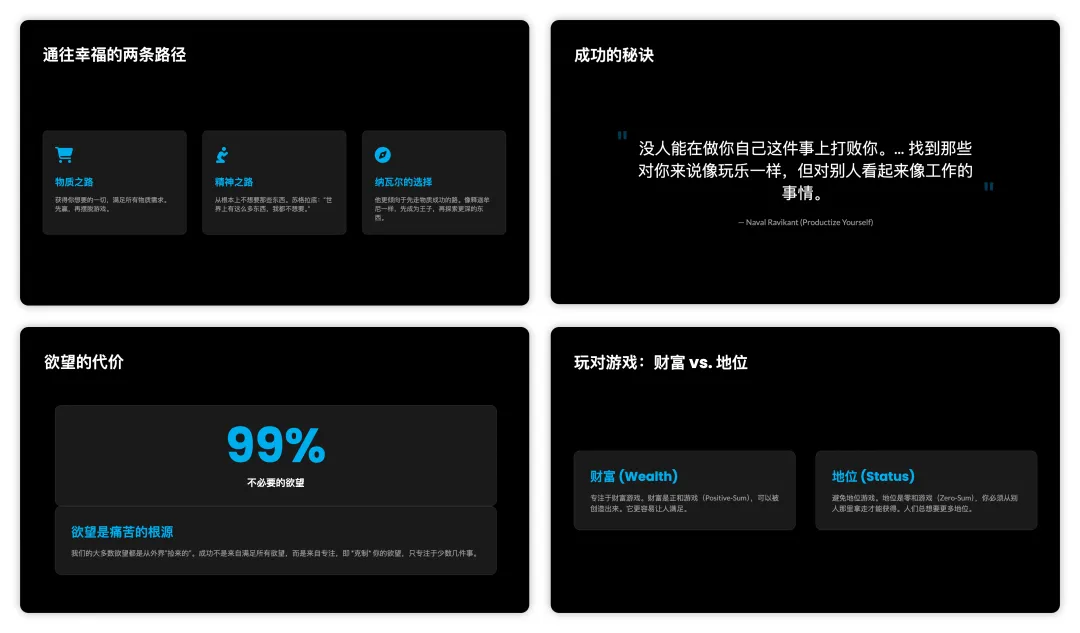
例如下面这个暗黑 Bento Grid 风格:
 很简约高级,看上去就很舒服。
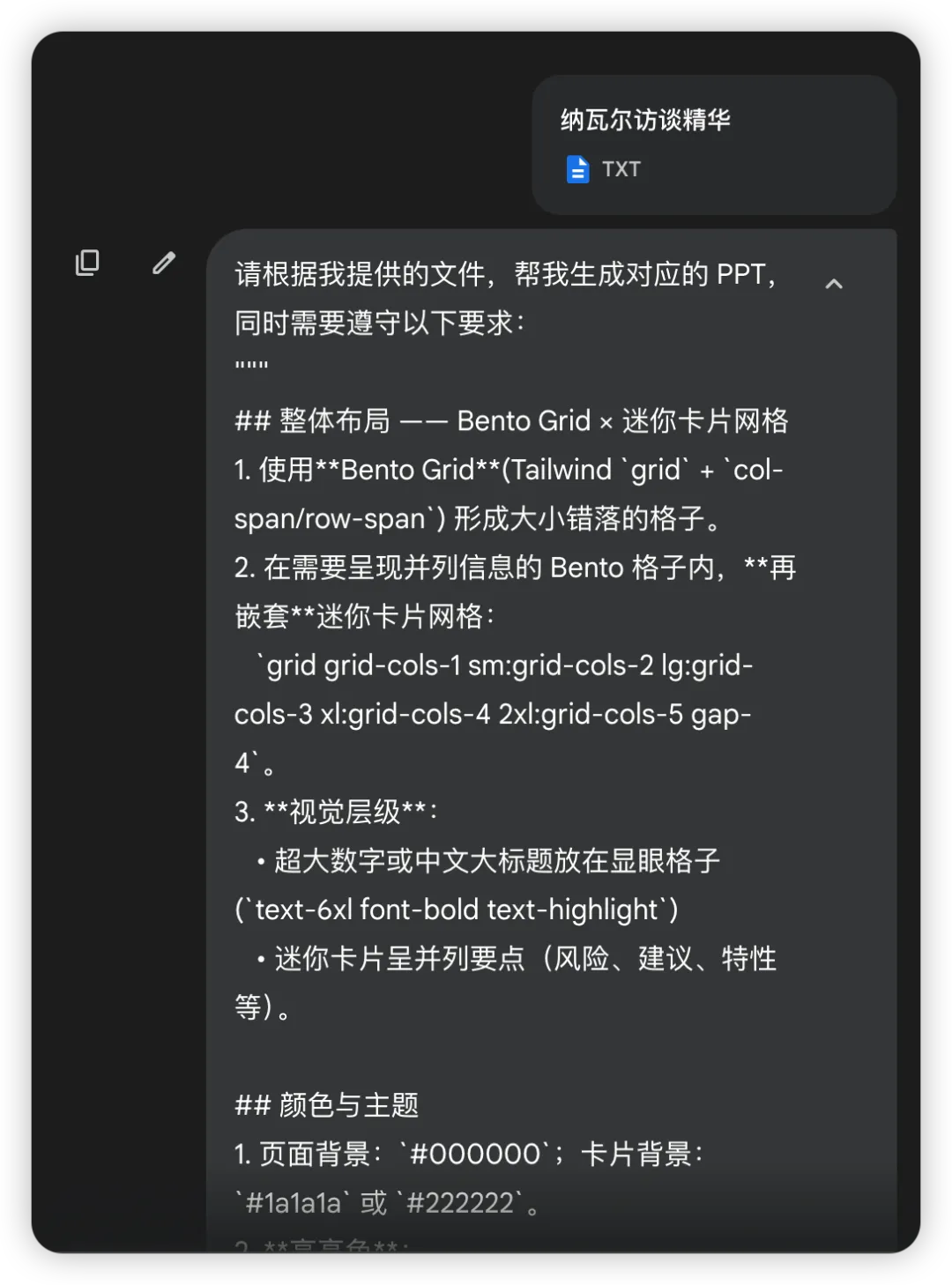
 完整提示词在这里:
## 整体布局 —— Bento Grid × 迷你卡片网格1. 使用**Bento Grid**(Tailwind `grid` + `col-span/row-span`) 形成大小错落的格子。 2. 在需要呈现并列信息的 Bento 格子内,**再嵌套**迷你卡片网格: `grid grid-cols-1 sm:grid-cols-2 lg:grid-cols-3 xl:grid-cols-4 2xl:grid-cols-5 gap-4`。 3. **视觉层级**: • 超大数字或中文大标题放在显眼格子 (`text-6xl font-bold text-highlight`) • 迷你卡片呈并列要点(风险、建议、特性等)。## 颜色与主题1. 页面背景:`#000000`;卡片背景:`#1a1a1a` 或 `#222222`。 2. **高亮色**: a. 尝试识别内容中主要品牌并使用其官方主色; b. 识别失败则使用 #00AEEF 或 #FFA500。 3. 仅在高亮色自身范围内做透明度渐变 `rgba(高亮,0.7)` → `rgba(高亮,0.3)`;禁止多高亮色互相渐变。## 文字层级与双语1. **中文大字**、**英文小字点缀**: • 核心数字/标题:`text-5xl/6xl font-bold text-highlight` • 支撑说明:`text-sm text-gray-400` • 可选英文副标题:`text-xs text-gray-500` 2. 所有格子均遵循该层级规范。## 图形 & 可视化1. **Chart.js**(CDN)用于趋势、占比、比较等图表,颜色须与主题一致。 2. 允许插入**勾线风格**(SVG/Canvas) 作为数据可视化或背景装饰。 3. **图标**:Font Awesome &/or Material Icons(CDN,引 outline 风格);禁止 emoji 作为功能性图标。## UI 细节1. 圆角:大 Bento `rounded-2xl`;迷你卡片 `rounded-lg`。 2. 分隔:`border border-[#333]` 或 `shadow-lg`(暗色)。 3. 响应式:确保在手机、平板、桌面良好显示。 4. 避免大段未拆分文字;每张迷你卡片专注单一要点。写在最后
体验下来,Gemini 的 PPT 生成功能非常好用,以上这些案例都是一次生成。
可能在细节上仍有瑕疵,做不到 100 分,不过我觉得,它提供了一个极高的起点。
不需要从零再开始,而是在一个已经 80 分的半成品上进行优化。
如果你也经常需要做 PPT,真的推荐去试试,如果好用,欢迎评论区返图~