
一个人就是一支团队,我用钉钉悟空跑通了
作者实测钉钉「悟空」:用预置技能完成选题调研和爆款拆解,还能不写代码、十几分钟自建一个视频粗剪技能。
说实话,以前朋友让我推荐 AI 工具,我很少推荐那种「内置了一百个功能」的产品。
原因很简单:功能越多,通常意味着每个功能都做得不怎么样。(刻板印象了🤣)
所以当我看到钉钉「悟空」号称覆盖十大行业、打造一人团队的时候,我的第一反应是:又来了。
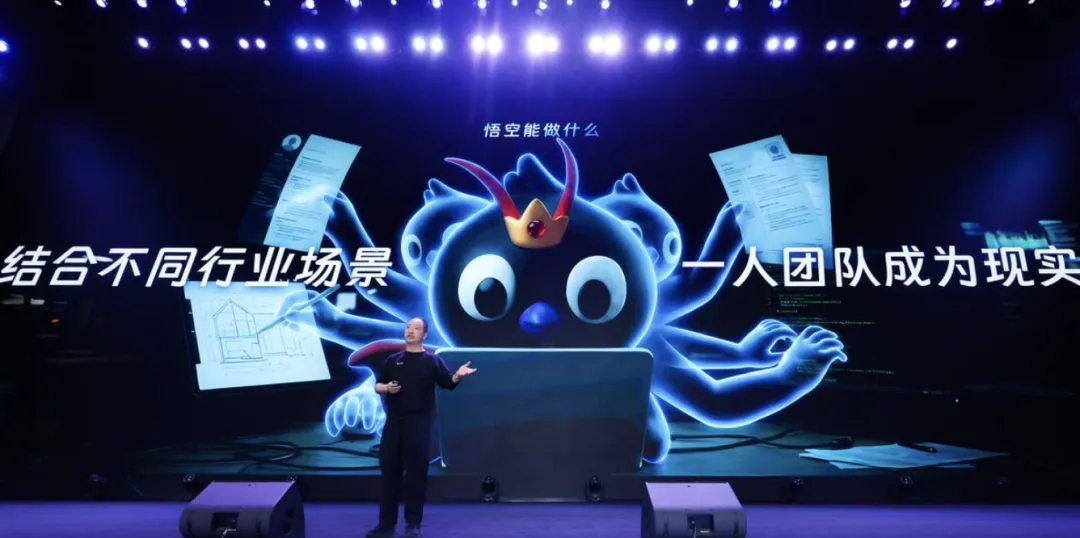 但这次上手之后,真正让我改变刻板印象的,我用它只花了十几分钟,给自己捏了一个视频粗剪工具 /技能。
是真的能用那种,不写一行代码,全程大白话。
具体如何做到的,后面会详细聊。
先聊两个我每天都在头疼的事
悟空里有一个「一人知识博主」的模块,里面预置了几个跟内容创作直接相关的技能。
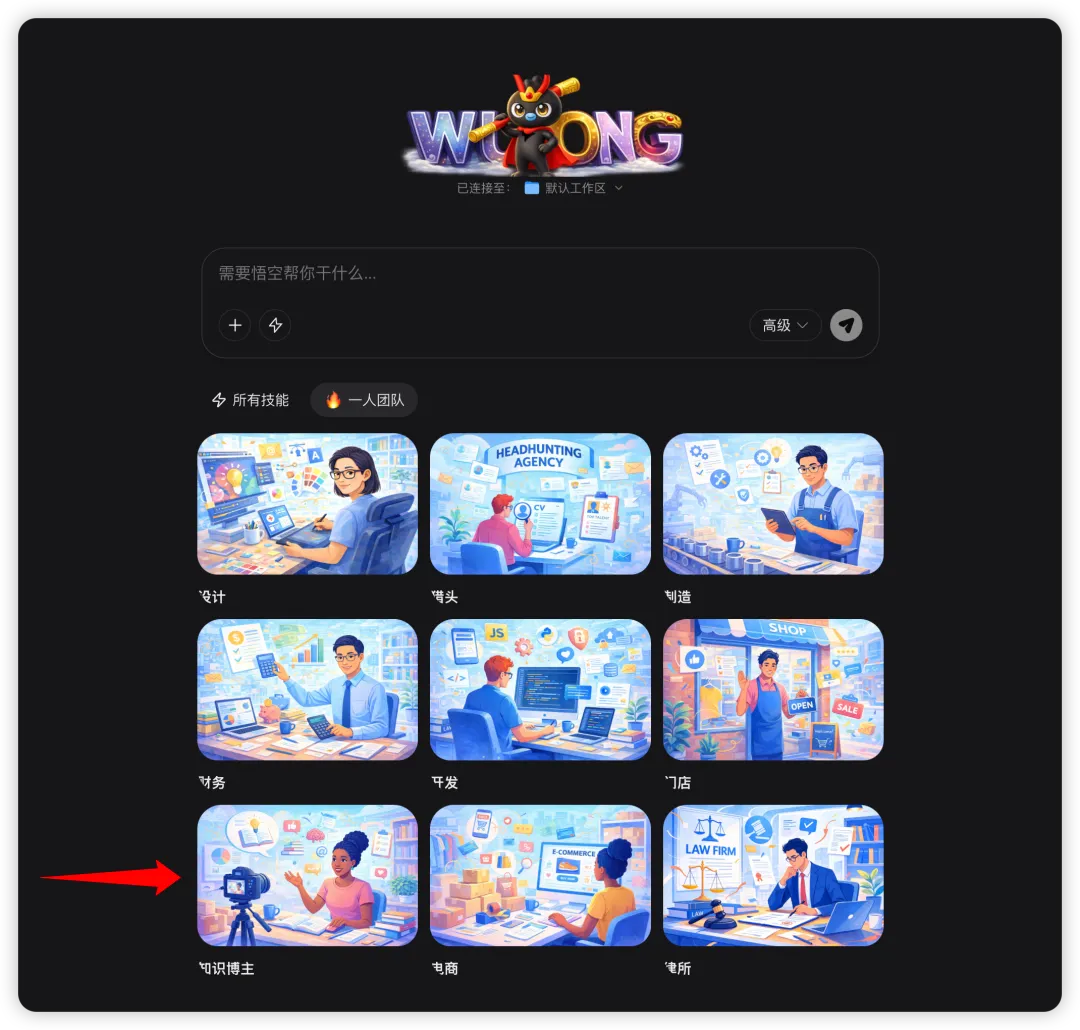 我先挑了两个跟自己日常最相关的来试:内容雷达和爆款拆解。
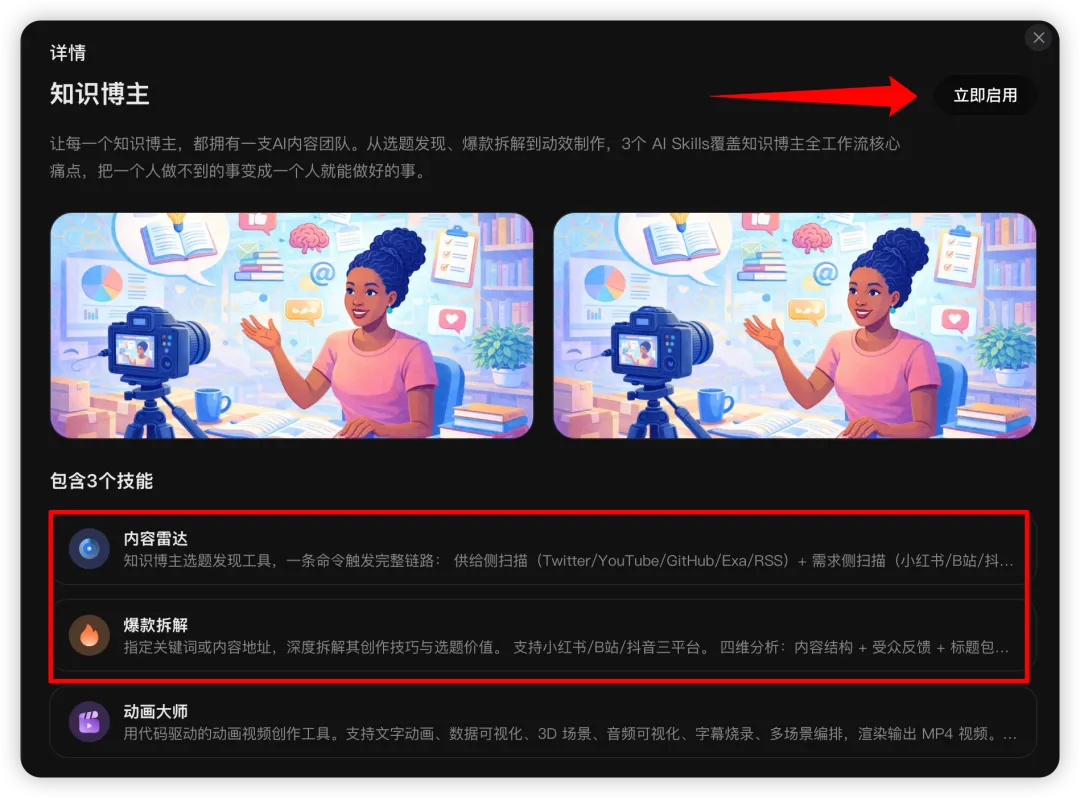 先说内容雷达。
作为一个内容创作者,日常最头疼的事莫过于找选题。
一个好选题决定了文章流量的上限,所以这个环节我一直花很多时间。
我通常是手动去找,因为不太信任 AI 找出来的内容能直接用。
但当我抱着试一试的心态,把这个任务交给悟空之后,我发现我有点低估它了。
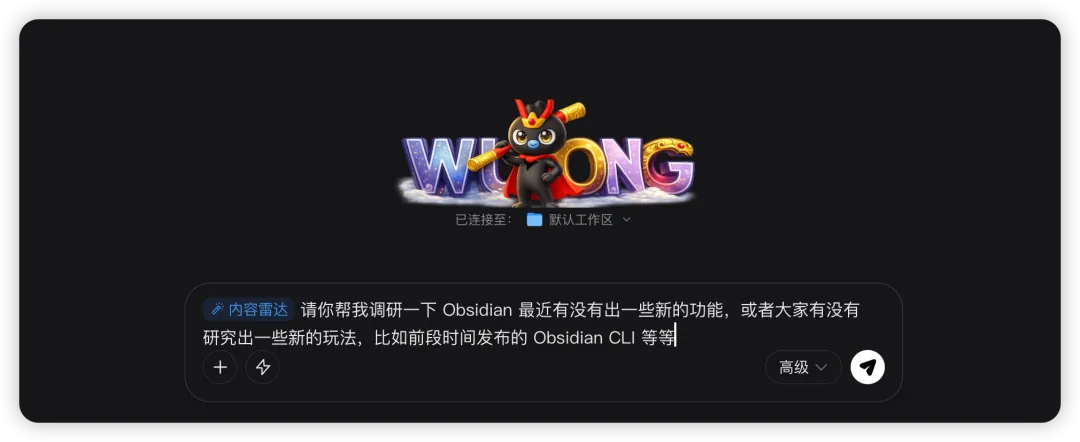 只见悟空自行进行搜索,然后对信息进行整理,很快一份结构清晰的调研报告就完成了。
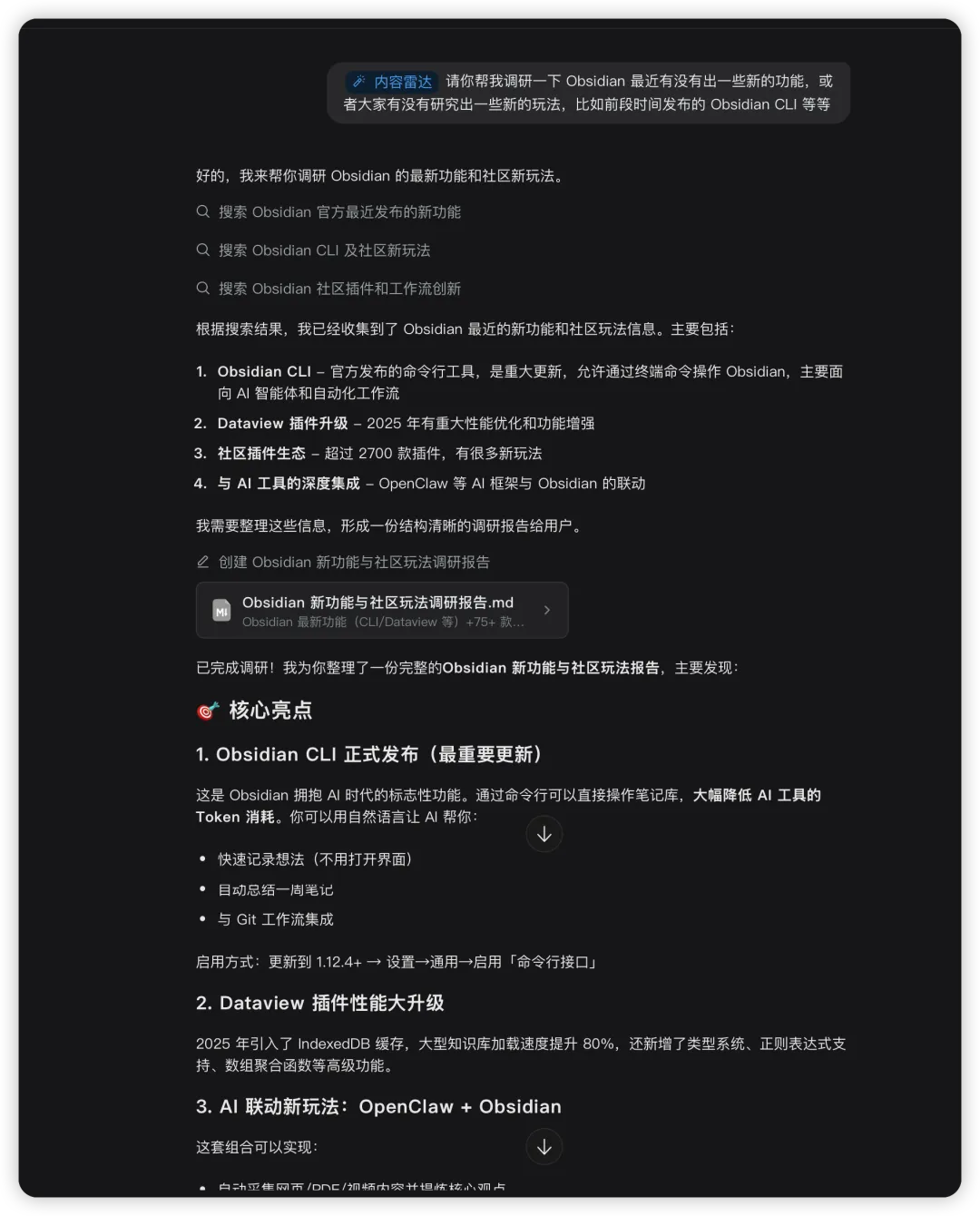 客户端输出的是核心亮点,完整的拆解报告则直接保存到了我的电脑里。
查看完整报告的步骤也很简单:点击右上角的文件夹图标,找到当前任务的文件,点「在文件夹中查看」即可。
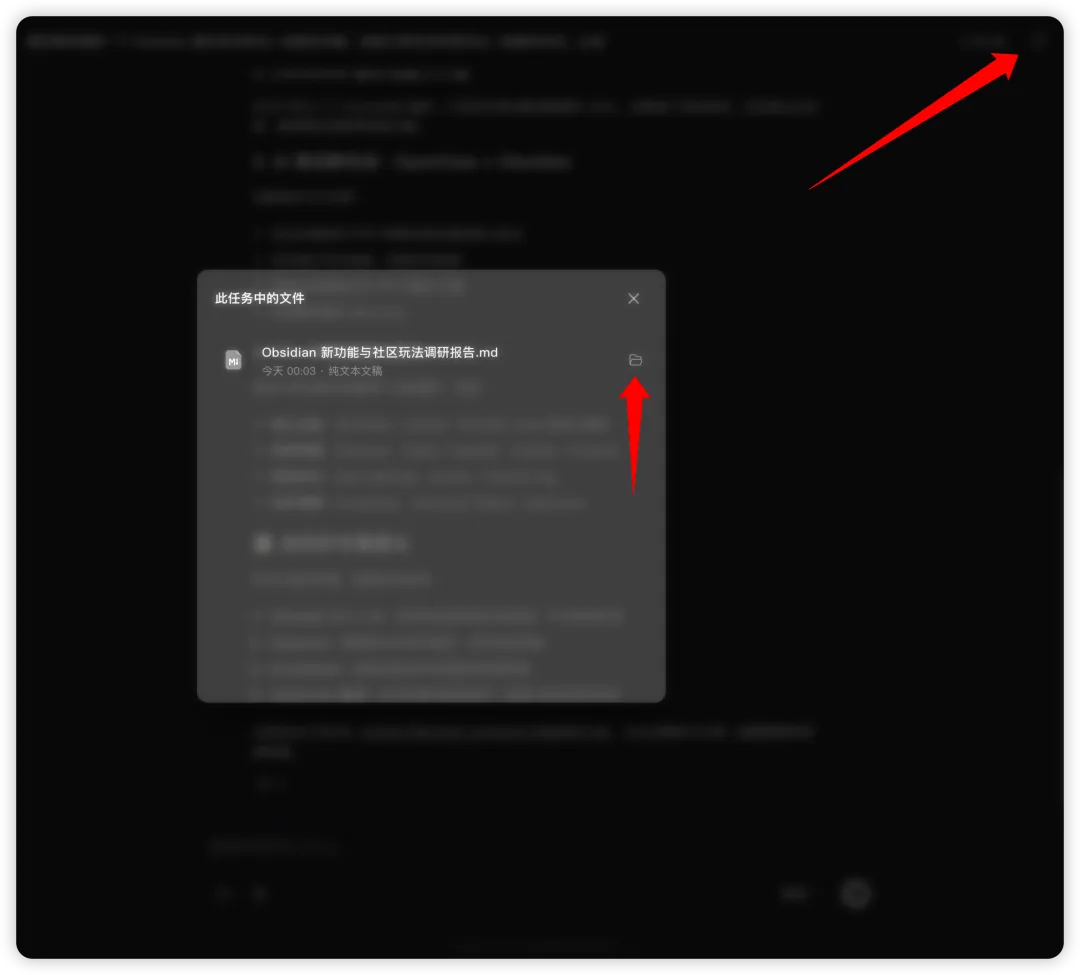 因为输出的是 Markdown 格式,用任何文本编辑器都能打开。
在它给我输出的这份报告里,仅仅看开头第一段,我就知道内容是在线的。
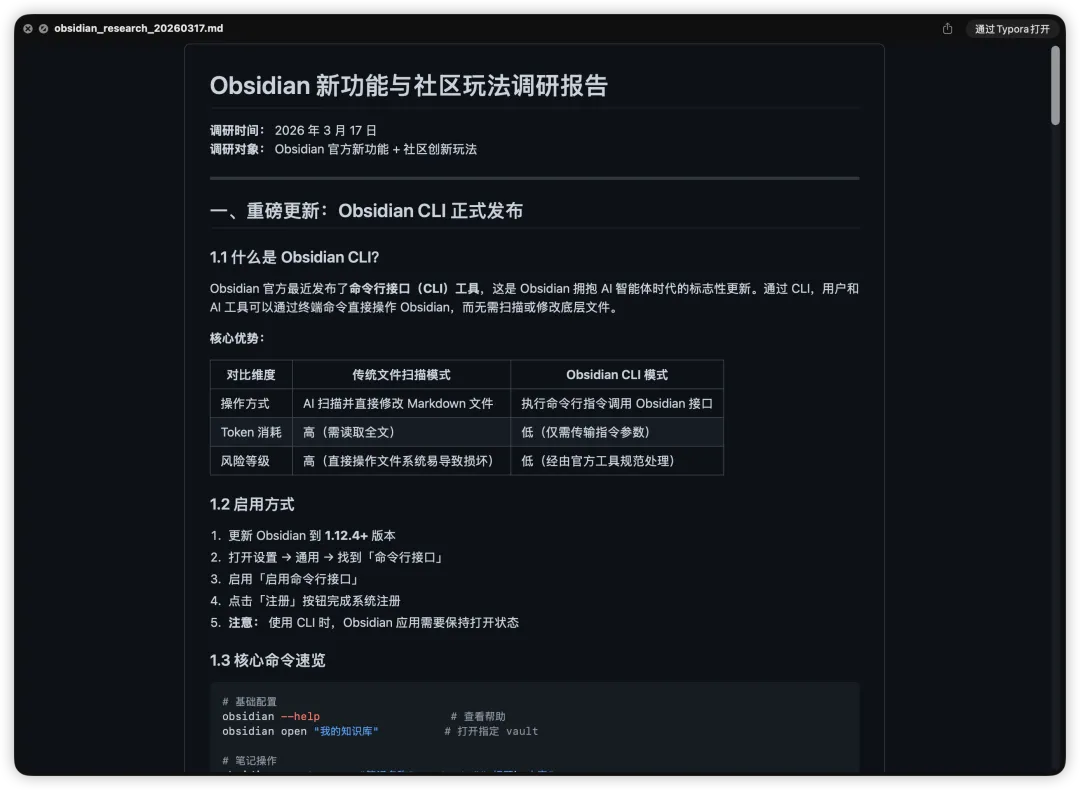 因为我前段时间刚写过一篇关于 Obsidian CLI 的文章,对此很了解,而它这边的输出与我的理解都是对得上的。
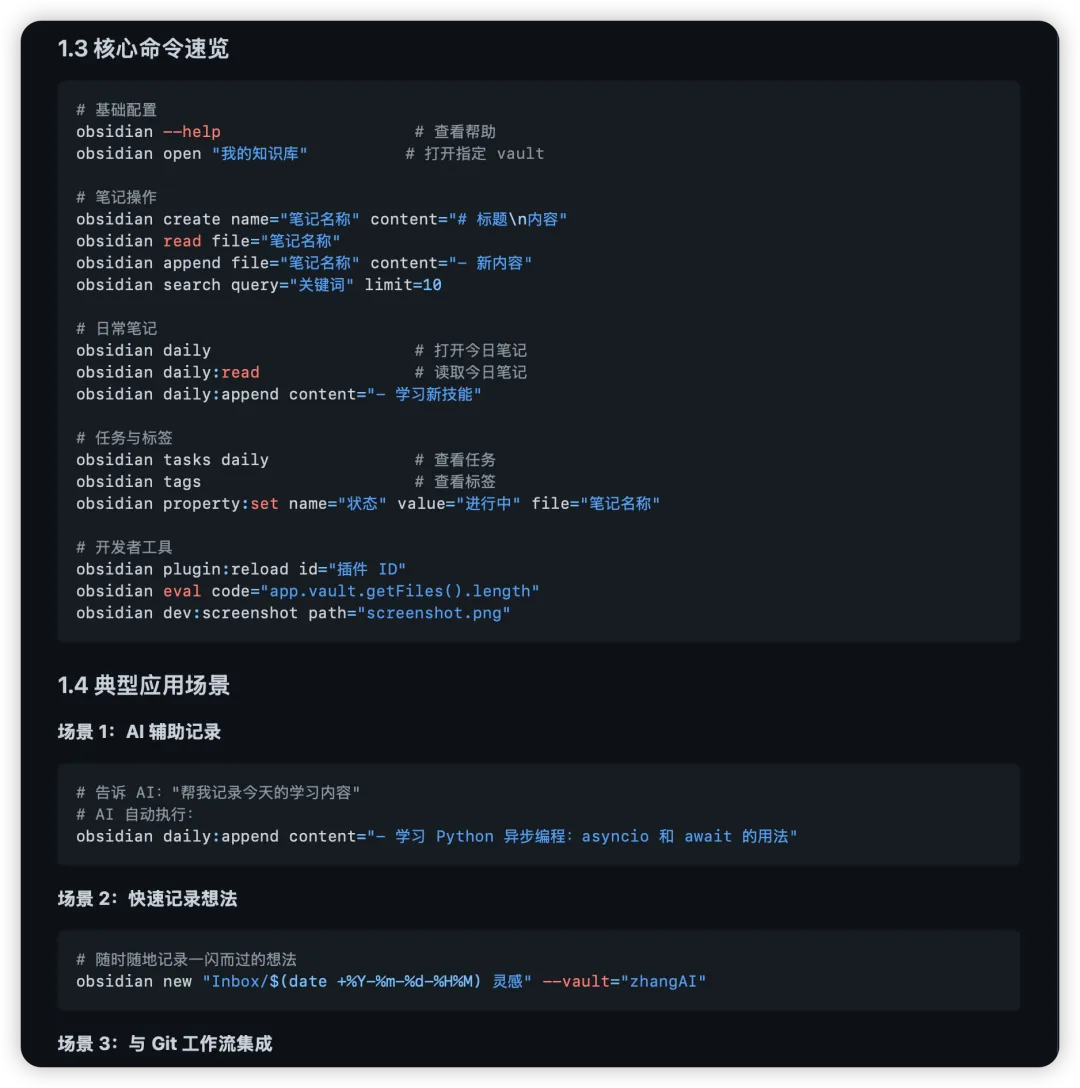
继续往下看,内容非常扎实:
1、核心命令与应用场景——列出了对应的核心命令以及一些非常实用的应用场景。
 2、2026 年必装插件清单——我看了一下,基本上都是好评度极高的插件:Style Settings、Excalidraw、Editing Toolbar、Iconize,这些都是我自己已经在用的。
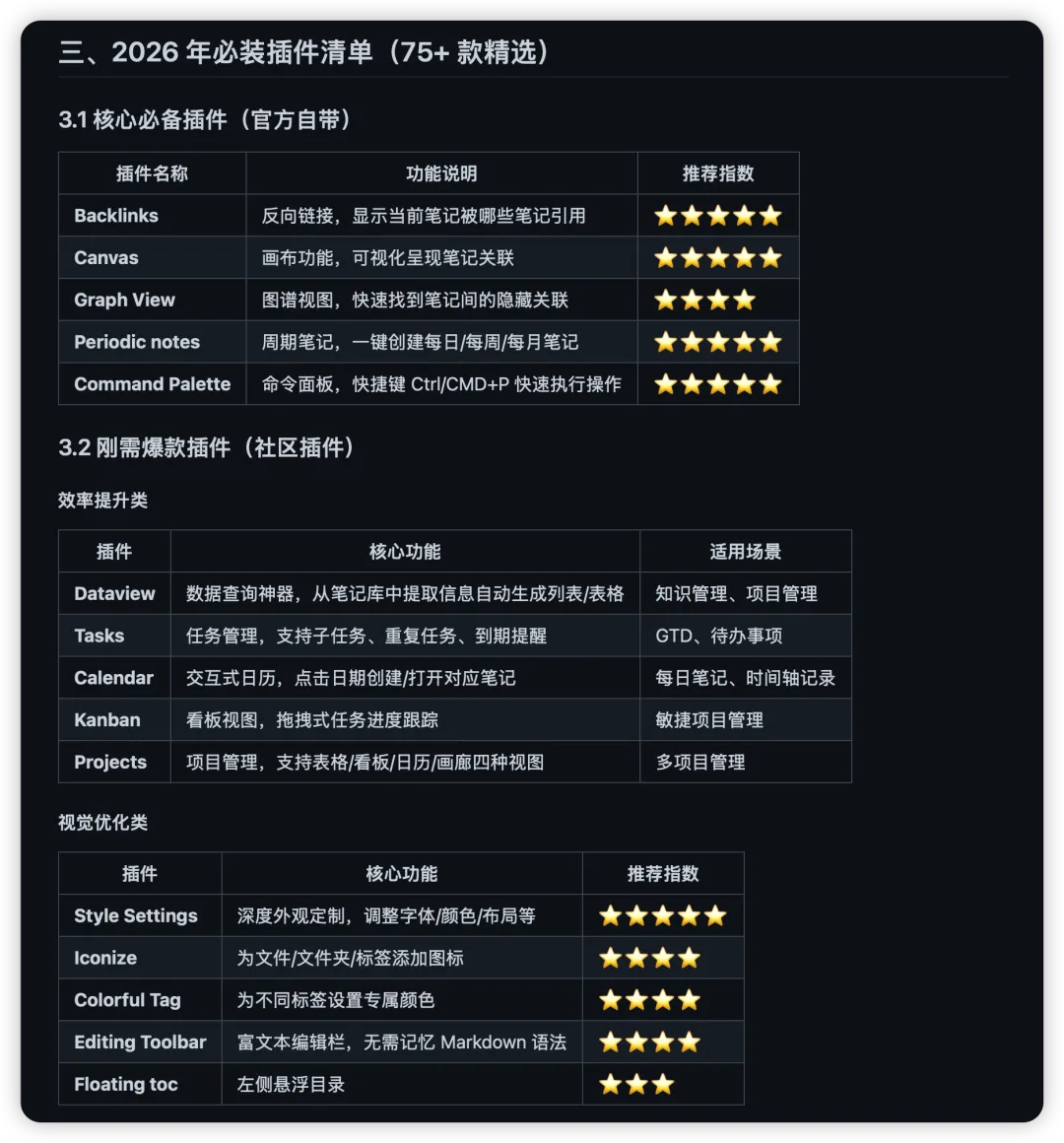 3、AI 时代新玩法:Openclaw + Obsidian 联动——这是最让我惊喜的一点。
Openclaw 小龙虾最近特别火,但我并没有主动告诉它,它却帮我找出来了。
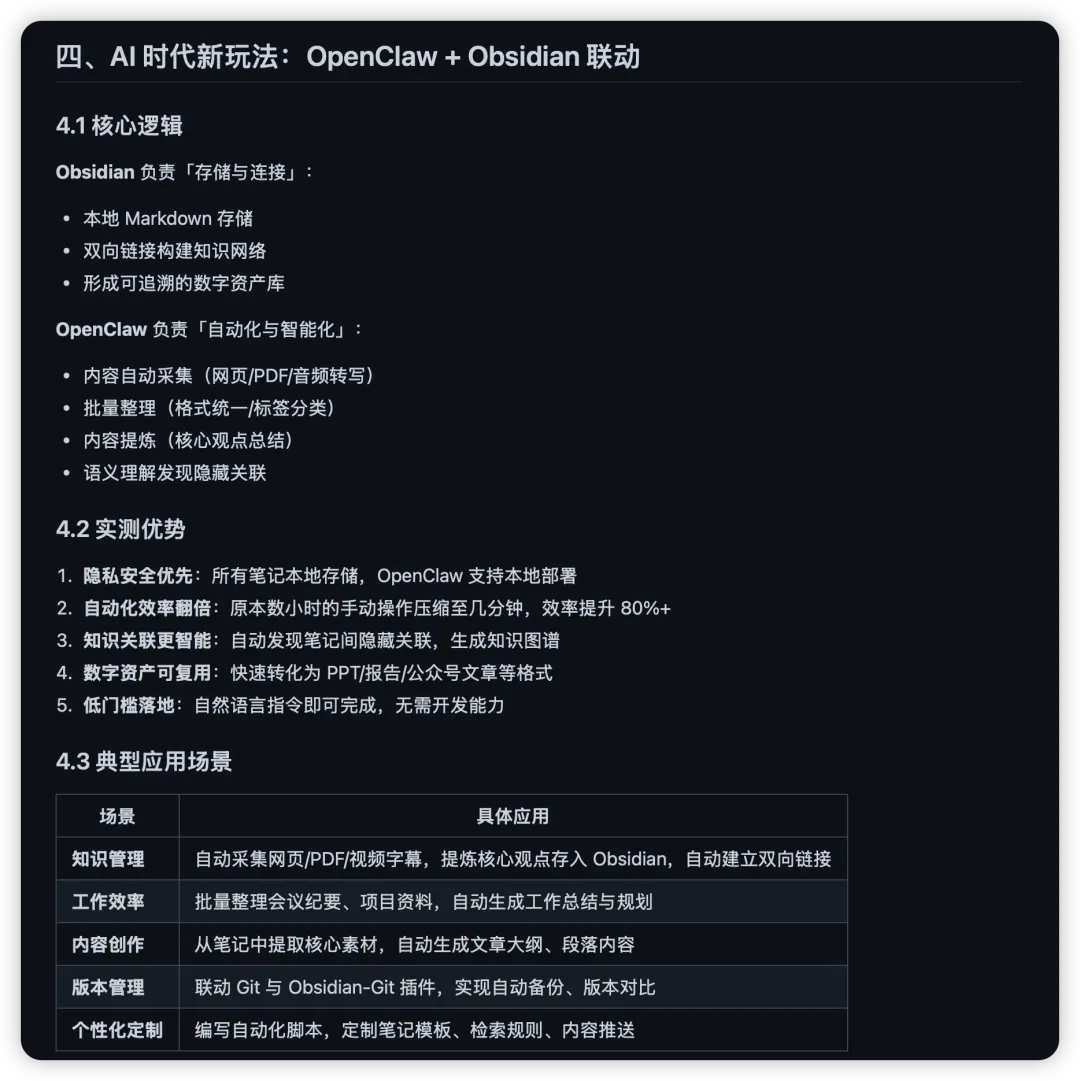 而且这个方案是完全可行的,因为我自己目前在本地就是这么跑的:
Obsidian 负责本地的 Markdown 存储和管理;Openclaw 负责自动化与智能化。
同时还给出了对应的应用场景,例如知识管理、工作效率、内容创作等,都是能直接落地的。
最后,它还汇总了相关的链接资源,包括官网、社区以及各类学习资源。
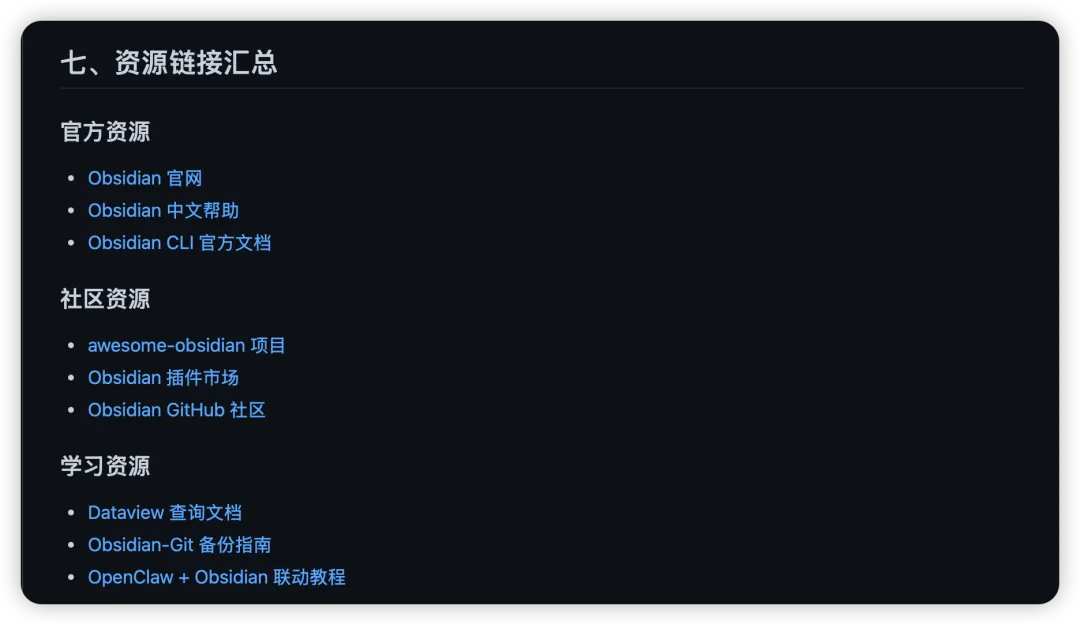 看完整个报告,我真心觉得内容很扎实,不是那种泛泛而谈的 AI 输出。
再说爆款拆解。
除了找选题,我日常还会关注其他创作者的优秀作品,看看别人哪些地方做得好,学习可复用的方法。
以往我的流程非常繁琐:
先把视频 /文章的逐字稿提取出来(微信的文章有反爬机制,直接发给 AI 访问不了),再打开一个 AI 对话窗口,编写提示词告诉它我要进行拆解,最终才能拿到结果。
而在悟空里,我可以直接使用「爆款拆解」这个技能。
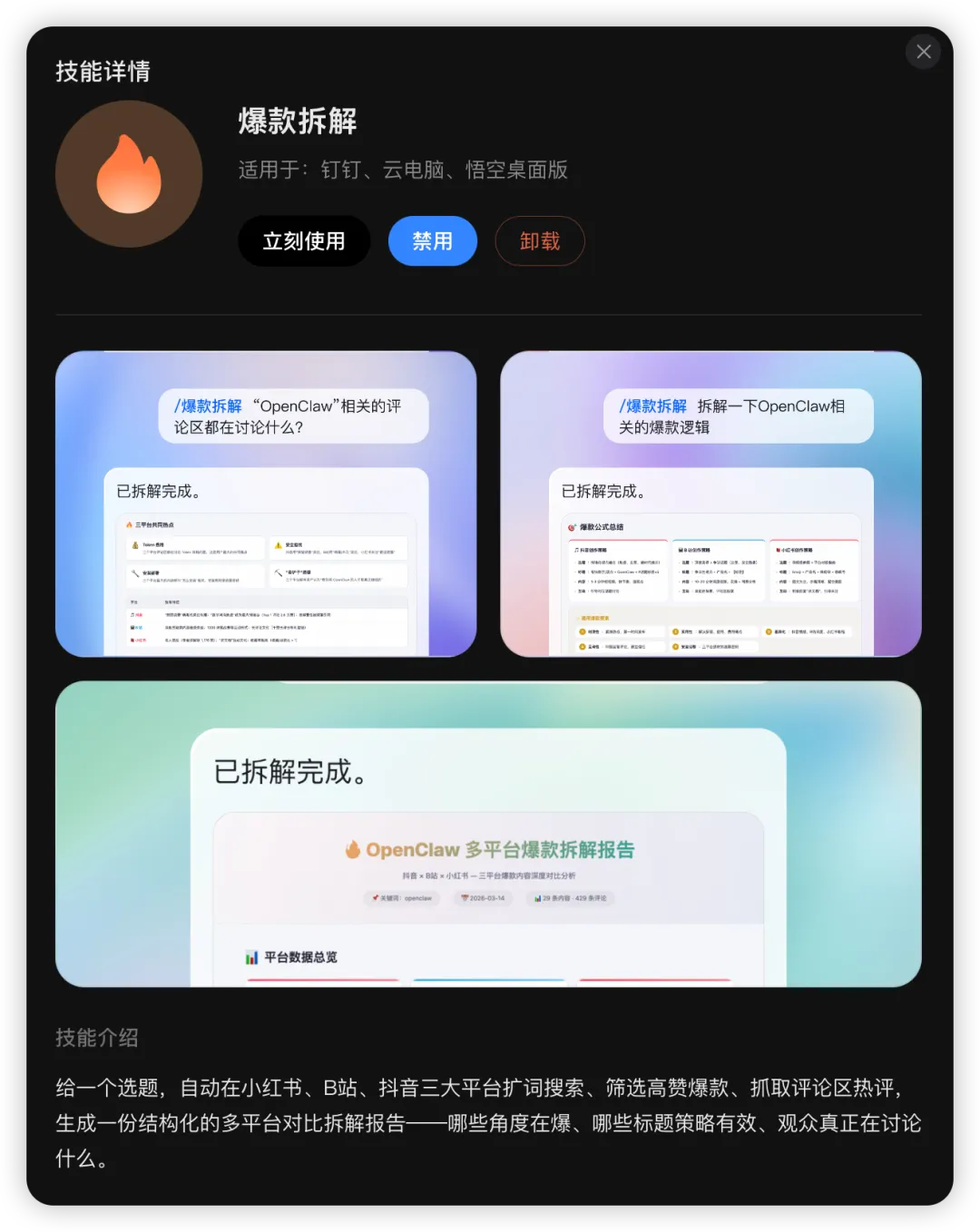 它天然支持视频和文章,默认覆盖了三个主流平台:小红书、B 站、抖音。
一句话就能全部完成。
比如前段时间小龙虾特别火,一度火到有些魔幻了。
后来无意刷到了一篇叫做《AI 圈贩卖焦虑确实有些过于离谱》的文章。
当时看完之后,我就觉得这篇文章写得太好了,我什么时候才能写出这样的内容啊?
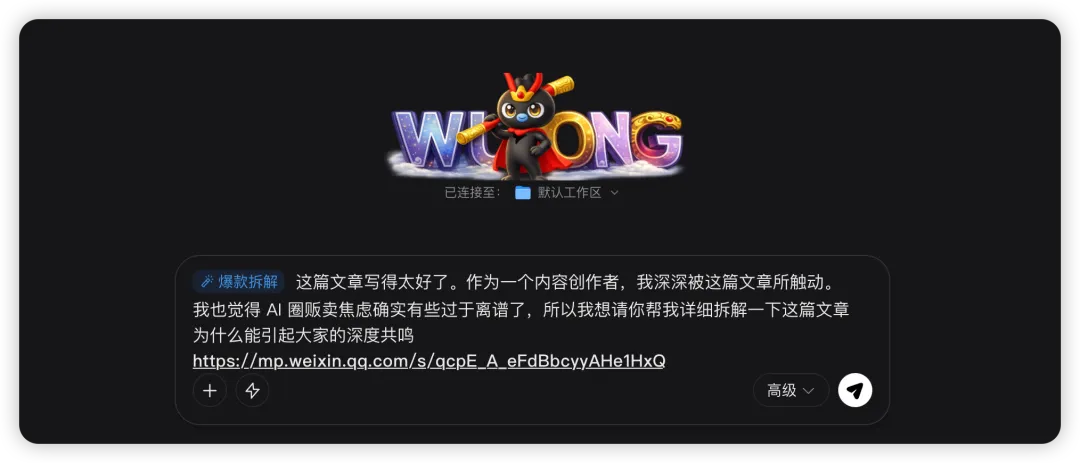 所以我直接顺手把这篇文章发给了悟空,让它帮我进行拆解,很快它就完成了。
打开之后就能看到,悟空拆解得非常详细。
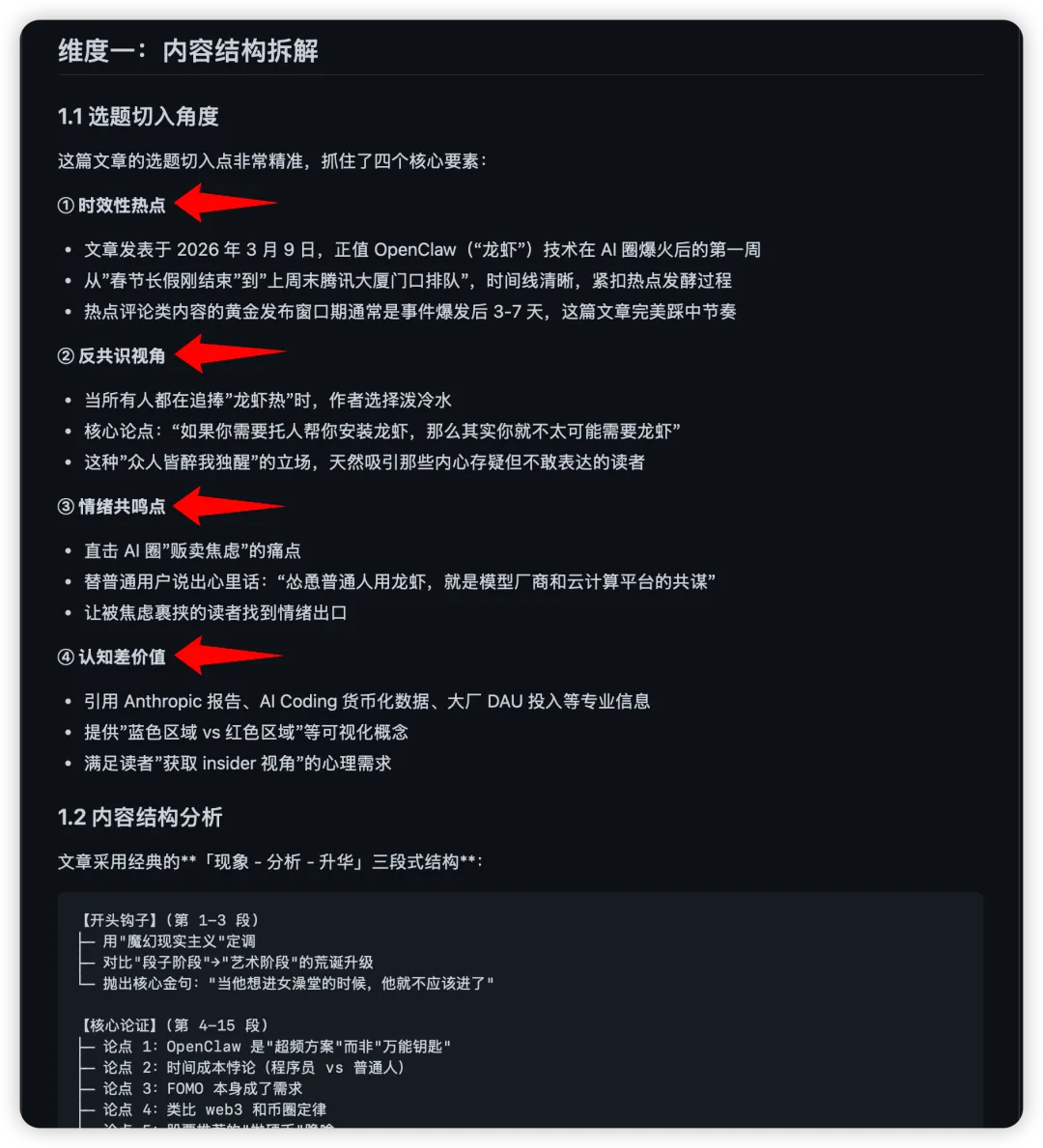 时效性热点 + 反共识视角 + 情绪共鸣点 + 认知差价值,这四点组成的选题切入点分析就非常独到。
再加上层层递进的内容结构拆解,整篇文章读起来很容易被带入到作者的叙事节奏里。
除了文章结构,悟空还给出了受众反馈分析、起标题的技巧以及选题的跟进建议。
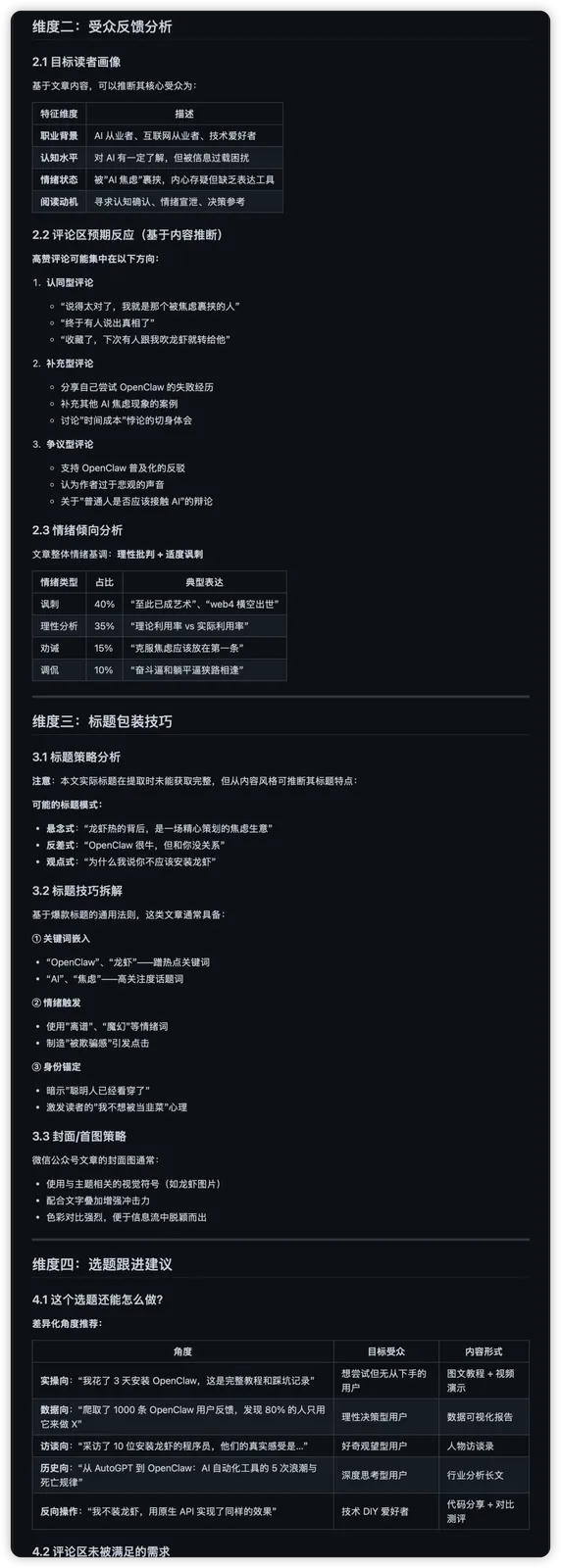 整个报告看下来,确实让我对这篇爆款的理解更深了一层。
把散落各处的工具,统一收编到一个地方
除了预置技能,悟空还支持上传自己的 Skill/技能。
这一点我觉得做得真的很好,有了这个入口,悟空的可玩性就非常大了。
我们经常会在网上看到各种好用的技能包,以前可能需要装在 Claude Code 里,或者装在 Openclaw 小龙虾里才能用。
但现在可以直接打包上传到悟空,它就变成了一个可以通过可视化页面直接调用的技能。
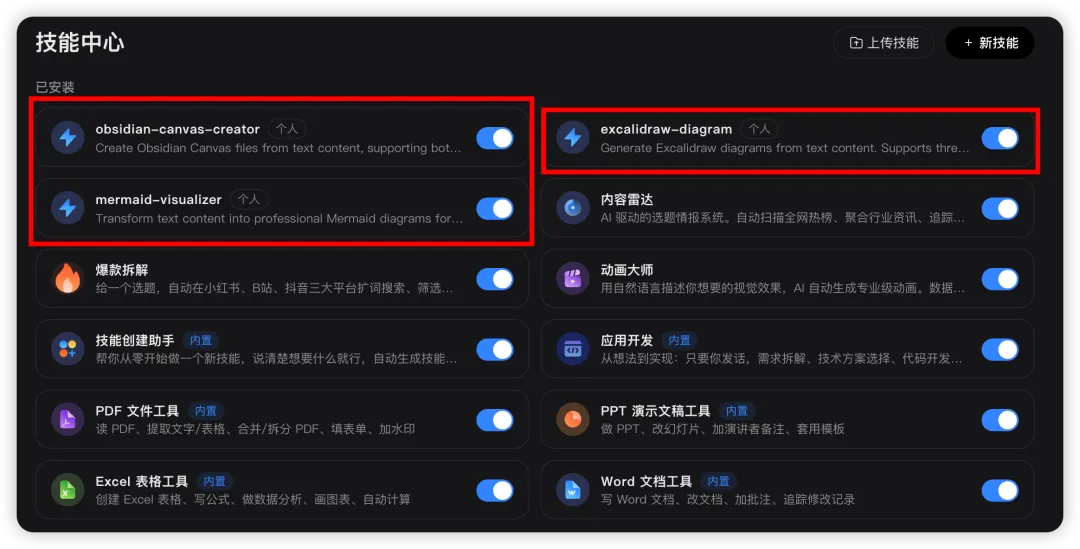
比如我日常会高频使用一个 Excalidraw 画图的 Skill,我直接把它压缩打包,上传到悟空里。
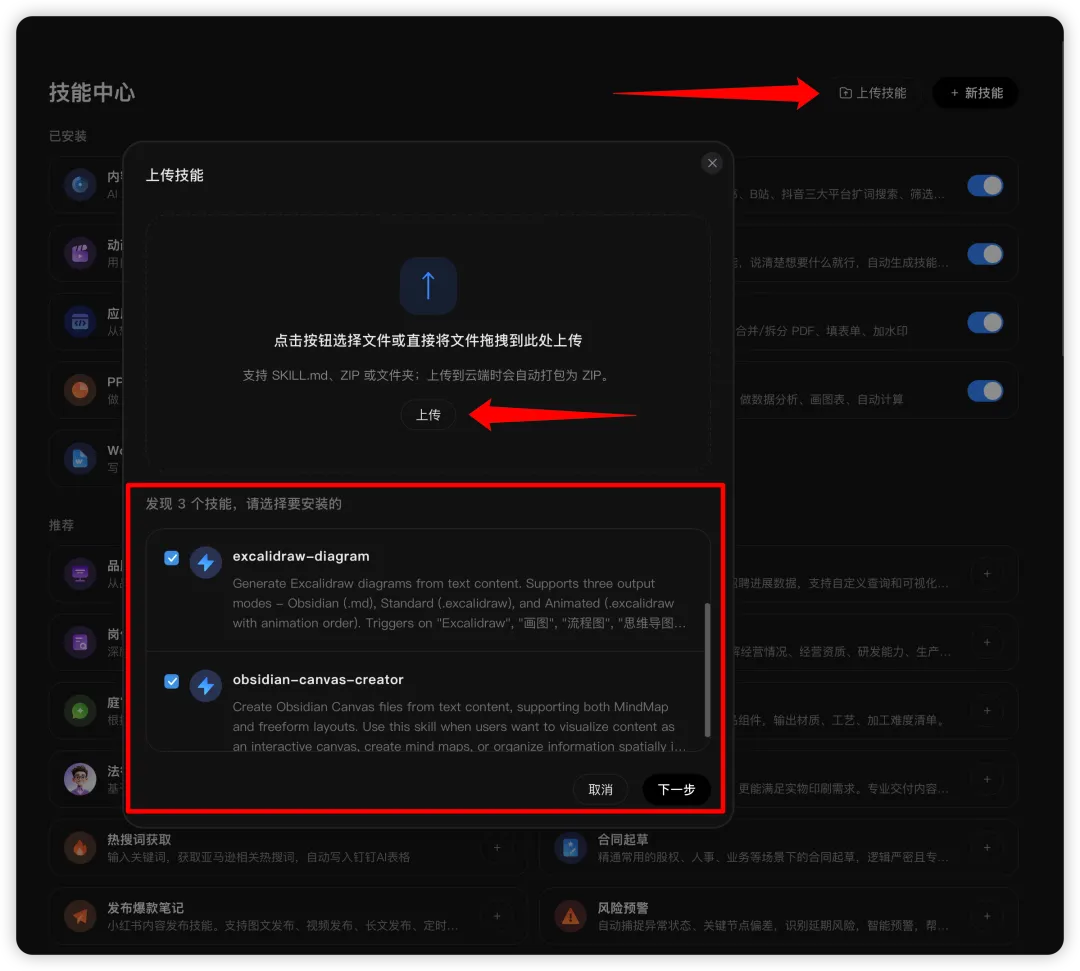 压缩包上传之后,悟空会自动进行解析,列出里面包含的技能。
选择想要安装的,点击下一步,很快就安装完成了,在悟空的技能中心就能看到。
 安装完成后,我拿最近拍短视频的一个脚本来测试,想对比一下用悟空和我自己用 Claude Code 生成出来的差别大不大。
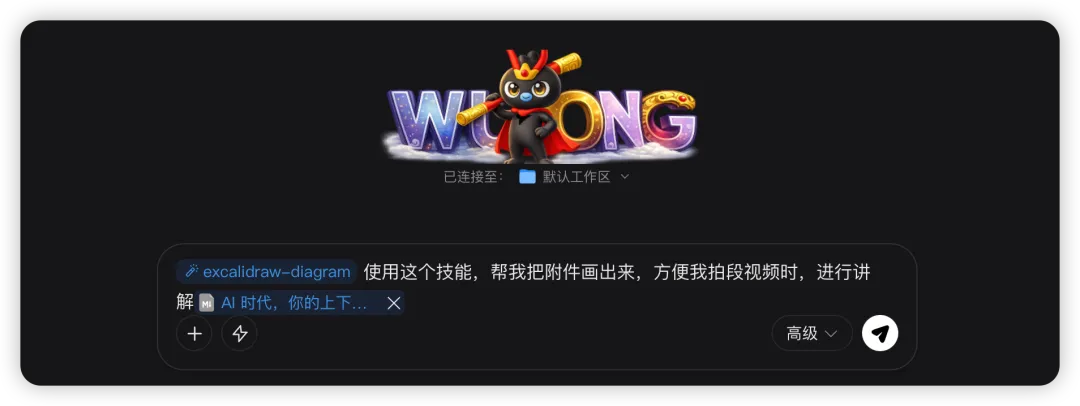 直接把需求告诉它,点击发送,很快悟空就帮我把 Excalidraw 白板画出来了。
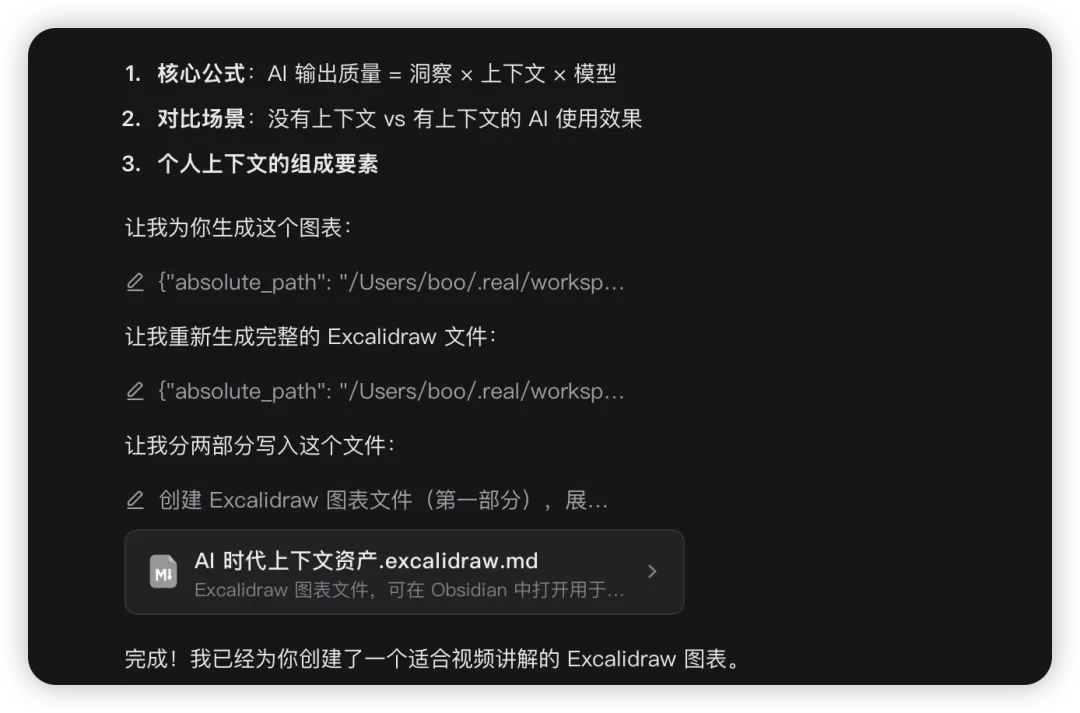 因为输出的文件格式是
 .excalidraw.md,直接查看只能看到字符。把它复制到 Obsidian 里,就能看到渲染后的效果。
说实话,我有点惊讶的。这个效果真的不比我昨天用 Claude Code 画出来的差。
具体可以见下图的对比👇
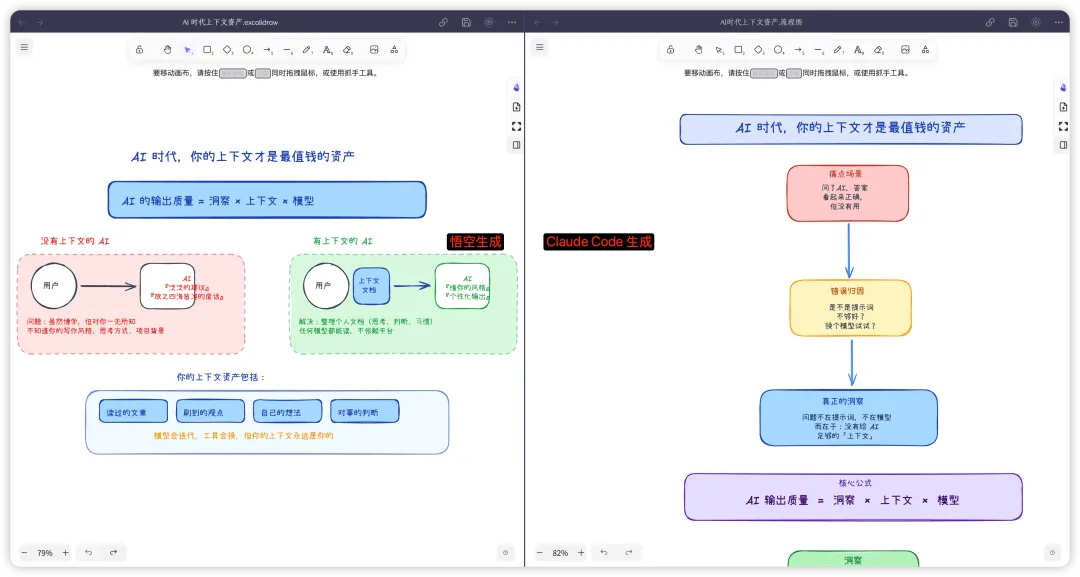 虽然说有一点小瑕疵,文字部分没有完全被框盖住。但其他部分,无论是颜色搭配还是内容呈现,都挑不出什么毛病。
日后再需要用 Excalidraw 画图,完全可以直接用悟空来做。
十几分钟,捏了一个视频粗剪工具
前面聊的都是「用别人做好的技能」。
但悟空真正厉害的是,它还能让你自己创建全新的技能。
因为悟空内置了一个技能创建助手,只需要用大白话描述需求,它就能帮你把技能捏出来。
因为我最近开始重新拍短视频了,面临的第一个痛点就是剪口播,拍过短视频的人应该都懂这个。
剪映虽然有一个「智能剪口播」功能,但只有会员才能用。我不想仅仅为了这一个功能,花 500 块去开通一年的 SVIP。
所以我就在想,能不能通过悟空,帮我创建一个可以完成「粗剪」的技能?
说实话,我真的只是抱着试一试的心态。
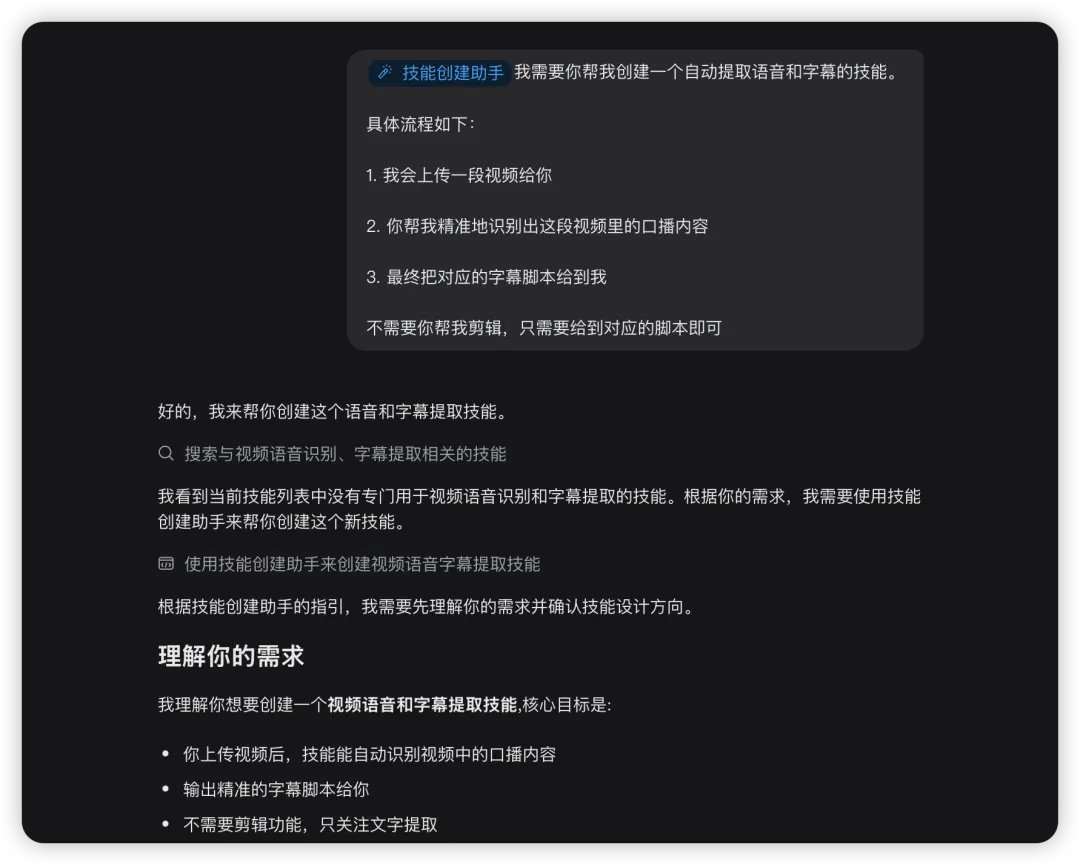 我非常简单直接地告诉了它我的需求。
它表示理解,然后又向我追问了一些细节问题,比如视频的格式、输出格式、语言等等。
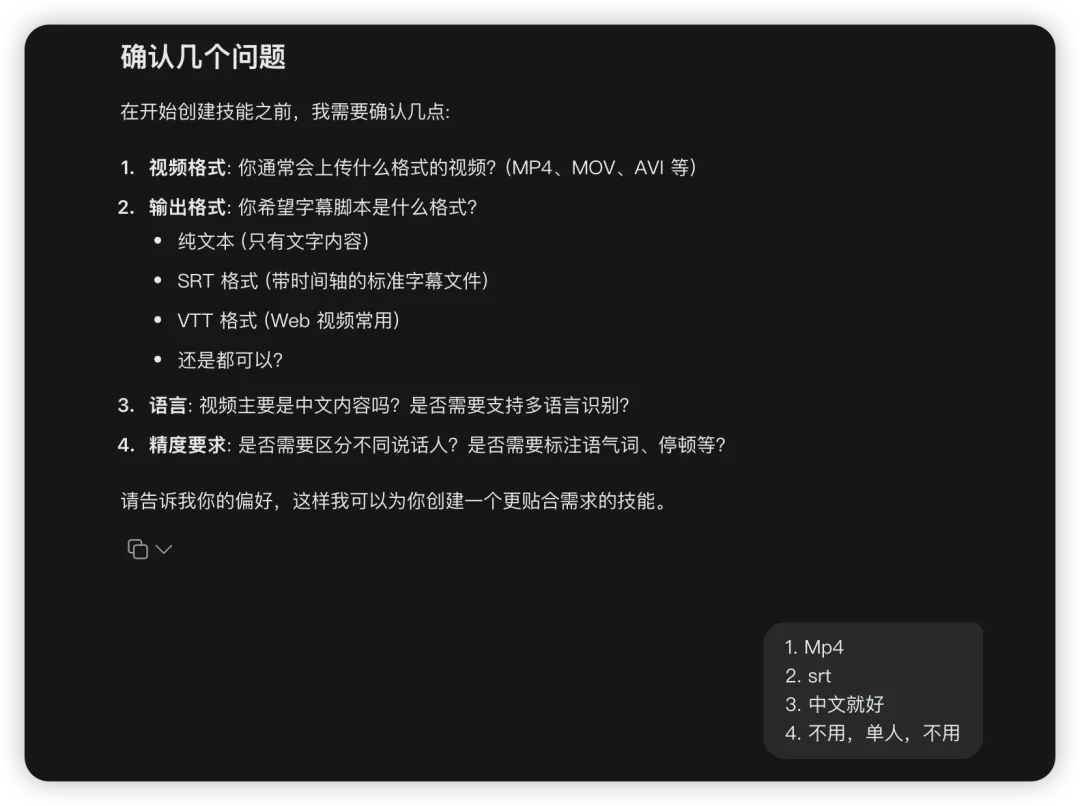 我逐一进行了回复。
然后我就去做其他事情了。
等我再回来的时候,这个技能已经创建好了。
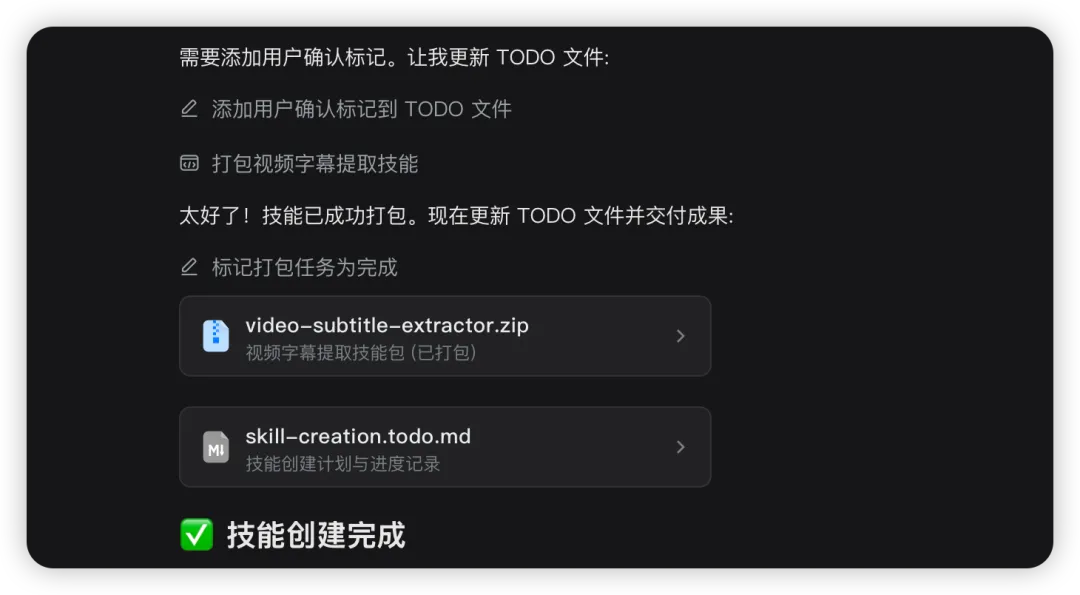 整个过程,十几分钟。不需要写任何代码。
创建完的技能是存在本地文件夹,接下来,就只需要将这个技能压缩包,上传到悟空的技能中心,就可以直接使用了。
使用方式也是非常简单:
- 选中这个技能
- 上传自己的视频
- 用大白话告诉它需要进行粗剪,生成对应的字幕文件
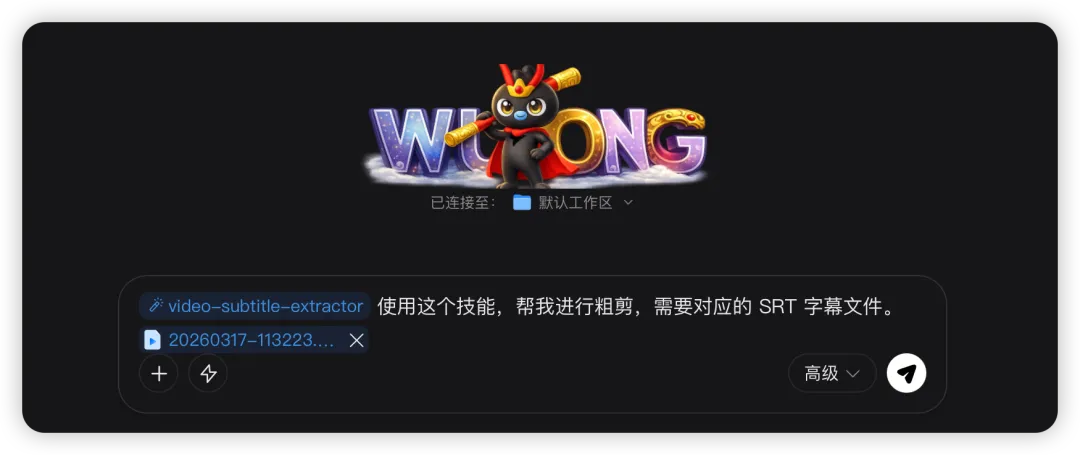 很快,悟空就调用了这个技能帮我完成了初剪,生成了一个 SRT 字幕文件。
我直接导入到昨天的那条短视频里,发现效果跟我自己手动配字幕出来的几乎一样。
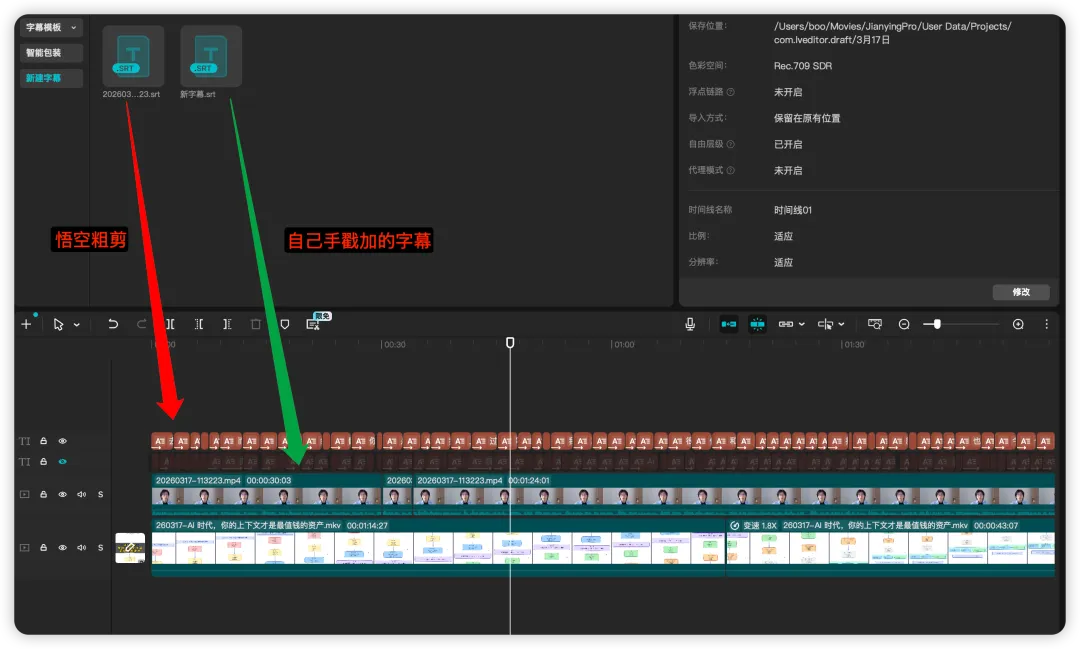 从截图可以看到,两条字幕的时间轴长度几乎完全吻合。
有了这个技能之后,后面再需要粗剪,直接交给悟空就行了。
省下来的,不只是 500 块会员费,更是下一次需要某个小工具解决自己的需求时,可以非常低成本地自己动手就捏一个出来。
不只是博主的工具
前面聊的都是我作为内容创作者的视角,但悟空的使用场景远不止这些。
它的「一人团队」模块覆盖了九个方向:
一人设计、一人猎头、一人制造、一人财务、一人开发、一人门店、一人知识博主、一人电商、一人律所。
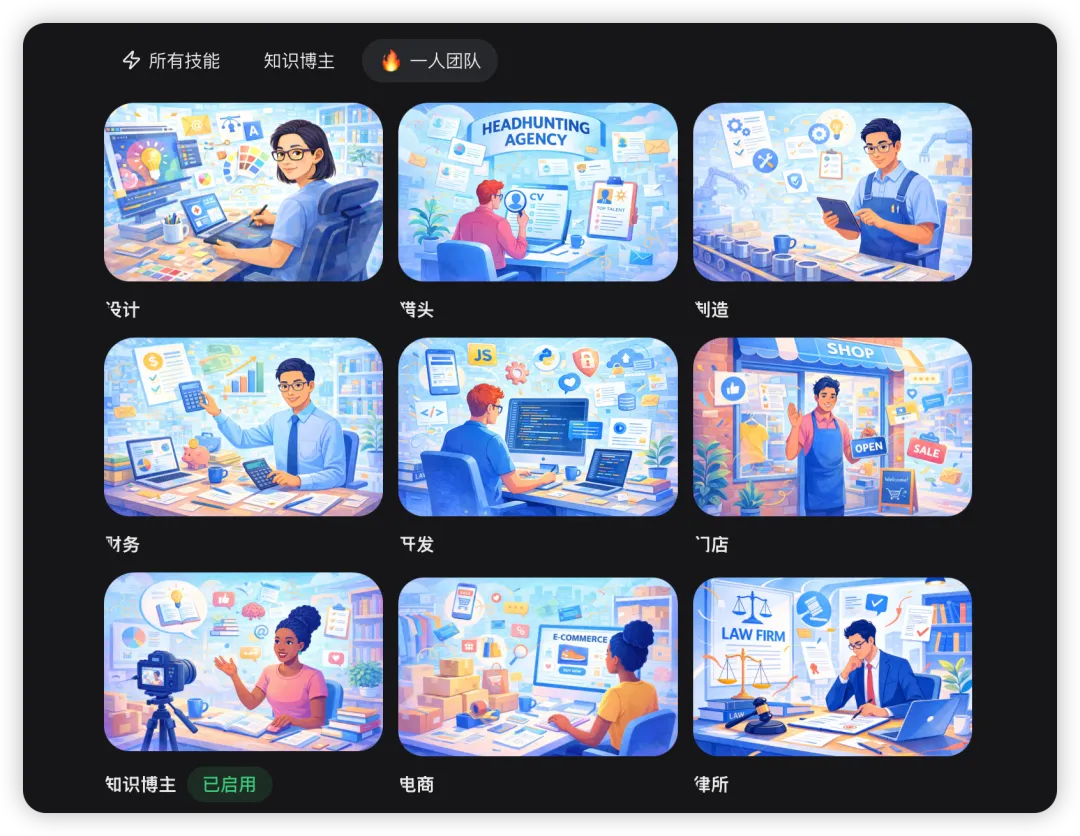 每个方向下面都有针对性的预置技能。
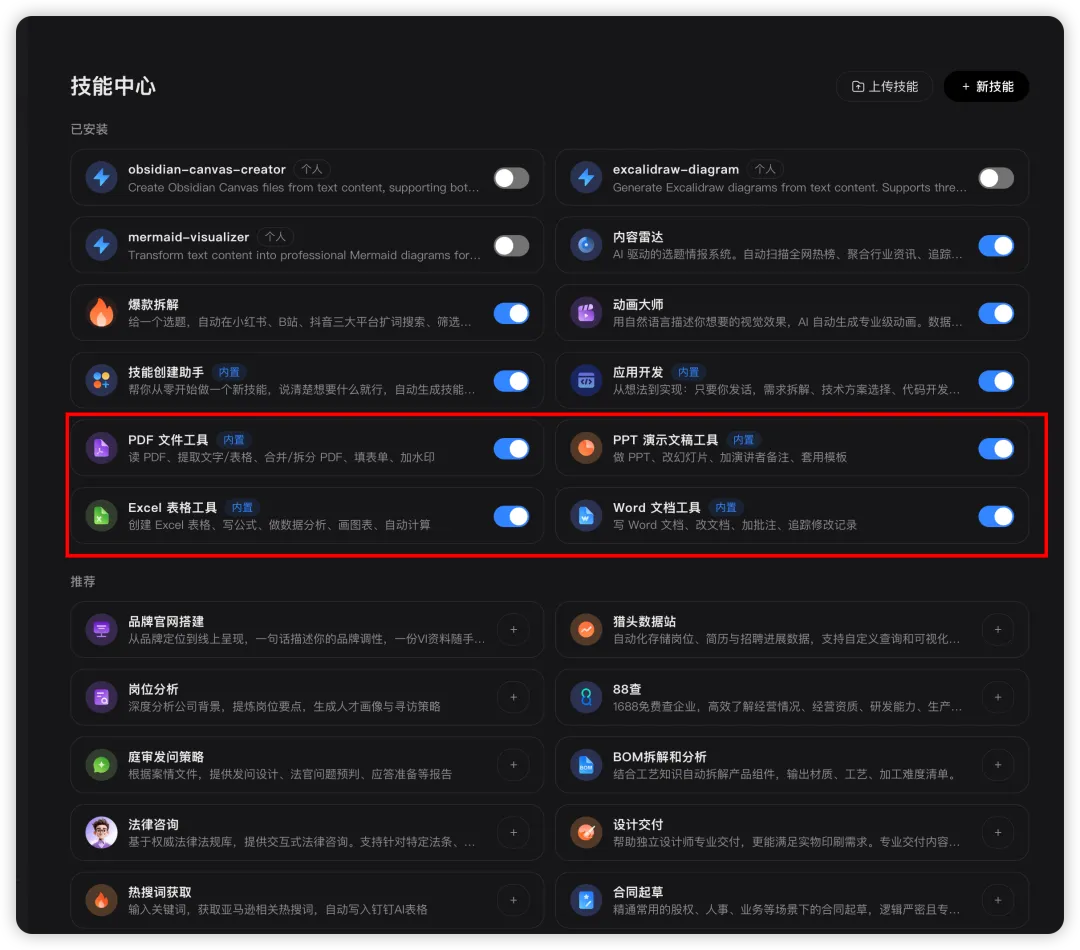
如果只是天选打工人或学生,它也有很多通用工具可以直接上手:Word 文档工具、Excel 表格工具、PPT 工具、PDF 工具,这些都是日常办公的高频场景,不需要任何学习成本。
 另外还有一个细节:悟空在访问你本地文件之前,会主动停下来征求授权。
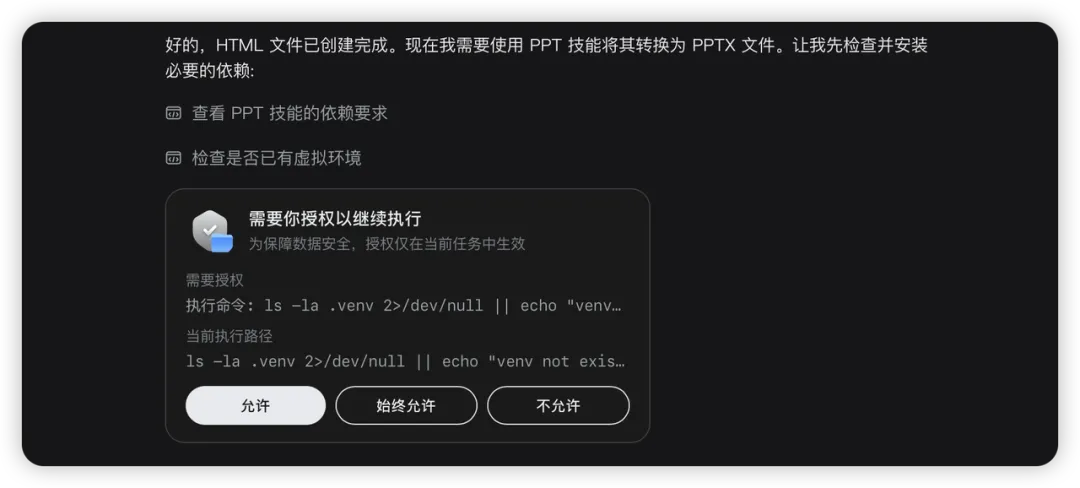 所以不用担心自己的文件会在不知情的情况下被修改。
这一点在发布会上也有提到,悟空采用了安全沙箱的机制,所有 AI 操作都在隔离环境中运行,不会随意触碰你的系统文件。
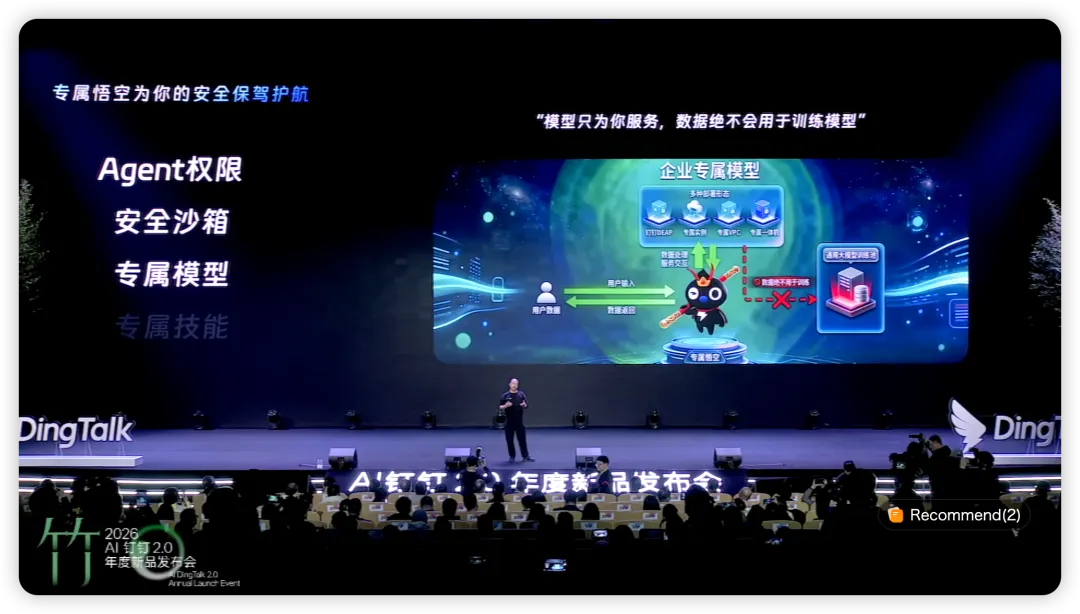 对于企业用户来说,还有更细粒度的权限管控。
我不是企业用户,这部分就不具体展开了。
写在最后
回到开头的问题。
我之所以对「功能多」的 AI 产品一向不感冒,是因为过去两年,太多产品拿着一长串功能清单来讲故事,打开一看全是半成品。
悟空让我改变刻板印象的地方在于,它做的不止「功能多」,更重要的是「让你能用上」。
预置技能,解决了「不知道怎么用 AI」的问题;技能导入,解决了「工具分散在不同平台」的问题;技能创建,解决了「找不到现成工具」的问题。
这三层递进下来,确实做到了不同需求层次的人,都能找到自己的用法。
目前悟空还在公测阶段,需要邀请码才能使用。
感兴趣的可以前往官网下载 👉 https://www.dingtalk.com/wukong
邀请码的发放通知可以关注这里👉 https://alidocs.dingtalk.com/i/p/Qrkoz3py2breX6L73RmQnwJqo4EK0GaP?dontjump=true
