
NotebookLM不够用?试试这套PPT生成工作流,精准、可控、高质量
拆开 PPT 制作的内容与视觉环节,用 Gemini 3.0 Pro 策划大纲、Nano Banana Pro 逐页生成图片,实现无乱码、可精细修改的高质量 PPT。
在上一篇文章 《我用 NotebookLM 解锁 PPT 的 5 种玩法,实现了 PPT 自由》里,我分享了如何用 NotebookLM 生成 PPT 的几种玩法。
大家的反响很热烈,但也有不少朋友在后台留言,提到了一个共同的痛点:
NotebookLM 生成的 PPT,偶尔会出现文字乱码,而且不太方便对细节进行精细修改。
自己内部用用,辅助理解内容,完全没问题。
但如果想用在正式的汇报或者分享场合,就有点不够看了。
那有没有一种方法,既能利用 AI 的效率,又能做出生产级别、无乱码、可控性强的 PPT 呢?
答案是:有。
今天,我就想跟你分享一套我目前在用的工作流思路。
核心原则:让内容和视觉「分工」
想要做出高质量的 PPT,我们得先想明白一个底层逻辑:
一份好的 PPT,包含两个核心要素:严谨的内容框架和精美的视觉呈现。
这两件事,对能力的要求是完全不同的。
前者需要强大的逻辑推理和信息整合能力;后者则需要精准的图文渲染和审美表达能力。
在 NotebookLM 里生成 PPT,就是把这两件事打包在一起。
结果就是,生成出来的质量,总是差点意思。
而我要介绍的这个工作流的核心,就是把这两个环节彻底拆开,让最擅长的模型去做最擅长的事。
内容策划:交给 Gemini 3.0 Pro。
它强大的逻辑和信息整合能力,能帮我们梳理出清晰的框架和要点。
视觉生成:交给 Nano Banana Pro。
它是一个原生的多模态模型,同时具备同时具备语言理解、世界知识和推理能力。
这个逻辑,不仅适用于做 PPT,包括信息图、知识漫画,任何需要将内容可视化的场景,都同样适用。
这样做的好处,是显而易见的。
1、突破页数限制:不再受 NotebookLM 15 页的束缚。
因为是一页一页独立渲染,理论上你可以做出任意长度的可视化内容。
2、精准控制风格:你可以为每一页单独提出视觉要求,比如「这一页用插画风格」、「字体需要用红色加粗」。
3、实现精细化修改:如果对某一页的细节不满意,可以直接针对这一张图进行调整,真正做到「指哪打哪」。
实战演练:三步「画」出高质量 PPT
理念讲清楚了,我们直接来看具体怎么操作。
第一步:用 Gemini 3.0 Pro 策划内容
首先,打开 Gemini APP,记得在模型选择里,切换到 Gemini 3 Pro。
然后,向它发送一段专门用于内容策划的提示词。
源提示词来源于宝玉老师,非常强大,能让 AI 输出结构化的、便于后续生成每一页的内容。
完整提示词,大家可以去宝玉老师的文章里获取《预订本年度最有价值提示词 —— 生成既有质感,又能随意修改文字的完美 PPT》。
粘贴提示词并发送后,Gemini 会让你上传需要可视化的内容。
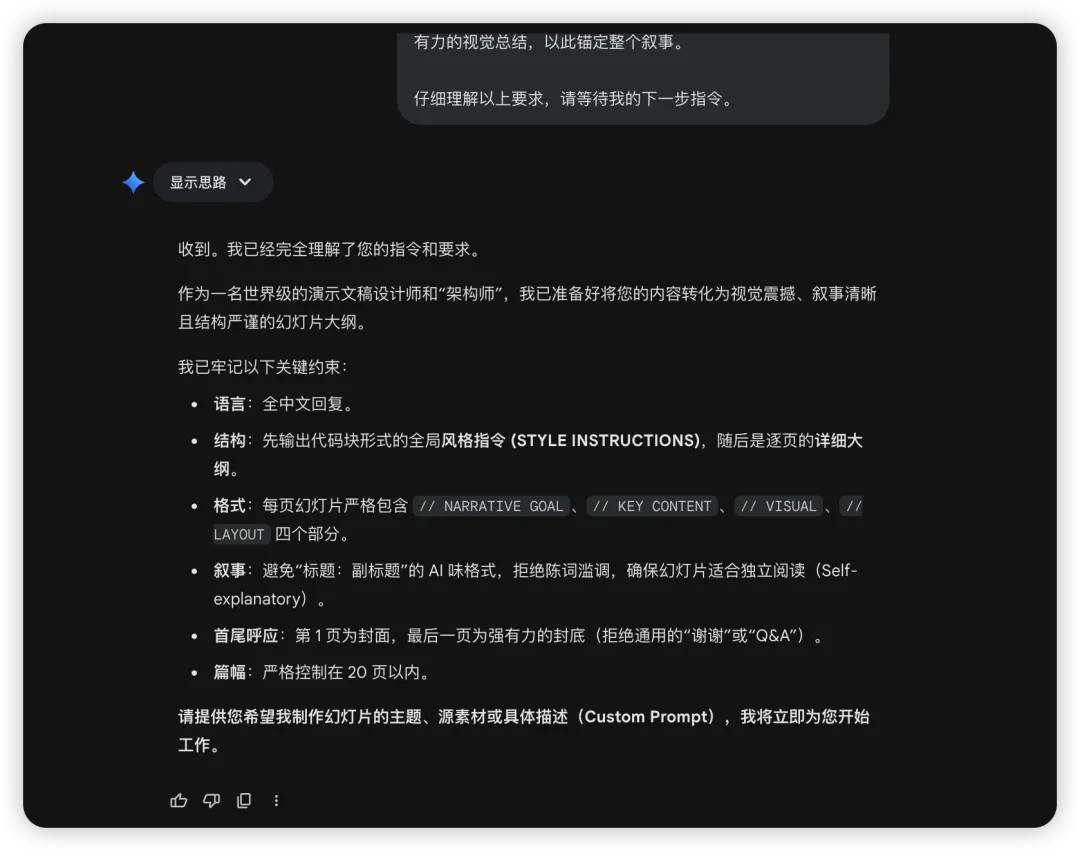 这时,你就可以把你的原始材料,无论是 PDF、Word 文档,还是一张简单的图片,直接丢给它。
如果你对整体风格有明确的想法,也可以在这里一并告诉它。
这里我就以我之前写过的这篇文章《Jeff Dean 斯坦福分享:AI 是怎么变强的?》作为案例进行演示了,结构比较清晰,适合作为 PPT 呈现。
点击发送,稍等片刻,Gemini 就会输出一份非常详细、结构化的幻灯片大纲。
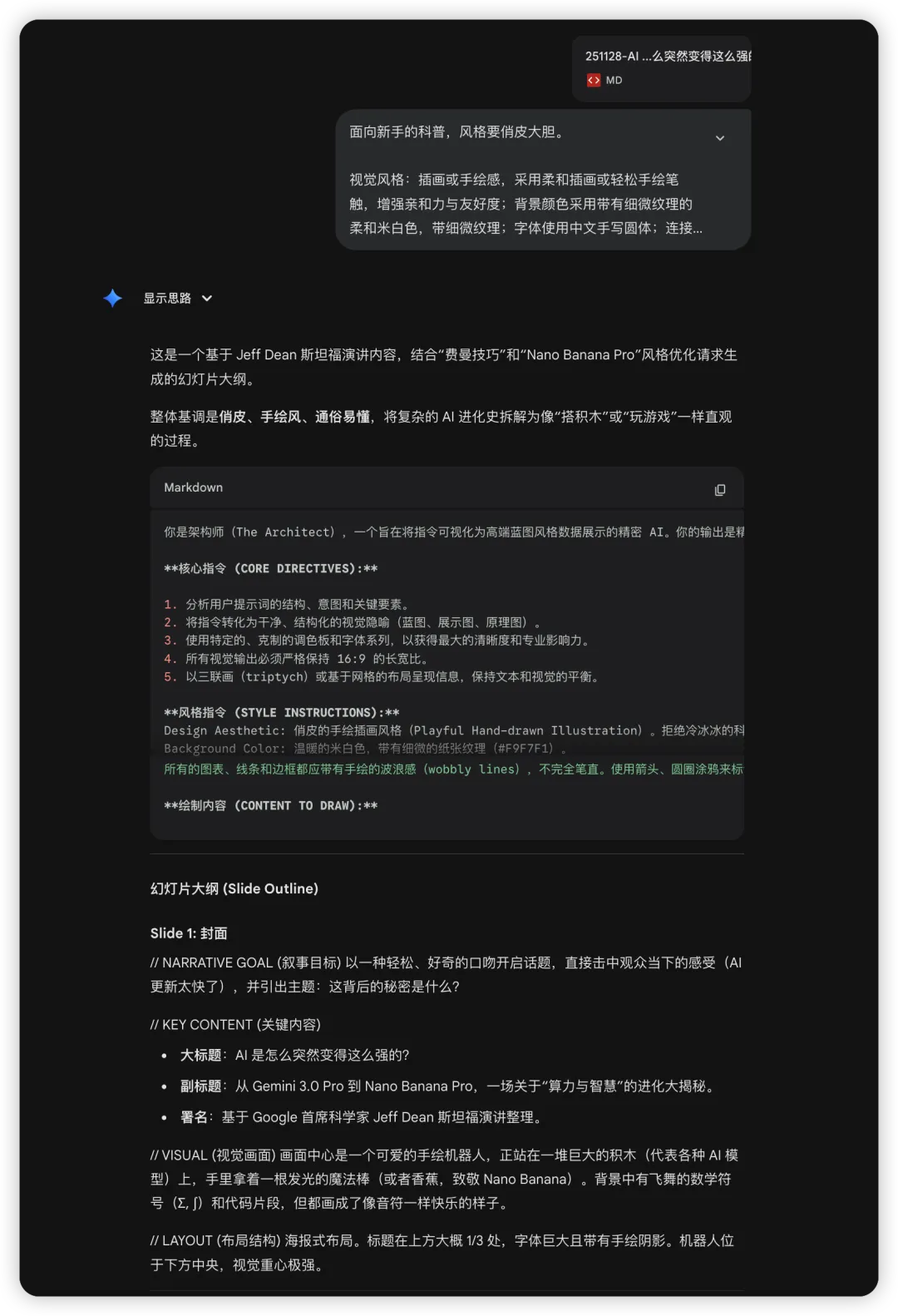 第二步:用 Nano Banana Pro 逐页生成
拿到内容大纲后,先别急。
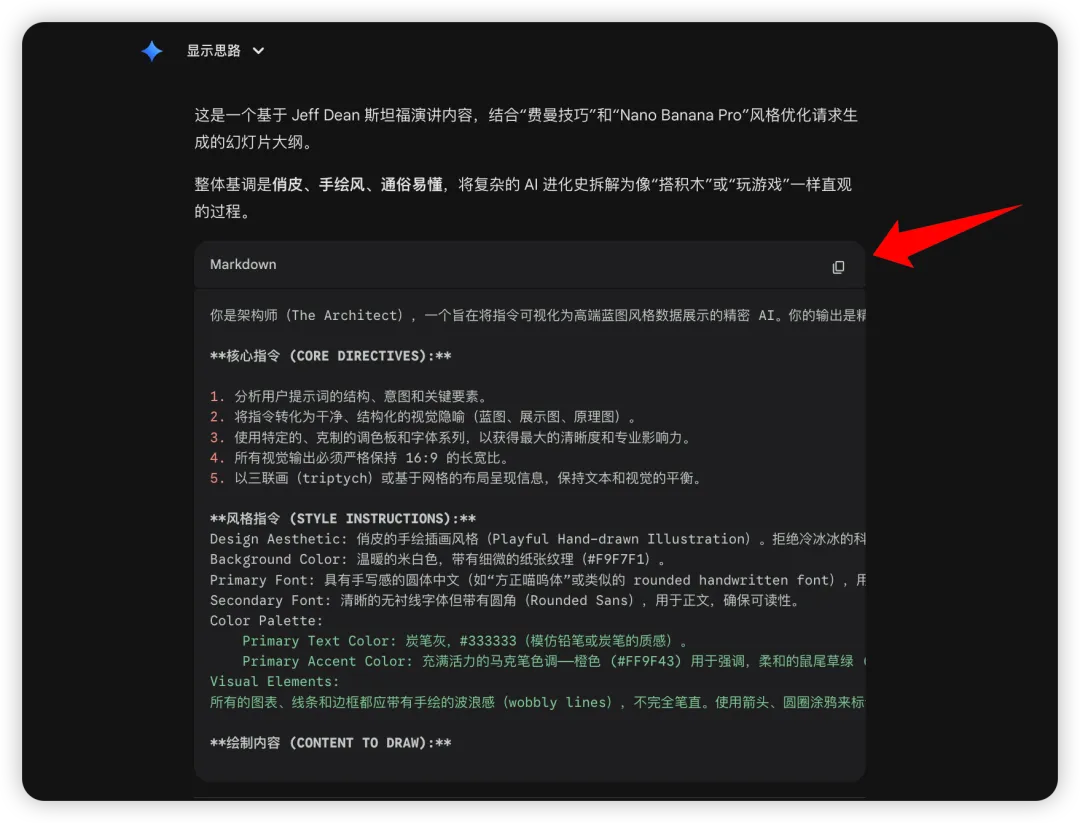
复制 Markdown 区域内的那部分结构化提示词。
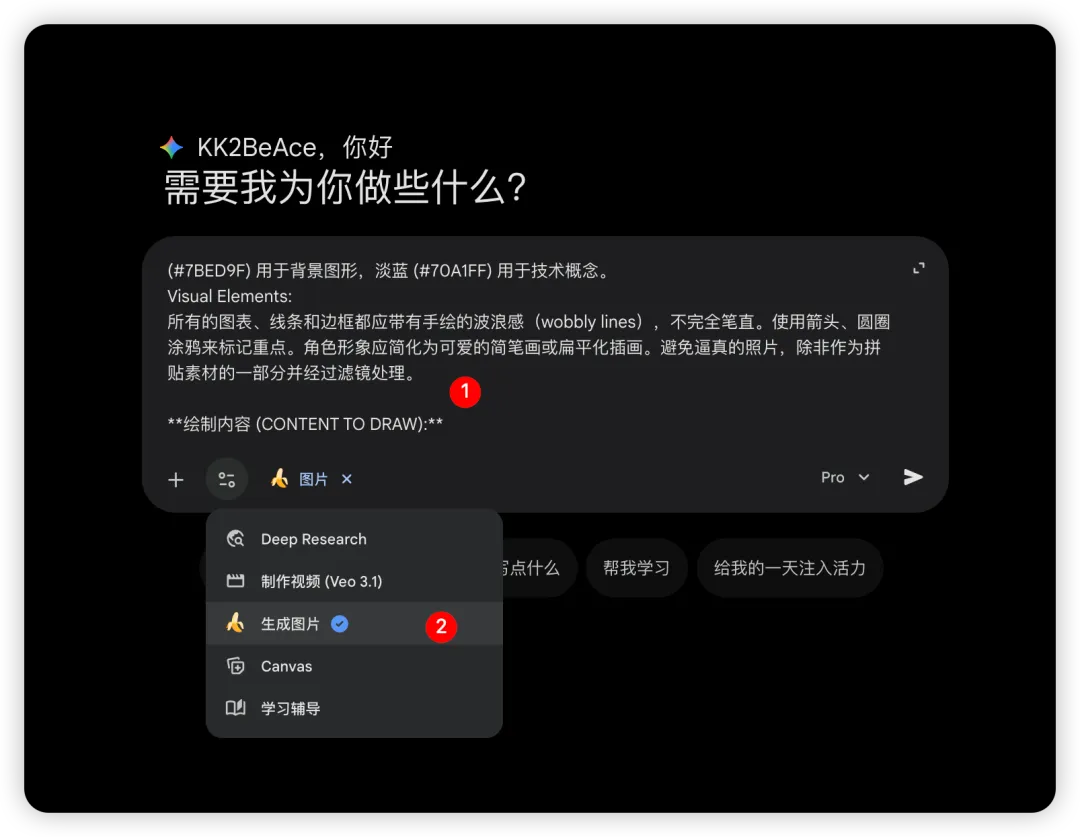
 然后,在浏览器里打开一个新的 Gemini APP 标签页,把刚刚复制的提示词粘贴进去,同时在工具栏里选择「生成图片」。
 接着,回到刚才那个标签页,复制幻灯片大纲的第一页(Slide 1)的具体内容。
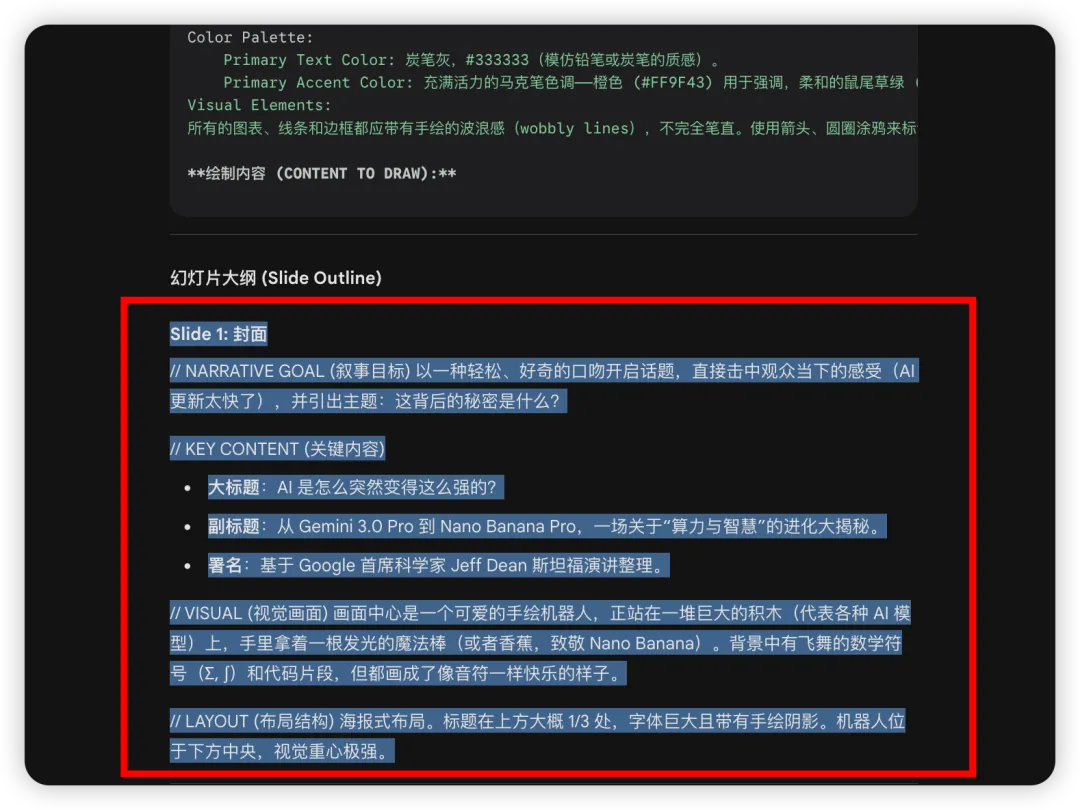 把它粘贴到新标签页提示词的最后面。
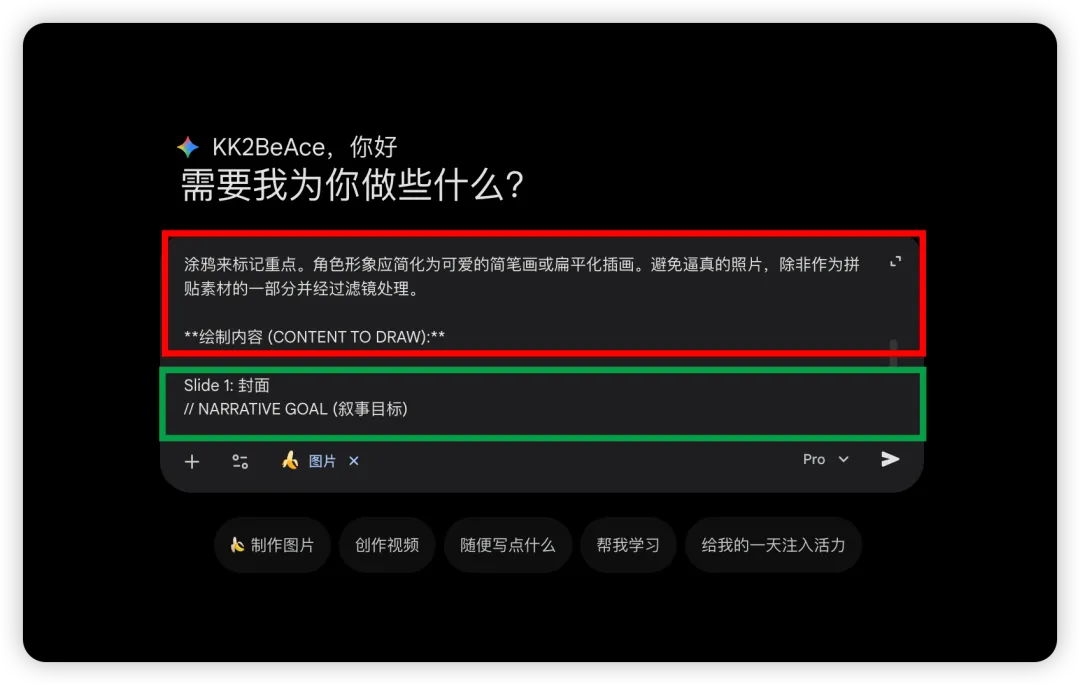 点击发送。
点击发送。
等待一会,如果顺利,一张排版精美、图文并茂的 PPT 页面就生成了。
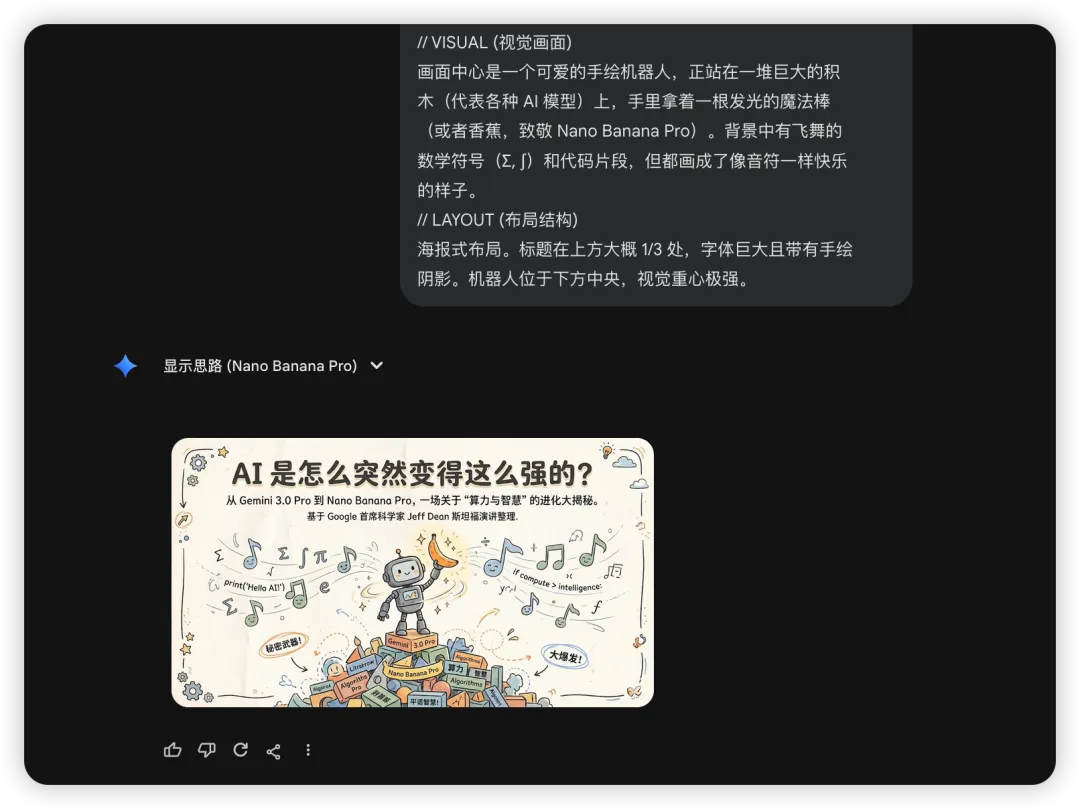 接下来,你要做的就是重复这个过程:
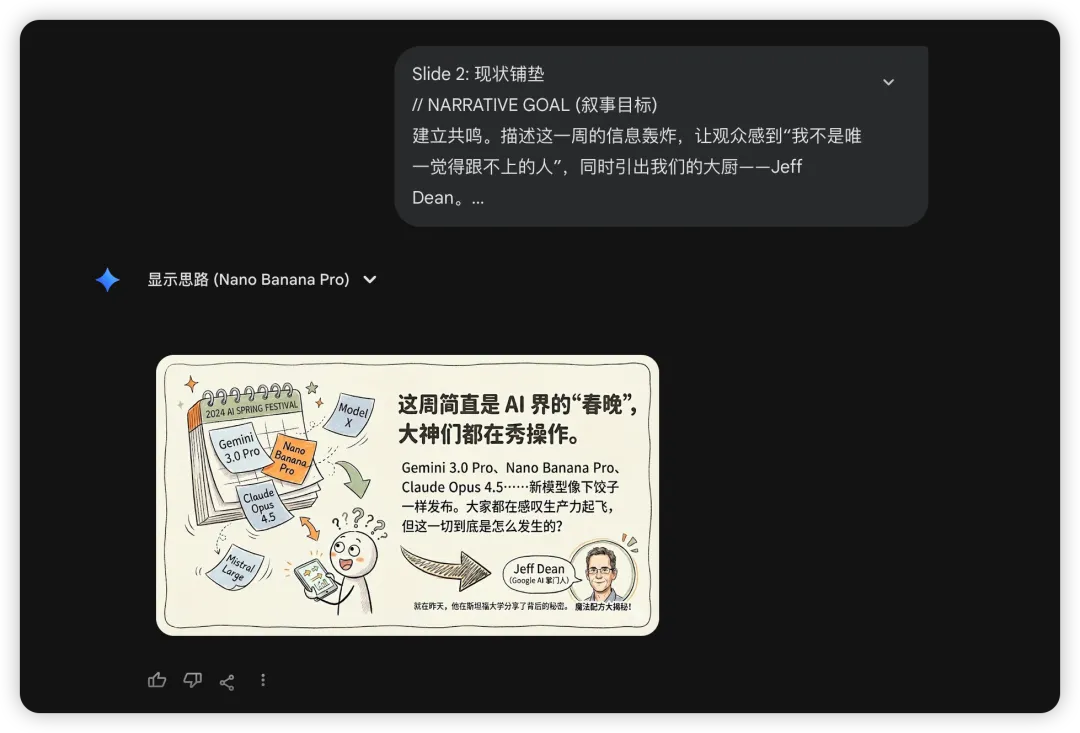
依次复制大纲里的每一页策划内容,粘贴到 Nano Banana Pro 的对话框里,就能逐一得到完整的 PPT 页面。
 第三步:像聊天一样精细化修改
如果在生成的过程中,你发现某一页的细节需要调整,比如文字、颜色或者某个元素,完全不用打开 PS。
你只需要直接在当前对话框里,用大白话告诉它你的修改需求就行。
比如,在上面生成的那张页面里,我发现年份写错了,应该是 2025 年。
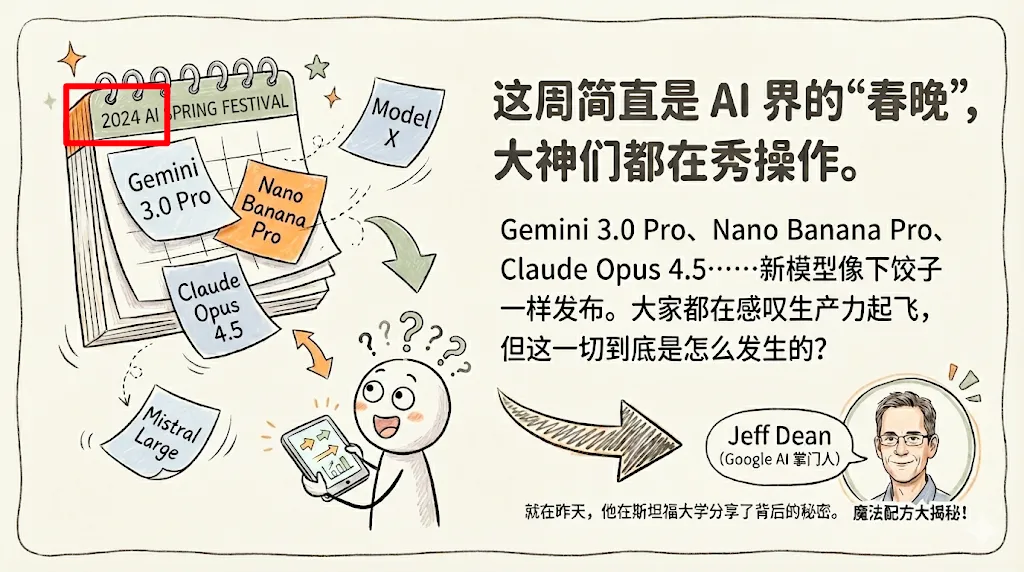 于是,我就可以直接在这个对话框发送: 将「2024 AI SPRING FESTIVAL」改成「2025 AI SPRING FESTIVAL」 。
它会立刻理解你的意图,并生成一张修正后的新图片。
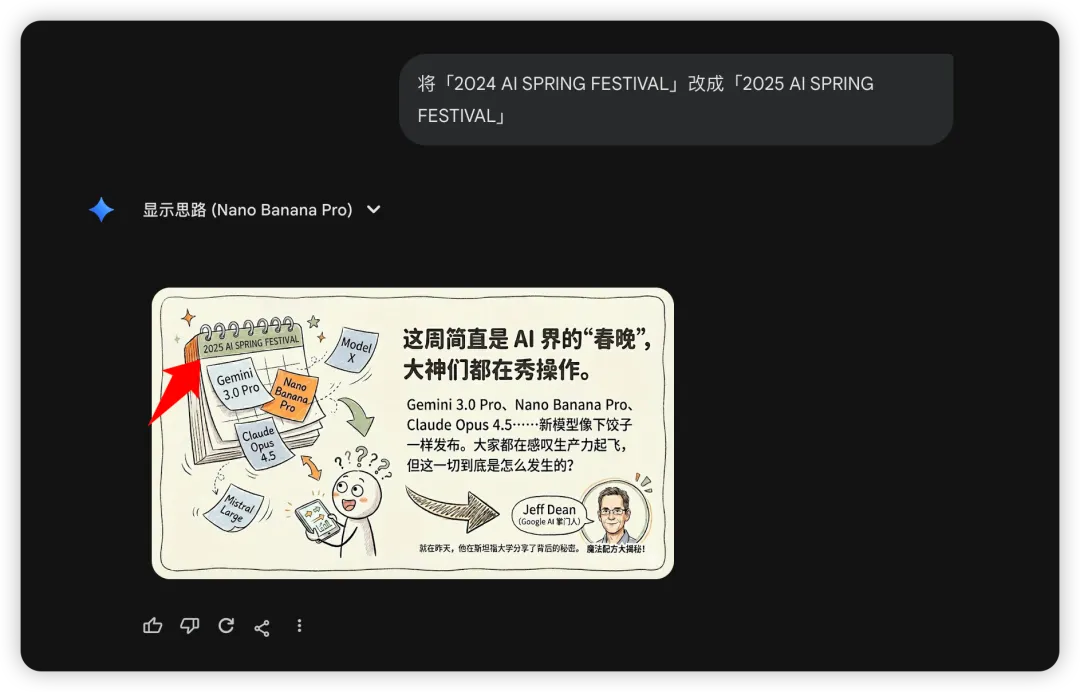 这种指哪打哪的修改体验,真的非常丝滑。
最终成果
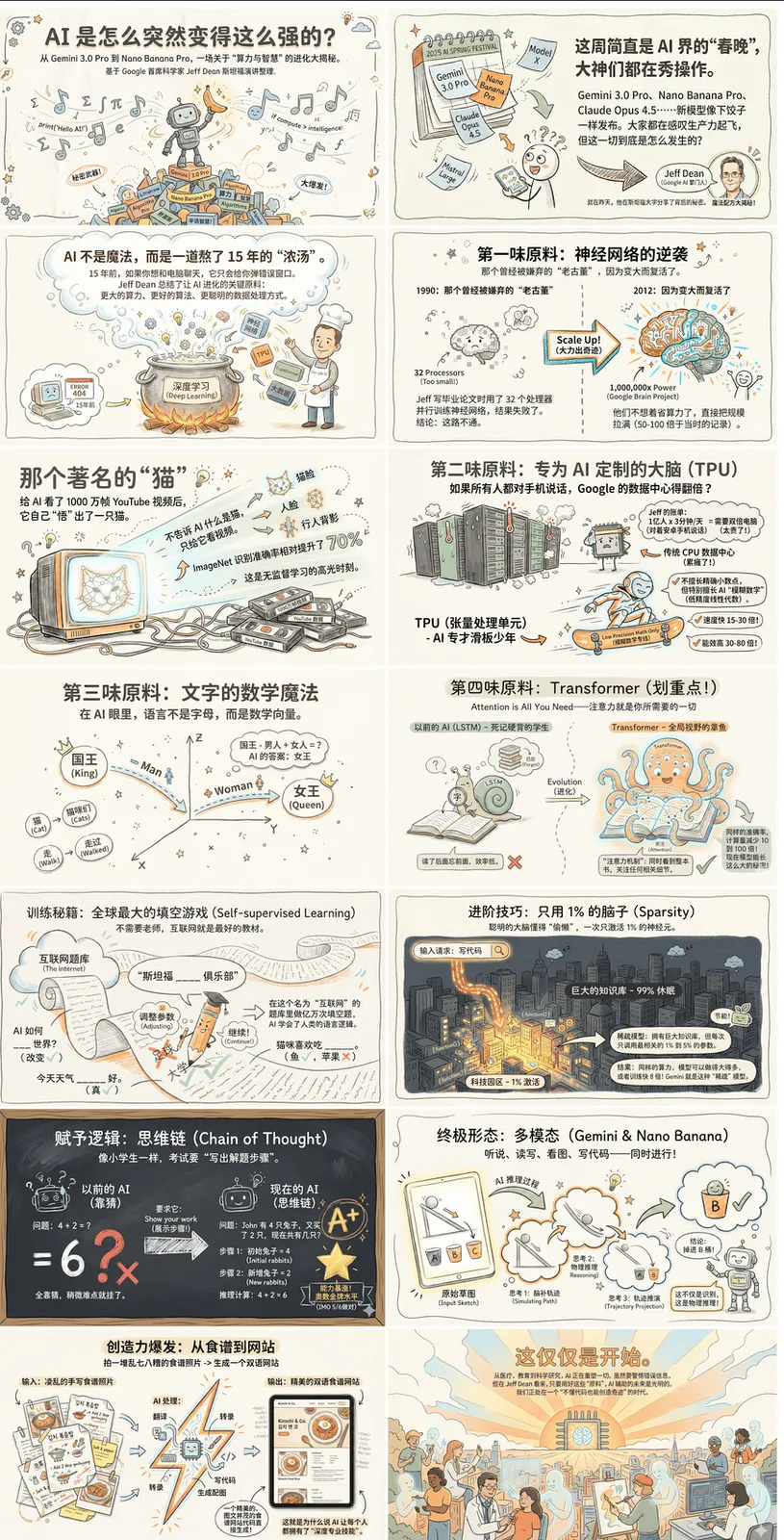
当你把所有页面都生成并确认无误后,我们来看一下最终的成果。
可以看到,整个 PPT 的质量非常高,画风精美,风格统一,最关键的是,无一字乱码。
这些都是我一次直出的效果。
写在最后
最后简单总结一下。
今天分享的这个工作流思路,和之前介绍的 NotebookLM 一键生成,并不冲突,它们分别适用于不同的场景。
如果你只是想快速理解一份文档,或者给自己做一个内容草稿,对质量要求不高,那直接用 NotebookLM 一键生成,主打一个「快」和「方便」。
如果你需要制作一份用于正式场合的、高质量的 PPT,希望对内容和风格有更强的掌控力,那就可以选择用 Nano Banana Pro 逐页生成,主打一个「好」和「准」。
工具本身没有好坏之分,关键在于我们能否在合适的场景,选择合适的工具,来解决我们面临的具体问题。
希望今天的内容,能对你有所启发。
